
Модул 3 · 3.2
Български
Редактирайте сами текст и бутони
Модул 3: Текстове, снимки и секции · Време за четене: 8 минути
Цел на урока: След този урок ще можете сами да променяте текстове и бутони без AI, да използвате линкове и форматиране и да насочвате всеки бутон към правилното място: страница, имейл адрес, телефонен номер, друг уебсайт или секция.
Основни понятия: Редактиране, двоен клик, лента за форматиране, линк, Акцентна дума, Редактиране на бутон, цел на бутон, mailto и tel, котва (секция), бутон за изпращане, Настройване на формуляра
Защо да редактирате сами
Не всичко трябва да минава през AI. Правописна грешка, друг телефонен номер, изречение, което трябва да звучи малко по-различно: това ще напишете по-бързо сами. Собственото редактиране е безплатно, става без AI и без предложение. Веднага виждате какво правите, а AI не променя нищо, което не сте поискали. Всеки път, когато запазите, конструкторът създава нова версия ("Текстът Ви е запазен като версия ..."), така че винаги можете да се върнете назад (урок 3.5).
Основно правило: съдържание, което вече знаете, въвеждате сами; нови текстове или друг тон поискайте от AI. Бас от Schildersbedrijf Example оставя AI да напише текстовете за услугите, но регистрационния номер на фирмата, адреса и телефонния номер въвежда сам. Така е сигурен, че са верни.
Редактиране на текст в прегледа
В прегледа задръжте мишката върху даден текст. Появява се малък бутон Редактиране. Кликнете върху него или направете двоен клик директно върху текста. Текстът се превръща в поле за въвеждане и пишете в него като в текстов редактор.
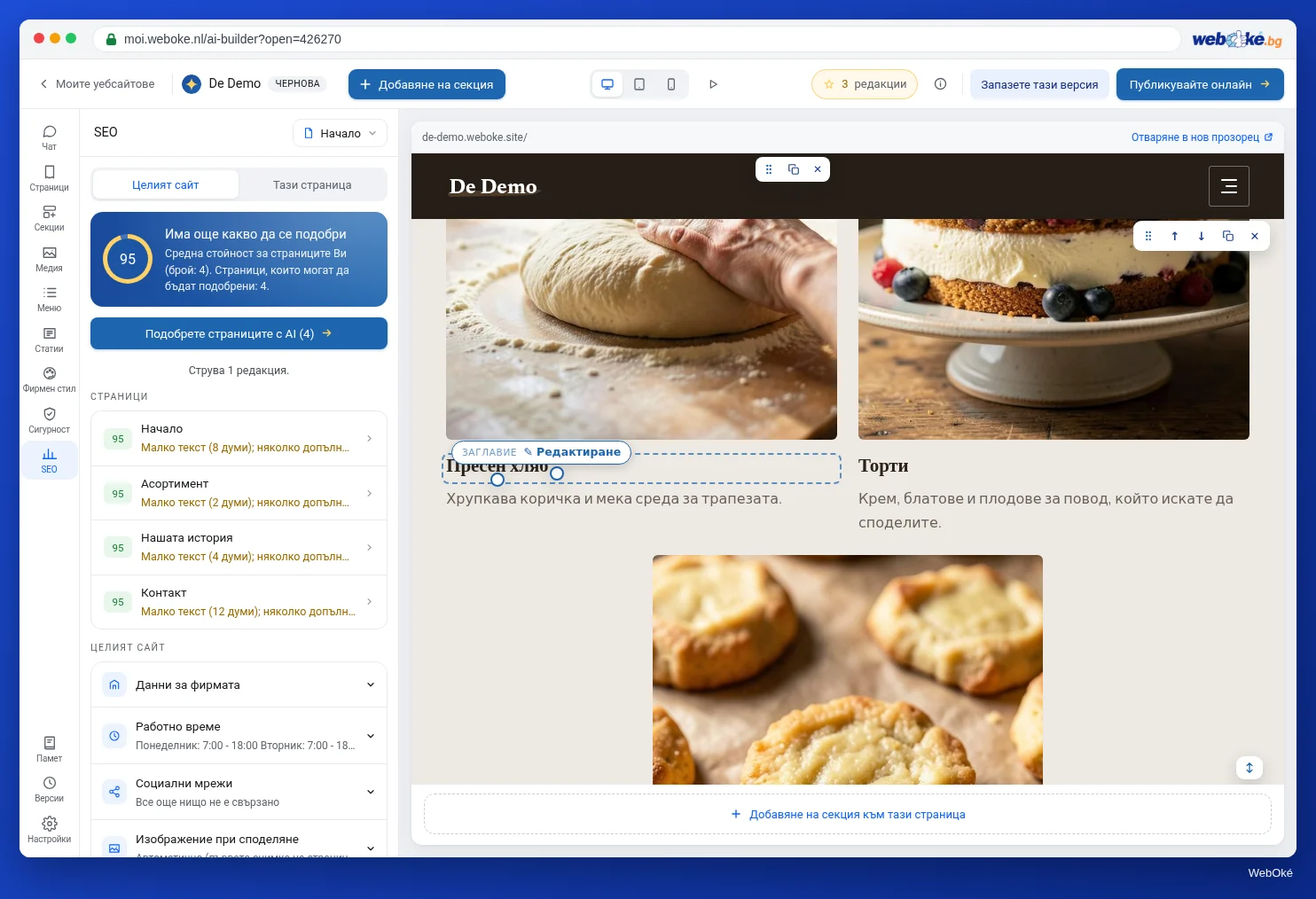
Запазването и отказът стават с клавиатурата:
- В кратък текст, например заглавие: Enter запазва, Esc отказва.
- В по-дълъг текст с абзаци: Ctrl+Enter запазва (тогава Enter е нов ред), Esc отказва.
Можете да започнете и от чата: изберете текст с Изберете елемент и кликнете върху Редактиране на текста до етикета. Тогава бутоните Запазване и Отказ се намират в долната част на чата.
Ако получите съобщението "Този елемент не може да се редактира директно. Поискайте промяната в чата.", това е елемент, който конструкторът изгражда сам. В такъв случай поискайте промяната в чата, като посочите елемента.
Лентата за форматиране: заглавия, списъци, цвят и линкове
Докато редактирате, до текста има лента с инструменти Форматиране с малки бутони; задръжте мишката върху тях, за да видите името им. Кои бутони има, зависи от вида на текста: в заглавие те са по-малко, отколкото в абзац. Ще намерите, наред с други:
- в по-дълъг текст вида на реда: Обикновен текст, Междинно заглавие, Малко междинно заглавие;
- Удебелен, Курсив, Подчертаване, Зачертаване, Маркиране;
- Списък с водещи символи, Номериран списък, Цитат;
- Подравняване (ляво, център, дясно) и Size (по-малък, нормален, по-голям, много по-голям);
- Цвят на текста, с цветовете на Вашия фирмен стил (основен цвят, втори цвят, цвят на текста, мек текст, бяло, тъмно);
- Добавяне или промяна на линк и Премахване на линка;
- Акцентна дума: оформя от една до четири избрани думи в акцентния стил на Вашия фирмен стил;
- Изчистване на форматирането.
С клавиатурата преминавате към лентата с инструменти с Alt+F10.
Няколко съвета. Изберете цвят от Вашия фирмен стил, а не произволен цвят: така сайтът Ви остава спокоен и всичко си пасва. Ако изберете цвят, който се чете трудно на фона, конструкторът го отбелязва ("трудно четим на този фон"). Използвайте междинните заглавия за структурата на текста, а не за да направите нещо голямо; търсачките и екранните четци използват тази структура (курс "Да бъдете намерени онлайн", урок 3.2). И използвайте удебеляването пестеливо: когато всичко е удебелено, нищо не изпъква.
Линк в текст
Маркирайте думите и кликнете върху Добавяне или промяна на линк. Избирате Страница от сайта Ви или въвеждате адрес, имейл адрес или телефонен номер. Конструкторът приема уеб адрес (https://...), имейл адрес (mailto:), телефонен номер (tel:), път в сайта Ви (/pagina) или секция (#sectie). Ако не разпознае адреса, той не запазва линка и Ви казва това.
Пишете текста на линка така, че човек да знае къде ще попадне. "Вижте нашите цени" е по-добре от "кликнете тук". Това е по-удобно за посетителите и за хората с екранен четец.
Бутони: текст и накъде водят
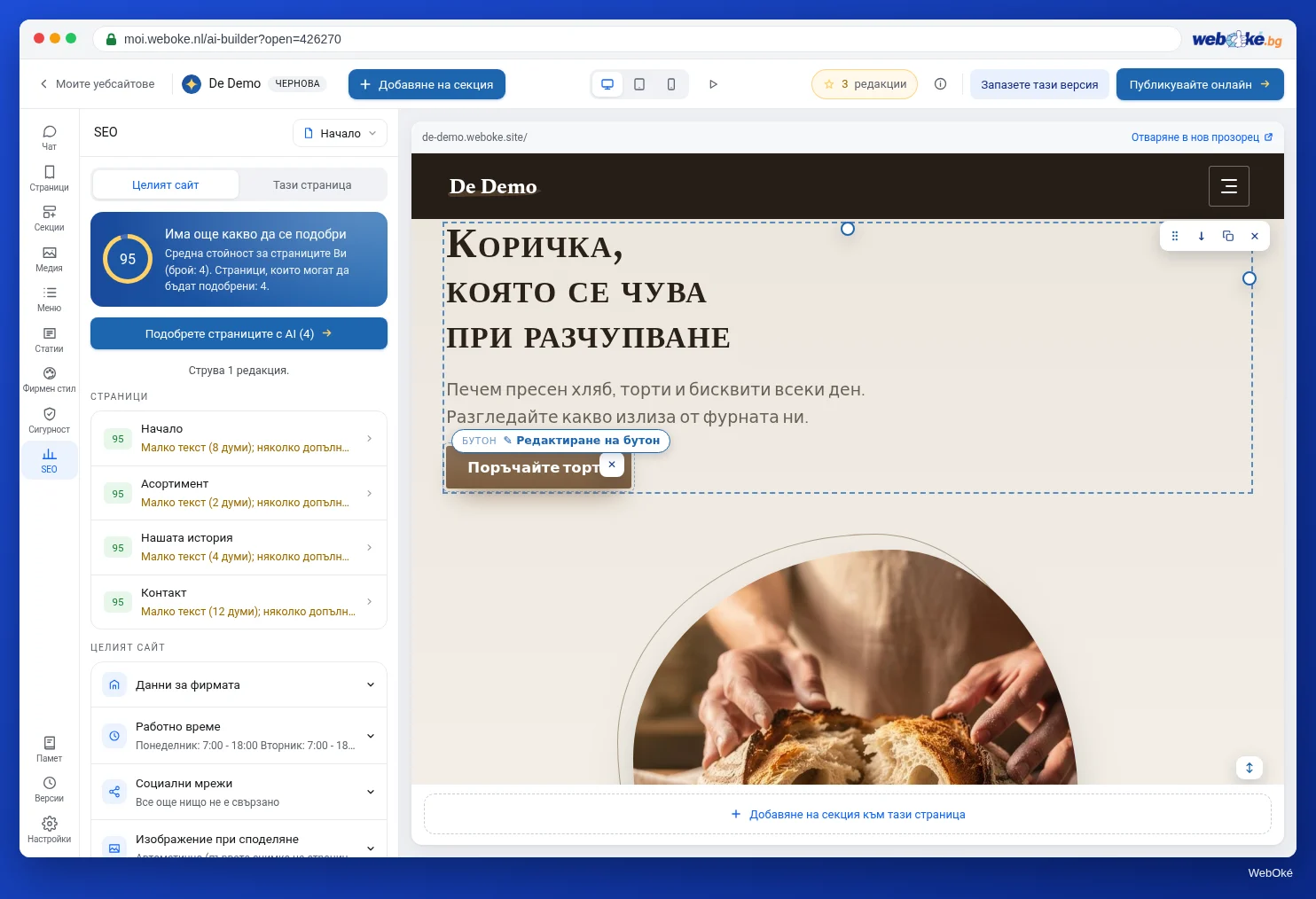
Бутонът има две неща: текст и цел. Задръжте мишката върху бутон и кликнете върху Редактиране на бутон. Виждате:
- Текст на бутона;
- Накъде води този бутон?, с пет възможности.
| Избор | Какво получава посетителят | Пример за Schildersbedrijf Example |
|---|---|---|
| Страница | Страница от Вашия сайт | "Вижте нашата работа" към страницата Проекти |
| Имейл | Нов имейл до този адрес в неговата пощенска програма; работи и без пакет | "Пишете ни" към info@example.com |
| Обаждане | На телефон посетителят веднага набира този номер | "Обадете се сега" към истинския номер на фирмата |
| Уебсайт | Страница на друг уебсайт, например Вашата система за резервации или Instagram | "Запазете час" към система за записване на часове |
| Секция | Страницата превърта до тази секция | "Поискайте оферта" към формата за контакт най-долу |
Конструкторът проверява какво въвеждате. Имейл адресът трябва да е валиден, телефонният номер трябва да има поне 8 цифри, а уеб адресът трябва да е истински адрес. Редактирането на бутон е безплатно и без AI.
Защо това е важно: бутонът често е най-важното място на една страница. Бутон "Поискайте оферта", който не води никъде, Ви струва клиенти. Ако има линк без цел, конструкторът предупреждава: "Този линк все още не води никъде и няма да работи на публикувания Ви сайт. Изберете страница или адрес."
Внимание при избора Обаждане: в полето за въвеждане като пример е показано 06 12345678. Това е пример, а не номер. Въведете своя собствен номер.
Бутонът за изпращане на формуляра не е линк
Бутонът под формата Ви за контакт изглежда като всеки друг бутон, но прави нещо различно: изпраща формуляра. Когато задържите мишката върху него, вместо Редактиране на бутон се показва Настройване на формуляра. Ако кликнете върху него, виждате Бутон за изпращане на формуляра и на кой адрес пристигат съобщенията. Ако това още не е настроено, пише "имейл адресът на Вашия акаунт". С Промяна на адреса отивате в Настройки > Формуляри. Там настройвате адреса и останалата част от формуляра (уроци 4.3 и 5.3).
Ако искате посетителите да могат да Ви пишат без формуляр, поставете обикновен бутон с избор Имейл. Той работи и в безплатния сайт без пакет, защото посетителят тогава сам изпраща имейл от собствената си пощенска програма.
Капани
- Телефонен номер само в текста. Поставете го и в бутон или линк с Обаждане, за да могат хората да се обадят директно от телефона си.
- Бутони, които водят към грешна страница след преименуване или премахване на страница. Когато премахнете страница, конструкторът премахва и линковете към нея и съобщава колко са. След това проверете бутоните си.
- Оставени примерни данни. Имейл адрес или номер от първата версия може да е измислен (урок 2.4). Въведете истинските си данни сами.
- Цветове извън фирмения Ви стил. Произволните цветове правят сайта Ви неспокоен, а понякога и нечетим.
- Да оставите AI да "подобрява" нещо, което вече е добро. Всяка задача към AI може да промени повече, отколкото искате. Дребните неща правете сами.
В конструктора: ето как
- В прегледа задръжте мишката върху текст и кликнете върху Редактиране (или направете двоен клик).
- Променете текста; използвайте лентата с инструменти Форматиране за заглавия, списъци и линкове.
- Запазете с Enter (кратък текст) или Ctrl+Enter (по-дълъг текст).
- Задръжте мишката върху бутон и кликнете върху Редактиране на бутон.
- Променете Текст на бутона и изберете цел под Накъде води този бутон?.
- Кликнете върху бутона за изпращане на формуляра си и чрез Настройване на формуляра вижте къде пристигат съобщенията.
Обобщение
- Собственото редактиране на текст е безплатно, без AI и без предложение; всяко запазване е нова версия.
- С лентата с инструменти Форматиране правите заглавия, списъци, цвят от фирмения Ви стил, акцентни думи и линкове.
- Редактиране на бутон избира целта: Страница, Имейл, Обаждане, Уебсайт или Секция.
- Бутонът за изпращане на формуляра не е линк; адреса за получаване настройвате в Настройки > Формуляри.
Тест
Задача
Задача D3.2: Бутони, които водят някъде. Прегледайте всички бутони на началната страница и на страницата за контакт и дайте на всеки бутон истинска цел.
Списък за проверка:
- [ ] всеки бутон на началната страница е отворен с Редактиране на бутон;
- [ ] за всеки бутон е избрана цел (Страница, Имейл, Обаждане, Уебсайт или Секция);
- [ ] поне един бутон с Обаждане или Имейл с истинските Ви данни (не 06 12345678);
- [ ] поне един бутон със Секция към секция на същата страница;
- [ ] бутонът за изпращане на формуляра е прегледан чрез Настройване на формуляра и адресът за получаване е проверен;
- [ ] един текст е променен от Вас с линк чрез Добавяне или промяна на линк;
- [ ] проверено е в Мобилен, че бутоните стоят добре.
Въпроси:
- Кой бутон в началото не водеше никъде или водеше на грешно място и накъде води сега?
- На кой адрес пристигат съобщенията от формуляра Ви и дали това е адрес, който проверявате всеки ден?
- Какъв текст на линк избрахте и защо?
След "готово" ще видите примерен отговор: бутонът "Поискайте оферта" в hero секцията не водеше никъде и сега превърта до секцията Контакт; съобщенията пристигат на info@example.com, който Бас чете всеки ден; текст на линка "Вижте нашите цени" вместо "кликнете тук", защото така посетителят знае къде ще попадне.
Задача D3.2: Бутони, които водят някъде
Тази задача изпълнявате сами; никой не я проверява. Отбележете какво сте направили и маркирайте задачата като изпълнена.
Бутонът „Поискайте оферта“ в hero секцията не водеше никъде и сега превърта до секцията „Контакт“. Съобщенията пристигат на info@example.com, който Bas чете всеки ден. Текст на връзката „Вижте нашите цени“ вместо „кликнете тук“, защото така посетителят знае къде ще попадне.
Вашите отметки и бележки остават само в този браузър; не ги изпращаме никъде. Ако сте влезли, в Моите курсове запазваме само че сте изпълнили задачата.