
Module 6 · 6.2
Nederlands
Google Search Console koppelen
Module 6: Gevonden worden · Leestijd: 9 minuten
Leerdoel: Na deze les kun je je AI Builder-site toevoegen aan Google Search Console, het eigendom bevestigen met de HTML-tag via de bouwer of met een DNS-record, je sitemap indienen en hetzelfde doen bij Bing Webmaster Tools.
Kernbegrippen: Google Search Console, property, URL-voorvoegsel, domeinproperty, eigendom bevestigen, HTML-tag, google-site-verification, TXT-record, sitemap indienen, Bing Webmaster Tools, IndexNow
Wat Search Console je geeft
Google Search Console is een gratis dienst van Google voor site-eigenaren. Je ziet er op welke zoekopdrachten je site verschijnt, hoe vaak mensen klikken, welke pagina's in Google staan en welke niet, en waarom niet. Google meldt er ook problemen, zoals pagina's die niet te bereiken zijn.
Je hoeft Search Console niet te hebben om gevonden te worden. Google vindt je site ook zonder; de bouwer zegt het zelf: "Niet nodig om gevonden te worden." Maar zonder Search Console vlieg je blind: je weet niet of Google je nieuwe pagina's al kent en op welke woorden je gevonden wordt.
Search Console werkt alleen voor een site op je eigen domein. Het gratis WebOké-adres heeft een noindex (les 6.1): Google neemt die pagina's bewust niet op, dus er valt niets te meten.
Eerst bewijzen dat de site van jou is
Voordat Google je de gegevens laat zien, moet je bewijzen dat je de eigenaar bent. In Search Console voeg je daarvoor een property toe. Er zijn twee soorten:
- Domein: de hele domeinnaam, dus
example.com,www.example.com, http en https en alle subdomeinen samen. Bevestigen kan alleen met een DNS-record. - URL-voorvoegsel: precies één adres, zoals
https://example.com/. Bevestigen kan onder meer met een HTML-tag op je homepage.
Beide werken. De HTML-tag is voor de meeste mensen het eenvoudigst, omdat je hem in de bouwer plakt. Het DNS-record is ruimer en blijft werken, wat er ook met je site gebeurt.
Route 1: de HTML-tag via de bouwer
- Ga naar Search Console, kies Property toevoegen en dan URL-voorvoegsel. Vul het adres in waarop je site echt staat. De bouwer gebruikt het adres zonder www, dus meestal
https://example.com/(les 5.2). - Kies bij de manieren om te bevestigen HTML-tag. Google toont een regel die begint met
<meta name="google-site-verification" content=".... Kopieer die. - Open in de bouwer SEO, tab Hele site, en klap Google en Bing verificatie open. Daar staat: "Gebruik je Google Search Console of Bing Webmaster Tools? Plak hier de code die je daar krijgt."
- Plak de regel in het veld Google Search Console. Je mag de hele tag plakken of alleen de code; de bouwer bewaart alleen de code.
- Klik op Opslaan en zet het door met Publiceer wijzigingen. Pas dan staat de tag echt op je homepage.
- Klik in Search Console op Verifiëren.
Zoek je het veld bij Instellingen > Koppelingen? Daar staat de regel Google Search Console en Bing met de uitleg "Eigendom bevestigen doe je bij SEO". Een klik brengt je naar de goede plek.
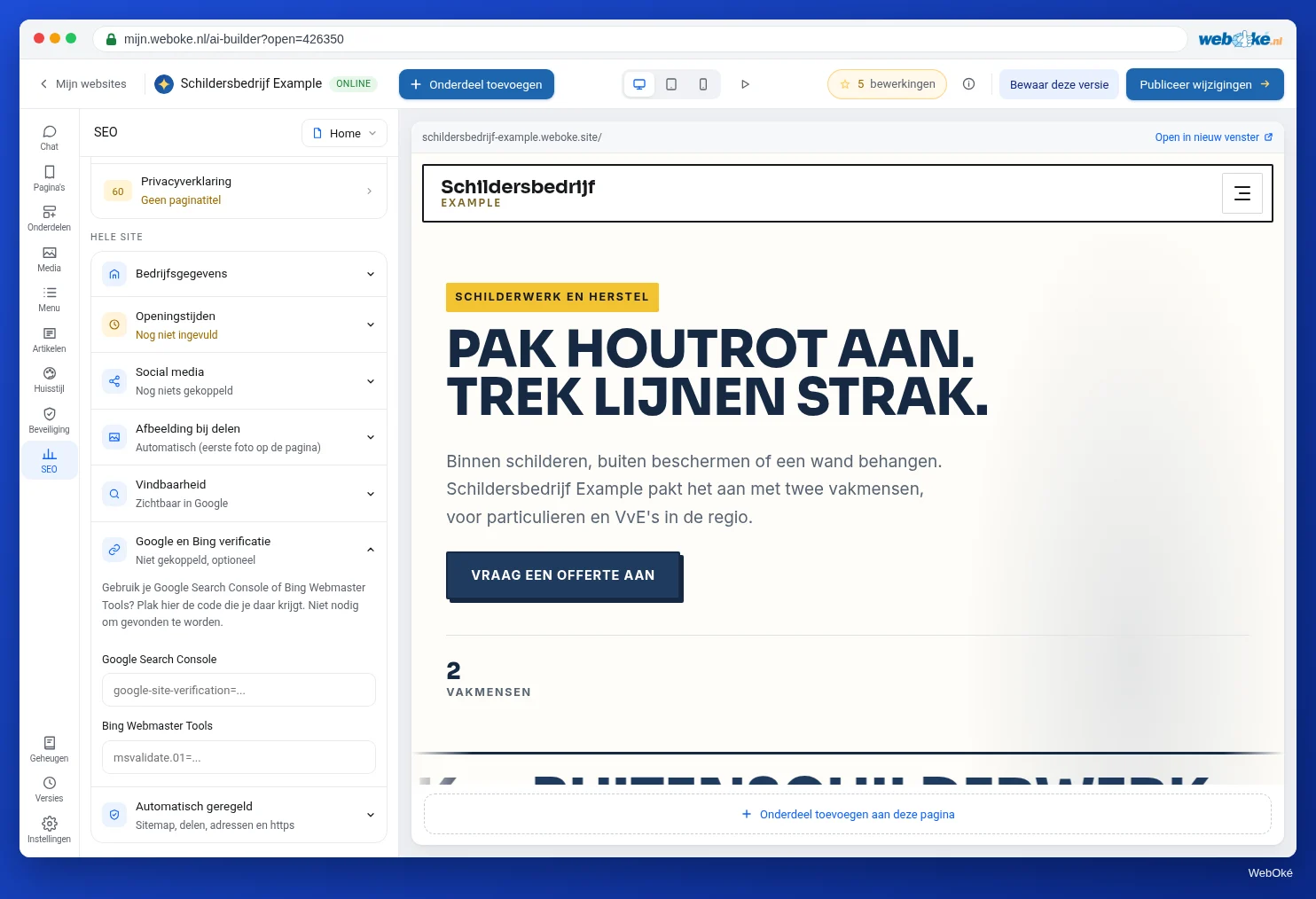
Laat de code daarna staan. Google controleert af en toe of hij er nog is. Haal je hem weg, dan vervalt je bevestiging.
Waarom het soms niet lukt
- Niet doorgezet: je plakte de code en sloeg op, maar klikte niet op Publiceer wijzigingen. Google ziet dan de oude homepage.
- Verkeerd adres als property: je koos
https://www.example.com/, maar je site stuurt door naarhttps://example.com/. Kies het adres waarop je uiteindelijk uitkomt. - Site nog op het gratis adres: verifieer pas als je site op je eigen domein staat.
- Te snel geklikt: na een DNS-wijziging of net na het publiceren kan het even duren. Probeer het na een paar minuten opnieuw, en anders na een paar uur.
Route 2: een TXT-record in de DNS
Kies je een domeinproperty, dan geeft Google je een tekst die begint met google-site-verification=. Die zet je als TXT-record in de DNS van je domein, met als naam @ (de kale domeinnaam). Staat je DNS bij WebOké, dan doe je dat bij de DNS-records van je domein in je account of in DirectAdmin bij DNS-beheer. Staat je DNS elders, dan bij die partij.
Een TXT-record verandert niets aan je site of je mail; je mag er meerdere hebben. Let wel op: zet de Google-code in een eigen TXT-record, niet in je SPF-record. Daarna klik je in Search Console op Verifiëren. Zie je een foutmelding, wacht dan: een nieuw record kan een tijd nodig hebben voordat Google het ziet.
Voordeel van deze route: je bevestigt het hele domein in één keer, en de bevestiging hangt niet af van wat er op je homepage staat. Hoe je een TXT-record precies maakt, staat in de kennisbank en in de DNS-cursus (Verder lezen).
Je sitemap indienen
Is je site bevestigd, ga dan in Search Console naar Sitemaps en vul het adres van je sitemap in: https://example.com/sitemap.xml. De bouwer maakt die sitemap zelf en werkt hem bij elke publicatie bij (les 6.1). Google leest hem ook via je robots.txt, maar met indienen zie je in Search Console of Google hem kon lezen en hoeveel pagina's erin staan.
Daarna is het geduld hebben. Het kan een paar dagen duren voordat er gegevens in Search Console verschijnen, en langer voordat al je pagina's in Google staan. In de cursus Online gevonden worden leer je de rapporten lezen.
Bing Webmaster Tools
Bing heeft een vergelijkbare dienst: Bing Webmaster Tools. De zoekresultaten van Bing worden ook door andere zoekmachines gebruikt, dus het loont om ook daar je site aan te melden. Je kunt je site uit Search Console importeren, of je bevestigt hem met een eigen code. Die begint met msvalidate.01; je plakt hem in de bouwer bij SEO > Hele site > Google en Bing verificatie, in het veld Bing Webmaster Tools. Opslaan, doorzetten, verifiëren: net als bij Google.
Iets wat de bouwer al voor je doet: na elke publicatie meldt hij de gewijzigde pagina's bij zoekmachines die IndexNow ondersteunen, zoals Bing. Zo weten die sneller dat er iets nieuws is. Google doet niet mee aan IndexNow en leest je sitemap. Dit gebeurt alleen voor een site op je eigen domein die vindbaar mag zijn, niet op het gratis adres.
Een voorbeeld
De schilder zet example.com na de verhuizing in Search Console als URL-voorvoegsel https://example.com/. Hij plakt de HTML-tag in de bouwer, slaat op, publiceert en klikt op Verifiëren: gelukt. Hij dient https://example.com/sitemap.xml in. Een week later ziet hij de eerste zoekopdrachten: "schilder voorbeelddorp" en "kozijnen schilderen prijs". Dat tweede zet hem aan het denken: misschien moet er op de pagina Buitenschilderwerk meer over prijzen staan.
Samenvatting
- Search Console laat zien hoe Google je site ziet; het is niet nodig om gevonden te worden, wel om te weten wat er gebeurt.
- Alleen voor een site op je eigen domein: het gratis adres heeft een noindex.
- Bevestigen met de HTML-tag: plakken bij SEO > Hele site > Google en Bing verificatie, Opslaan, Publiceer wijzigingen, dan Verifiëren.
- Of met een TXT-record
google-site-verification=in de DNS, voor een domeinproperty. - Dien
https://example.com/sitemap.xmlin, en meld je site ook aan bij Bing Webmaster Tools.
Quiz
Opdracht
Opdracht A6.2: Search Console-verificatie. Bevestig je site in Google Search Console, met de HTML-tag of met een TXT-record. Vul daarna het webadres van je AI Builder-site op je eigen domein in. Het programma controleert of een van deze twee er staat:
- een regel
<meta name="google-site-verification" content="...">in de code van je homepage; - een TXT-record dat begint met
google-site-verification=in de DNS van je domein.
Groen betekent: de verificatie staat op je site of in je DNS. Het programma kan niet zien of Google de bevestiging al heeft goedgekeurd; dat zie je in Search Console zelf. Rood op het gratis adres is logisch: daar heeft deze opdracht geen zin.
Verder lezen
- Gratis cursus Online gevonden worden 2.1: Google Search Console: je site toevoegen en verifiëren
- Google Search Console verifiëren met een TXT-record: zo voorkom je fouten
- Gratis DNS-cursus 4.2: TXT-records en domeinverificatie
- Gratis cursus Online gevonden worden 2.5: Bing Webmaster Tools en IndexNow
- Je site-eigendom verifiëren (Search Console Help van Google): https://support.google.com/webmasters/answer/9008080