
Module 3 · 3.1
Opdrachten aan de AI: chat, onderdeel aanwijzen en voorstellen
Module 3: Teksten, foto's en secties · Leestijd: 9 minuten
Leerdoel: Na deze les kun je een opdracht aan de AI zo formuleren en richten dat je in één keer krijgt wat je bedoelt, zie je vooraf wat hij kost en beslis je bewust of je een voorstel houdt of weggooit.
Kernbegrippen: chat, opdracht, vraag, Kies onderdeel, voorstel, Toepassen (Houden), Verwerp (Weg), Anders, Maak ongedaan, bewerking, kosten vooraf
De chat: opdrachten en vragen in hetzelfde vak
Na de eerste versie werk je het meest in het paneel Chat, bovenaan de rail links in het bouwscherm. Onderaan staat het tekstvak met de tekst "Vertel wat je wilt veranderen...". Daar typ je twee soorten berichten, en het verschil is belangrijk.
Een opdracht verandert je site: "Maak de kop korter", "Voeg onze openingstijden toe", "Schrijf de teksten persoonlijker". Een opdracht kost bewerkingen (les 1.2). Een vraag verandert niets: "Waar stel ik het e-mailadres van mijn formulier in?", "Wat kost een vertaling?", "Waarom staat mijn site nog niet in Google?". Vragen stellen is gratis, ook over de bouwer zelf. De AI kent de handleiding van de bouwer en kan je dus vertellen waar een knop zit.
Je hoeft niet aan te geven of iets een vraag of een opdracht is: de bouwer herkent dat zelf. Twijfel je of iets kan, stel het dan eerst als vraag. Dat kost niets en je weet daarna precies wat je moet vragen.
Met de paperclip naast het tekstvak stuur je bestanden mee: een prijslijst als PDF, een Word-document met je verhaal, of een foto die op een bepaalde plek moet komen.
Kies onderdeel: wijs aan waar het om gaat
Typ je "maak de tekst korter", dan moet de AI raden welke tekst je bedoelt. Op een pagina met zes secties gaat dat soms mis. Daarom wijs je eerst aan waar het om gaat.
Klik onder het tekstvak op Kies onderdeel. Boven het voorbeeld verschijnt de balk "Klik op een onderdeel in je site om het te kiezen". Klik nu in het voorbeeld op de tekst, knop, foto of sectie die je bedoelt. Boven het tekstvak staat dan een label met wat je koos, en het tekstvak vraagt "Wat moet er met ... gebeuren?". Je opdracht gaat nu alleen over dat onderdeel. Met het kruisje op het label haal je de keuze weer weg. Je kunt ook direct in het voorbeeld op een sectie klikken.
Bij Schildersbedrijf Example staat in de hero de kop "Vakwerk in en om uw huis". Bas, de eigenaar, wil een kop die zegt waar hij werkt. Hij klikt op Kies onderdeel, klikt op de kop en typt: "Noem dat we in de hele regio schilderen, binnen en buiten, in hoogstens acht woorden." Omdat de kop is aangewezen, verandert alleen die kop.
Hoe preciezer de AI weet waar hij moet werken, hoe kleiner de kans dat hij ook andere dingen aanpast.
Wat kost het: vooraf zichtbaar
Zodra je iets in het tekstvak typt, rekent de bouwer uit wat het kost en zet dat onder het tekstvak, nog voor je verstuurt:
- Vraag stellen kost niets: de bouwer ziet je bericht als vraag.
- Kleine aanpassing · 1 bewerking: een gewone opdracht.
- 1 bewerking, of 2 als er een sectie of pagina bijkomt: je opdracht kan een nieuwe sectie of pagina opleveren. Dan rekent de bouwer 2.
De prijs is per opdracht, niet per pagina: "maak alle teksten op de site korter" is één opdracht. Lukt een opdracht niet, of kan het niet, dan betaal je niets. Krijg je een melding als "Dit kan ik niet precies zo maken", dan staat erbij dat er niets aan je site is veranderd en dat het je geen bewerking kost.
Het voorstel: eerst kijken, dan beslissen
De AI verandert je site nooit direct. Elke AI-aanpassing komt eerst als voorstel. Boven het voorbeeld staat een balk: "Je bekijkt een voorstel. Nog niets is veranderd." In die balk wissel je met Huidig en Voorstel tussen je site zoals hij was en zoals hij zou worden. In de chat staat een kaart met een korte uitleg van wat er veranderde, bijvoorbeeld "2 secties aangepast" of "1 nieuw".
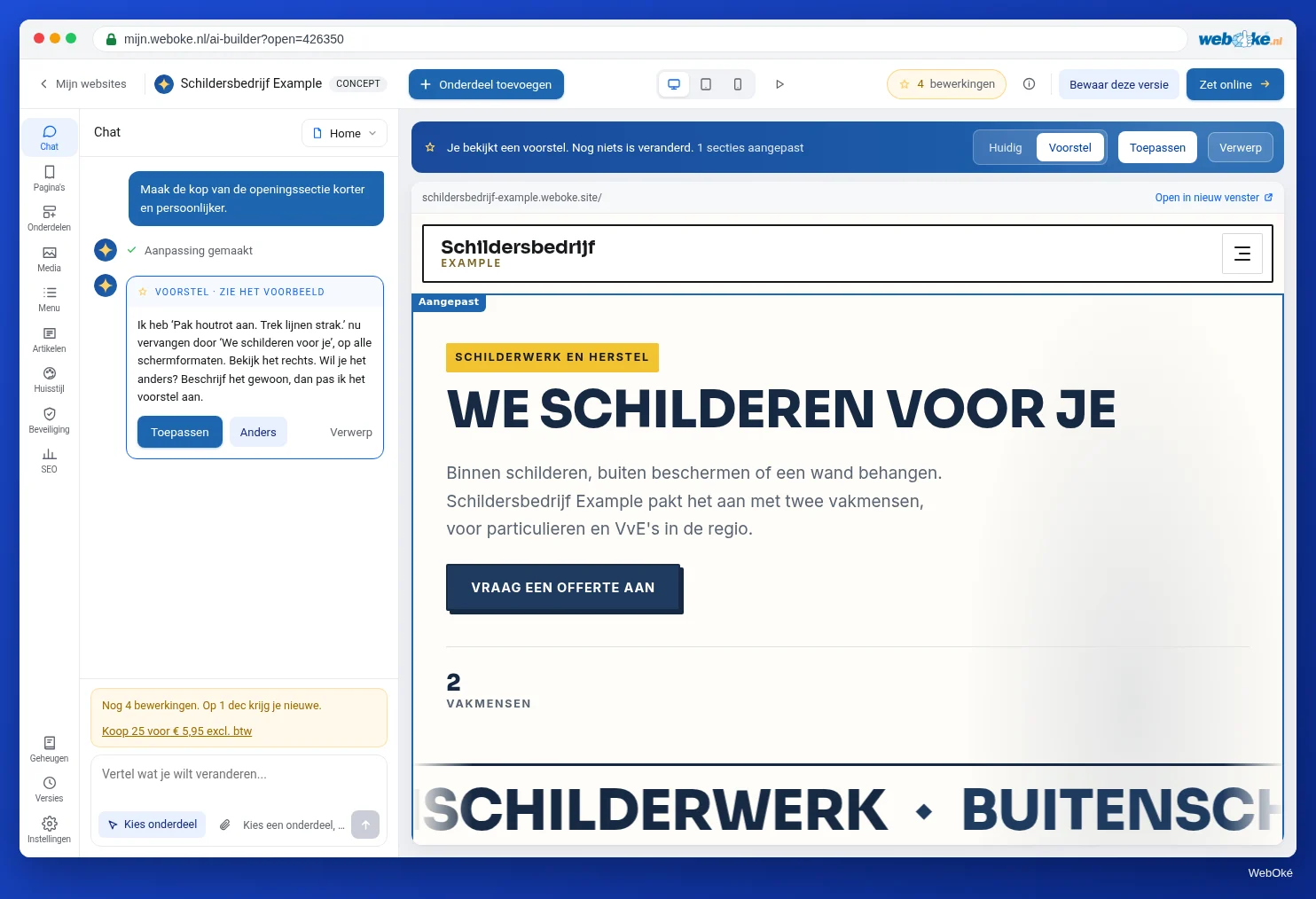
Je hebt drie keuzes:
- Toepassen: je houdt het voorstel. Er komt een nieuwe versie van je site (les 3.5). In de berichten van de bouwer heet dit Houden.
- Verwerp: je gooit het voorstel weg en je site is weer zoals hij was. In de berichten heet dit Weg.
- Anders (in de chatkaart): je zegt wat er anders moet, en de AI past het voorstel aan.
Na Toepassen staat in de chat "Toegepast" met de link Maak ongedaan. Dat is gratis: je oude versie blijft bewaard.
Weggooien is ruim opgezet: verwerp je een voorstel, dan krijg je de bewerkingen ervoor terug. Dat kan tot 10 keer per dag (over al je sites samen). Zit je bijna aan die grens, dan meldt de bouwer hoeveel keer je vandaag nog gratis kunt weggooien. Daarna telt weggooien die dag wel mee, en de volgende dag kan het weer gratis.
Zolang er een voorstel openstaat, kun je niets anders aan je site doen. Je krijgt dan "Er staat nog een voorstel open. Kies eerst Houden of Weg." Beslis dus eerst. Een voorstel staat ook nooit online: online zetten is een aparte stap (les 5.1).
Een goede opdracht formuleren
De AI is goed in teksten en ontwerp, maar hij kent jouw zaak alleen uit wat jij vertelt. Een paar regels maken het verschil:
- Eén ding per opdracht. "Maak de kop korter en zet de reviews hoger en maak de kleuren warmer" levert een groot voorstel op waarin je moeilijk ziet wat er gebeurde. Drie aparte opdrachten zijn beter te beoordelen en apart weg te gooien.
- Wijs aan. Gebruik Kies onderdeel voor alles wat op één plek speelt.
- Zeg wat je wilt, niet alleen wat je niet wilt. "Niet zo saai" geeft de AI weinig houvast. "Zakelijker, met de nadruk op vijf jaar garantie op buitenschilderwerk" wel.
- Geef echte gegevens. "Zet onze openingstijden erin" zonder tijden laat de AI raden. Zo ontstaan bedachte gegevens. Schrijf ze er gewoon bij.
- Noem grenzen. Een maximum aantal woorden, "behoud de bestaande opsomming", "verander de foto niet".
Vergelijk:
- Vaag: "Maak de diensten beter."
- Precies: (sectie Diensten aangewezen) "Schrijf bij elke dienst twee zinnen voor particulieren. Noem bij Buitenschilderwerk dat we werken met verf op waterbasis. Laat de titels staan."
Wat de AI niet kan
Sommige wensen kan de bouwer nooit uitvoeren, hoe je ze ook formuleert. Een paar voorbeelden die je in deze cursus tegenkomt: bezoekers laten inloggen, invoer van bezoekers op je site bewaren, een webshop met winkelwagen, of bestanden uploaden via het contactformulier. Bij zo'n wens zegt de AI eerlijk wat niet kan en wat wel, en verandert hij niets. Bestaat je wens uit een deel dat kan en een deel dat nooit kan, dan voert hij het deel uit dat kan en zegt hij erbij wat niet ging.
De chat doet ook een aantal dingen bewust niet: hij zet niets online, registreert geen webadres, bestelt of koopt niets en stelt geen contactformulier of koppelingen in. Die stappen doe je zelf, met de knoppen in de bouwer (modules 4 tot en met 7).
De bouwer kijkt ook zijn eigen resultaat na. Ziet hij dat iets niet goed oogt, dan zegt hij dat erbij.
Valkuilen
- Toepassen zonder te kijken. Wissel altijd even met Huidig en Voorstel, ook op de telefoonweergave. Een AI-tekst kan een detail veranderen dat je niet vroeg.
- Doorpraten op een slecht voorstel. Is de richting helemaal fout, gooi het dan weg en formuleer opnieuw. Met Anders werk je verder op een voorstel, en dat kost weer een opdracht.
- Kleine tekstwijzigingen via de AI. Een tikfout of een ander telefoonnummer pas je zelf aan, gratis en zonder voorstel (les 3.2).
- Weghalen via de chat. Een sectie weghalen met de knoppen is gratis; via de chat is het een opdracht.
In de bouwer: zo doe je het
- Open je site en ga naar Chat in de rail.
- Klik op Kies onderdeel en klik in het voorbeeld op wat je wilt veranderen.
- Typ je opdracht en kijk onder het tekstvak wat hij kost.
- Verstuur met Enter.
- Vergelijk met Huidig en Voorstel, ook op Mobiel.
- Kies Toepassen, Anders of Verwerp.
Samenvatting
- In de chat typ je opdrachten (kosten bewerkingen) en vragen (altijd gratis); de bouwer herkent het verschil zelf.
- Met Kies onderdeel richt je een opdracht op één tekst, knop, foto of sectie.
- Onder het tekstvak zie je vooraf of iets 0, 1 of 2 bewerkingen kost; mislukt of kan niet betekent niet betalen.
- Elke AI-aanpassing is eerst een voorstel: Toepassen (Houden) of Verwerp (Weg), weggooien geeft de bewerkingen terug tot 10 keer per dag.
- Eén ding per opdracht, aangewezen, met echte gegevens en duidelijke grenzen.
Quiz
Opdracht
Opdracht D3.1: Drie opdrachten, één precies. Geef in je eigen site drie opdrachten aan de AI en beoordeel elk voorstel bewust.
Checklist:
- [ ] eerst een vraag gesteld over de bouwer (gratis) en het antwoord gelezen;
- [ ] opdracht 1 zonder aanwijzen gegeven en gekeken waar de AI iets veranderde;
- [ ] opdracht 2 met Kies onderdeel op één tekst of sectie gegeven;
- [ ] opdracht 3 met echte gegevens en een grens (aantal woorden, iets dat moet blijven);
- [ ] bij elke opdracht vooraf de kosten onder het tekstvak bekeken;
- [ ] elk voorstel vergeleken met Huidig en Voorstel, ook op Mobiel;
- [ ] minstens één voorstel bewust verworpen en gezien dat de bewerkingen terugkwamen.
Vragen:
- Welke van je drie opdrachten gaf het beste resultaat, en waarom denk je dat?
- Wat veranderde de AI bij de opdracht zonder aanwijzen dat je niet had gevraagd?
- Schrijf de opdracht die het minst goed ging opnieuw, zo precies mogelijk.
Na "gedaan" zie je een voorbeeldantwoord: de aangewezen opdracht met echte gegevens werkte het best, omdat de AI niet hoefde te raden waar en wat; zonder aanwijzen paste de AI ook de introtekst aan; herschreven: (kop aangewezen) "Noem dat we in de hele regio binnen en buiten schilderen, in hoogstens acht woorden."
Opdracht D3.1: Drie opdrachten, één precies
Deze opdracht doe je zelf; niemand kijkt hem na. Vink af wat je gedaan hebt en markeer de opdracht als gedaan.
De aangewezen opdracht met echte gegevens werkte het best, omdat de AI niet hoefde te raden waar en wat. Zonder aanwijzen paste de AI ook de introtekst aan. Herschreven: (kop aangewezen) "Noem dat we in de hele regio binnen en buiten schilderen, in hoogstens acht woorden."
Je vinkjes en aantekeningen blijven alleen in deze browser; we sturen ze nergens heen. Ben je aangemeld, dan bewaren we in Mijn cursussen alleen dat je de opdracht gedaan hebt.
Verder lezen
- Sitebuilder en AI Builder: welke kies je en hoe open je hem?
- AI Website Builder (wat je krijgt en de actuele prijzen): https://www.weboke.nl/ai-website-builder
- Gratis cursus Online gevonden worden 7.3: Een pagina schrijven die antwoord geeft