
Capitolul 6 · 6.9
Website Manager: instalarea WordPress și a altor aplicații
Cu Website Manager instalați în câțiva clici WordPress sau alte aplicații pe pachetul dumneavoastră de găzduire. Tot aici gestionați și instalările existente: autentificare, actualizare, actualizări automate, pluginuri, clonare și ștergere. Îl găsiți în Produsele mele, în bara de file din partea de sus.
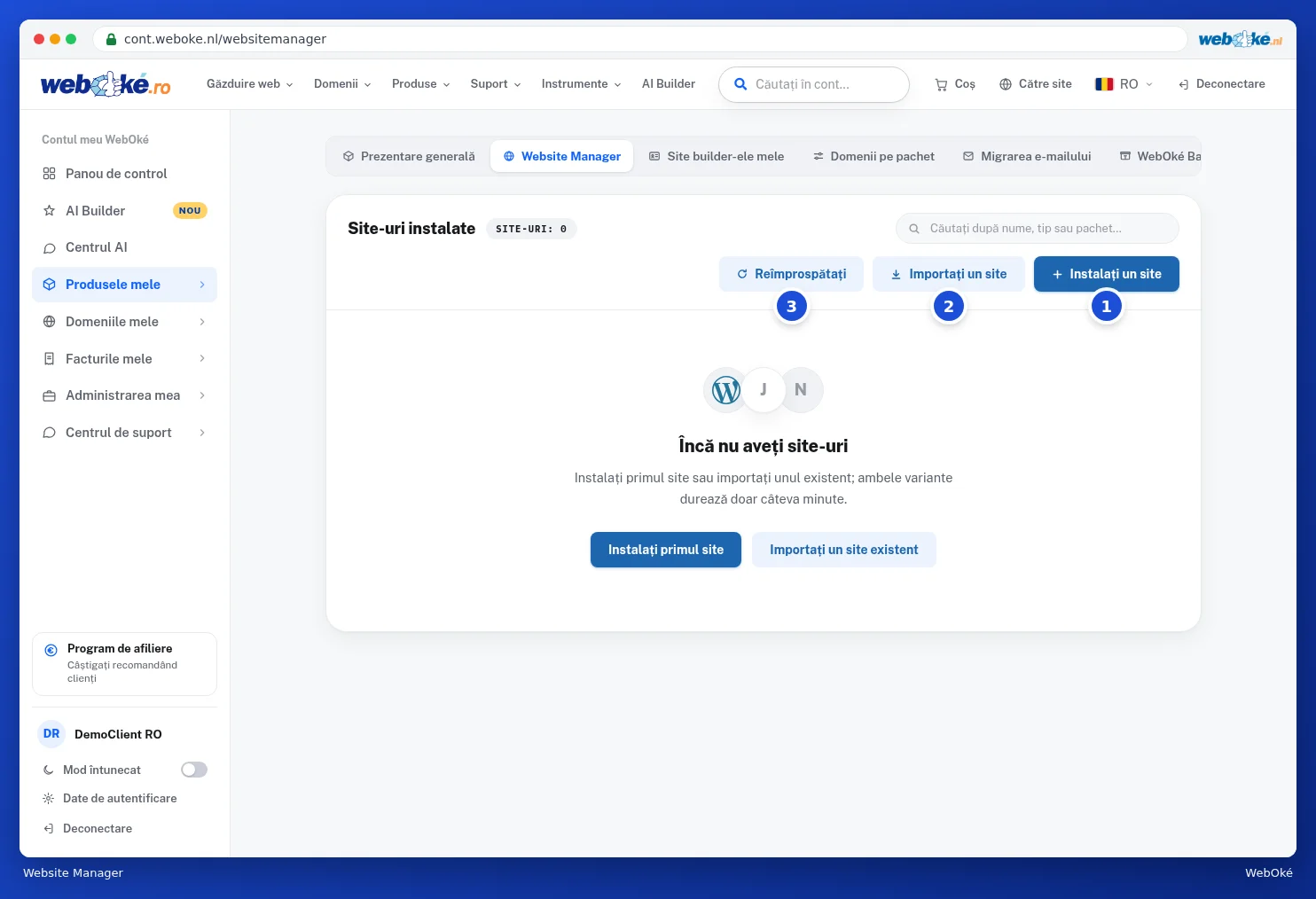
- Cu Instalați un site (1) puneți o aplicație nouă pe pachetul dumneavoastră.
- Cu Importați un site (2) adăugați un site care există deja.
- Cu Reîmprospătați (3) reîncărcați lista, de exemplu după ce ați instalat ceva în DirectAdmin.
Instalarea unui site
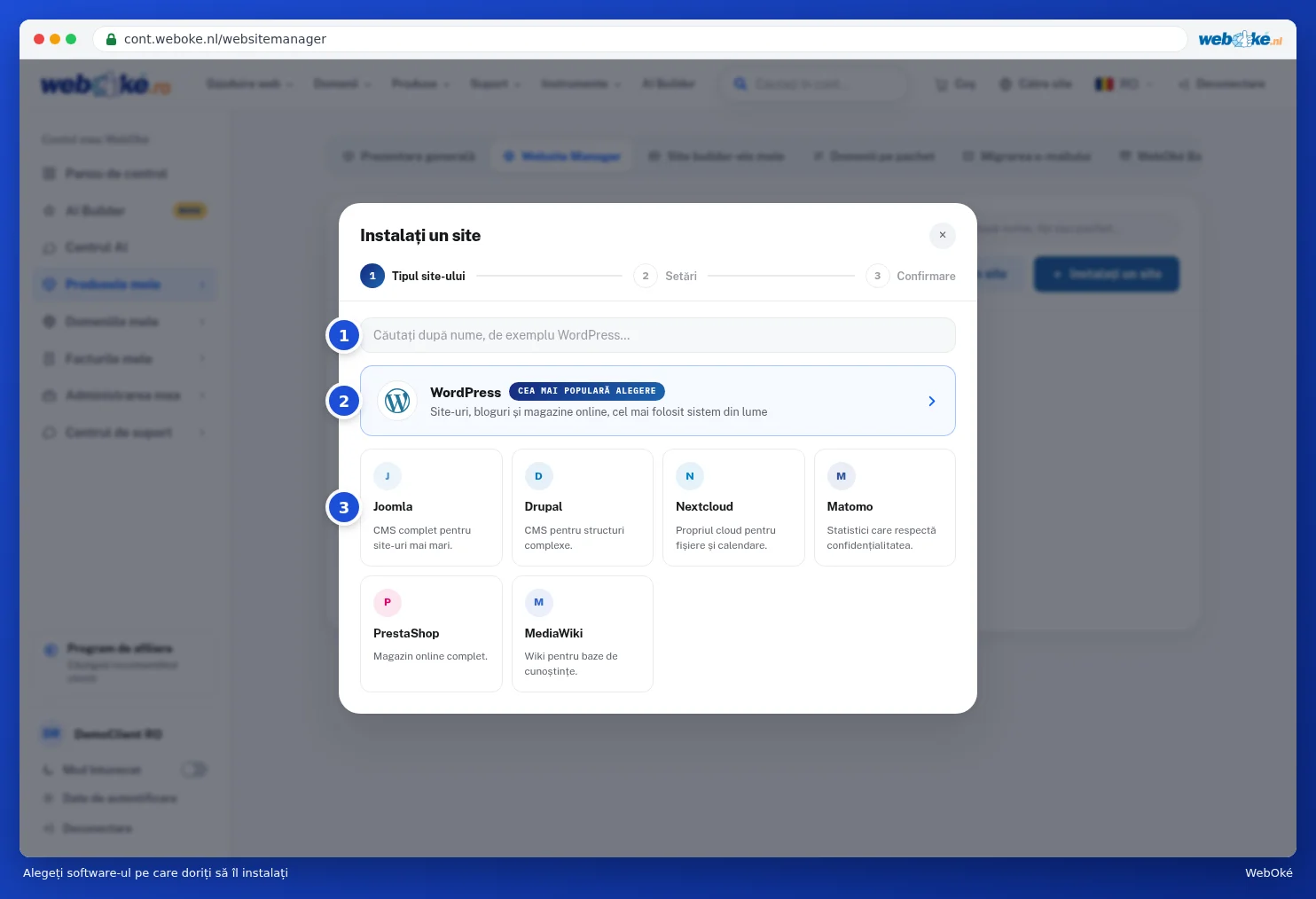
- Faceți clic pe Instalați un site. Vedeți catalogul. Căutați după nume (1) sau alegeți direct WordPress (2), sistemul cel mai ales. Mai jos găsiți, printre altele, Joomla, Drupal, Nextcloud, Matomo, PrestaShop și MediaWiki (3).
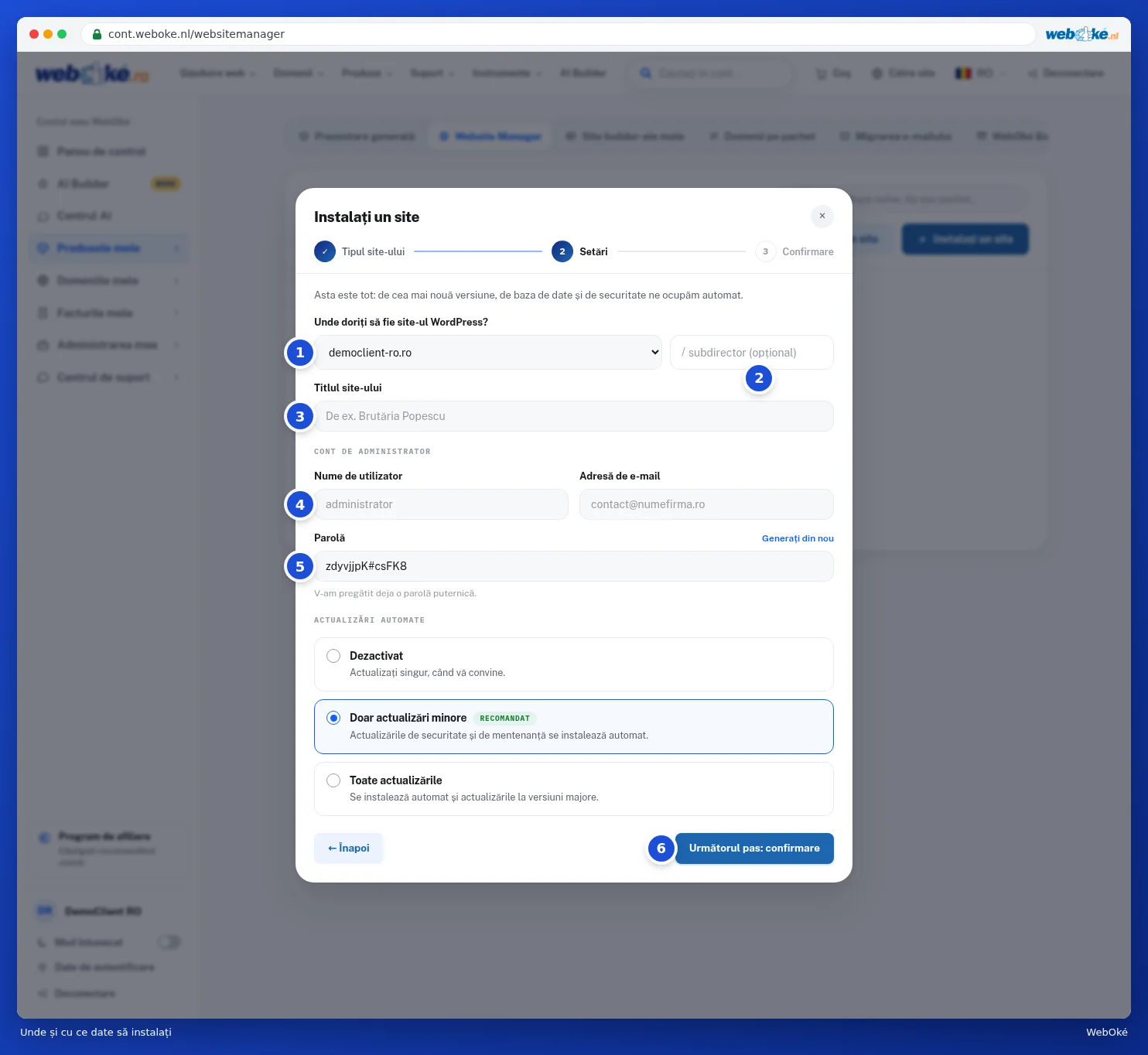
- Alegeți unde va fi plasat site-ul: domeniul (1) și, eventual, un subdirector (2). Lăsați subdirectorul necompletat dacă site-ul trebuie să fie plasat direct pe domeniul dumneavoastră.
- Completați un Titlul site-ului (3). Îl puteți modifica ulterior chiar din aplicație.
- La Cont de administrator, completați un nume de utilizator (4) și adresa dumneavoastră de e-mail. Este deja pregătită o parolă puternică (5). Cu Generați din nou creați una nouă. Păstrați parola într-un loc sigur.
- La Actualizări automate, alegeți: Dezactivat, Doar actualizări minore (recomandat) sau Toate actualizările.
- Faceți clic pe Următorul pas: confirmare (6). Vedeți un rezumat. Dacă totul este corect, porniți instalarea. De regulă, site-ul dumneavoastră este activ în mai puțin de un minut.
Sfat: există deja un site pe domeniul dumneavoastră? Instalați mai întâi într-un subdirector pentru a testa sau faceți în prealabil o copie de siguranță suplimentară, vedeți WebOké Backups: restaurarea fișierelor.
După instalare, vedeți site-ul în listă. Cu Autentificare ajungeți direct în administrarea site-ului. Cu Administrare modificați datele de autentificare, configurați actualizările automate, gestionați pluginurile și temele, creați o clonă sau ștergeți site-ul. Dacă este disponibilă o actualizare, vedeți butonul Actualizați.
Importarea unui site existent
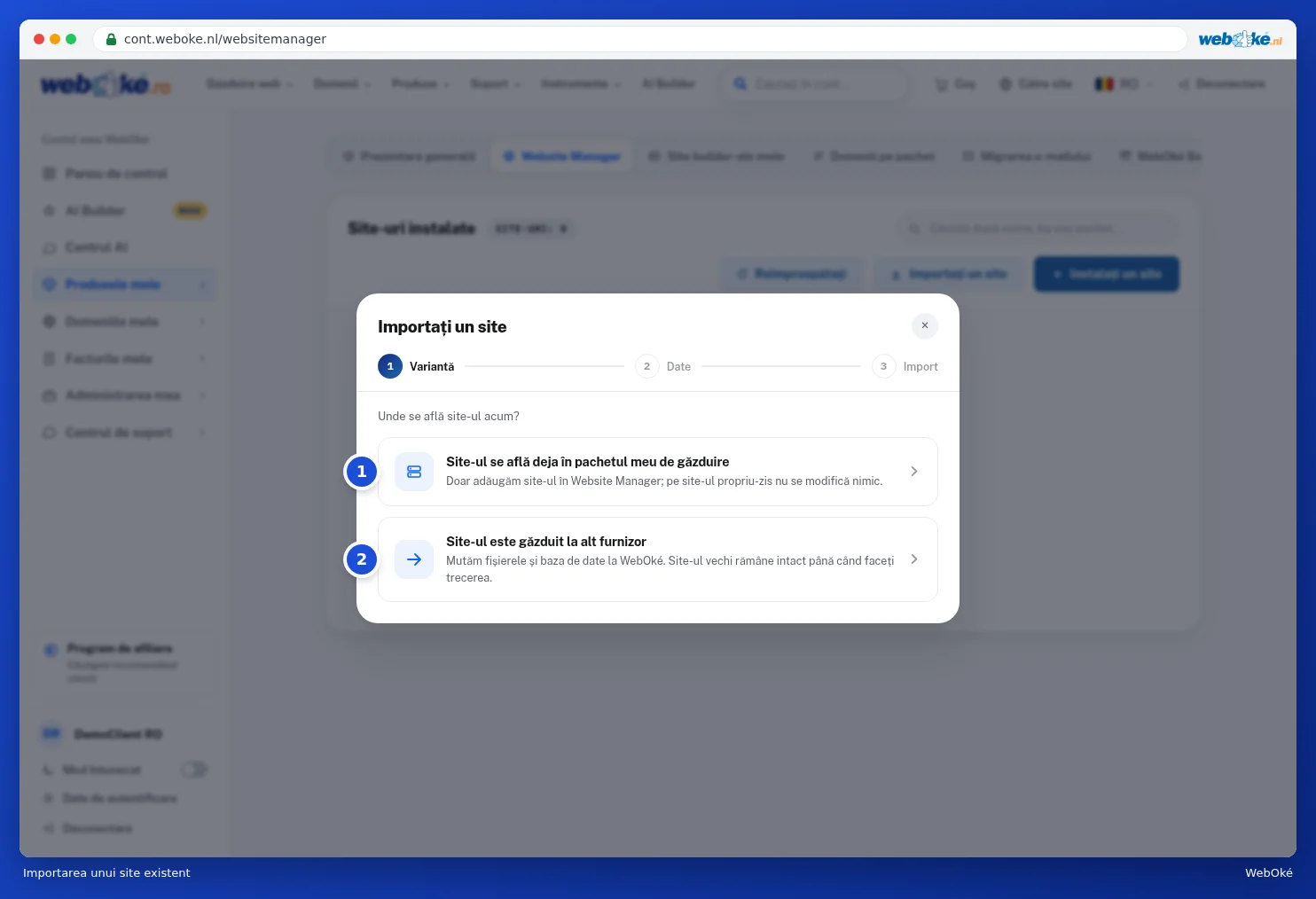
- Site-ul se află deja în pachetul meu de găzduire (1): de exemplu, un WordPress pe care l-ați instalat chiar dumneavoastră. Îl adăugăm doar în Website Manager, site-ul în sine rămâne neschimbat.
- Site-ul este găzduit la alt furnizor (2): mutăm fișierele și baza de date la WebOké. Acest lucru se poate face folosind datele de autentificare WordPress sau datele FTP de la vechiul dumneavoastră furnizor. Site-ul vechi rămâne neatins până când treceți efectiv la noua găzduire.
Sfat: preferați un site fără să instalați nimic singur? Lăsați-l creat de AI Builder, vedeți AI Builder: construirea site-ului dumneavoastră.