
Capitolul 13 · 13.6
Sunt blocat? Deblocați singur adresa IP
Nu mai puteți accesa brusc site-ul web, e-mailul sau FTP-ul, deși la alții funcționează? Este posibil ca firewall-ul unuia dintre serverele noastre să blocheze adresa dumneavoastră IP. Acest lucru se întâmplă automat după prea multe încercări eșuate de autentificare, de exemplu din cauza unui telefon sau a unui program de e-mail cu o parolă veche. Cu Sunt blocat? verificați singur acest lucru și deblocați singur adresa.
Verificarea dacă sunteți blocat
- Mergeți în Contul meu WebOké la Centrul de suport și faceți clic pe fila Sunt blocat?.
- La Adresă IP (1) este deja afișată adresa cu care sunteți conectat acum. Dacă doriți să verificați o altă adresă, de exemplu a biroului dumneavoastră, introduceți-o și faceți clic pe Verificați.
- Consultați rezultatul la Situația actuală. În partea dreaptă sus vedeți într-un singur cuvânt situația (2): Neblocat, Blocat sau Blocat în altă parte.
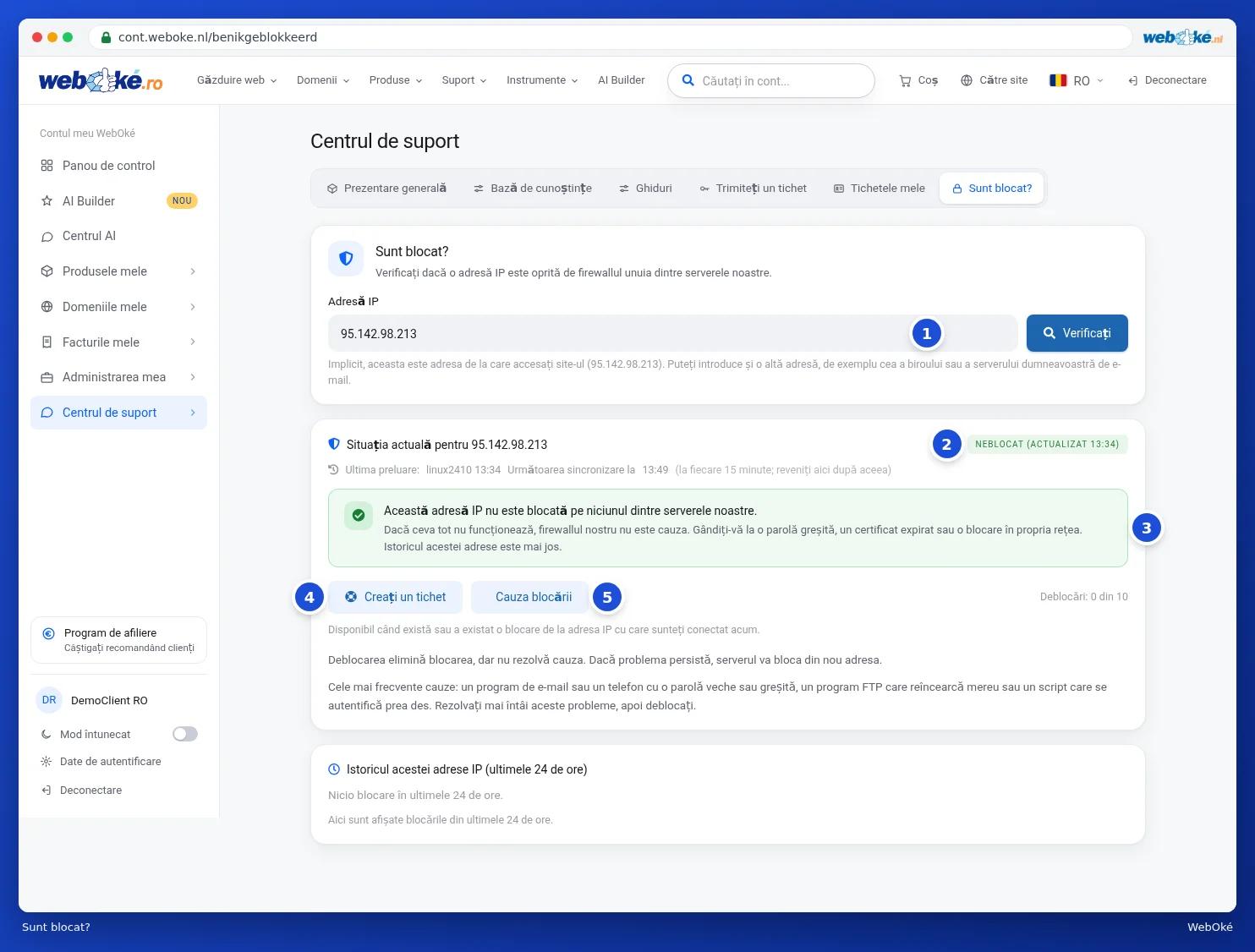
În caseta verde sau portocalie (3) găsiți explicația. Dacă adresa este blocată, vedeți pentru fiecare server tipul blocării (temporară sau permanentă), motivul, din ce moment și când expiră blocarea de la sine. O blocare temporară expiră de la sine, una permanentă, nu. Dacă este vorba despre încercări eșuate de autentificare la o cutie poștală a dumneavoastră, se afișează și despre care cutie poștală este vorba.
Vedeți doar serverele la care dumneavoastră aveți un pachet. Dacă adresa este blocată pe un alt server, vedeți doar câte servere sunt afectate.
Deblocarea singură a adresei
Dacă adresa este blocată pe un server la care aveți un pachet, apare butonul Deblocați IP-ul. Faceți clic pe el și așteptați câteva secunde. Veți vedea un mesaj care vă arată pe ce server a fost deblocată adresa.
Atenție: deblocarea elimină blocarea, dar nu rezolvă cauza. Dacă un dispozitiv continuă să încerce cu o parolă greșită, serverul va bloca din nou adresa. De aceea, setați mai întâi parola corectă pe toate dispozitivele dumneavoastră și abia apoi deblocați adresa.
Puteți debloca singur o adresă de un număr limitat de ori. Numărul de dați de câte ori ați făcut deja acest lucru este afișat în dreapta butoanelor, de exemplu Deblocat 0 din 10. Dacă ați atins limita sau dacă adresa este blocată pe un server la care nu aveți un pachet, creați un tichet. Vă vom ajuta cu plăcere.
Căutarea cauzei
Cu Cauza blocării (5) căutați motivul pentru care a fost blocată adresa. Veți vedea pentru fiecare server de câte ori s-a întâmplat, despre care cutie poștală a fost vorba, câte încercări eșuate de autentificare au existat și ce anume nu funcționează, de exemplu Parolă greșită sau Această cutie poștală nu există pe acest server. Dedesubt găsiți un sfat despre ce puteți face. Butonul funcționează pentru adresa IP cu care sunteți conectat acum, dacă pentru aceasta există sau a existat o blocare.
Crearea unui tichet
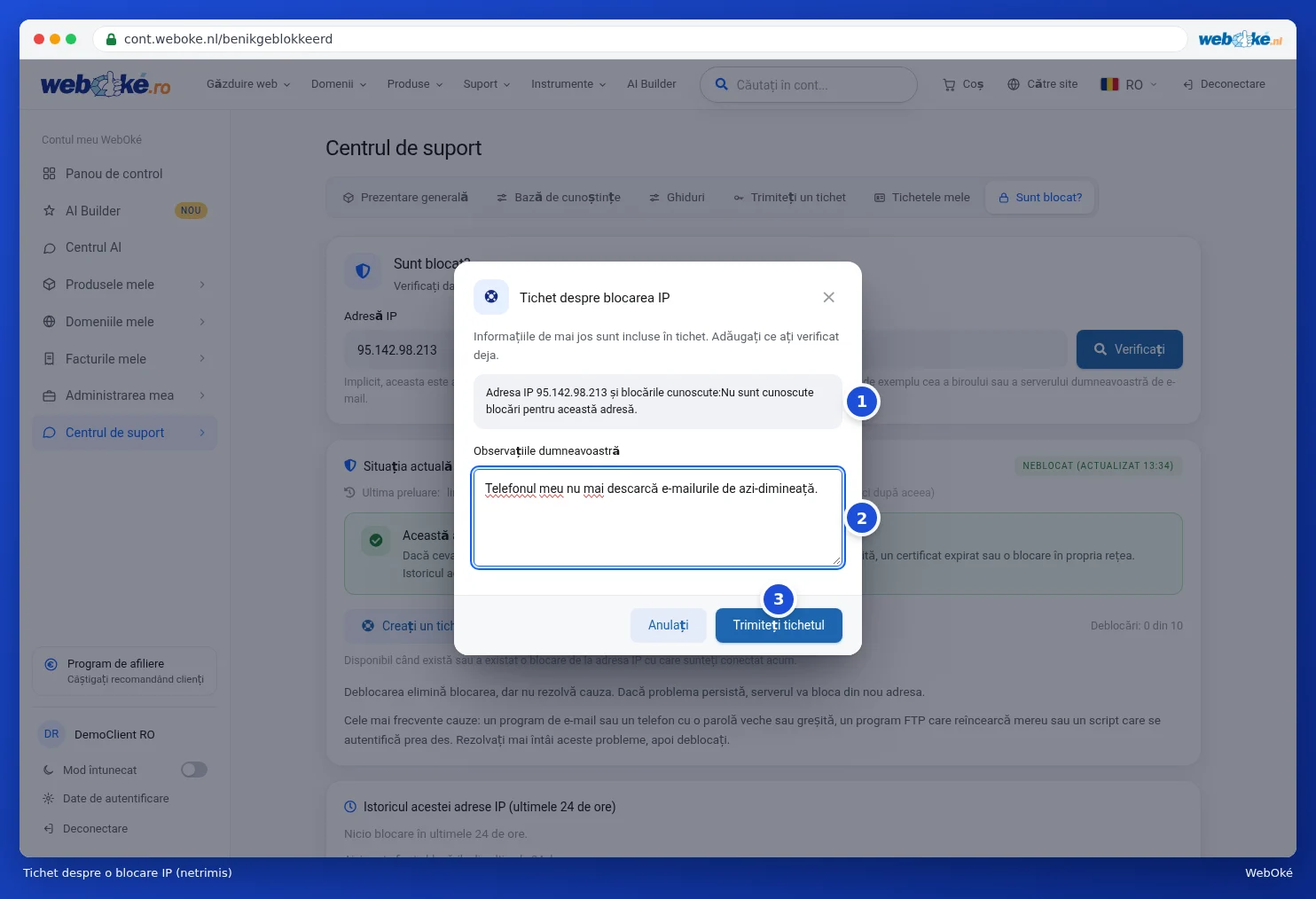
Nu reușiți să rezolvați problema? Faceți clic pe Creați un tichet (4). Se deschide o fereastră. În partea de sus (1) apar automat informațiile despre adresa IP. La Observațiile dumneavoastră (2) completați ce nu funcționează, din ce moment și ce ați încercat deja. Apoi faceți clic pe Trimiteți tichetul (3). Dacă nu mai doriți să creați un tichet, faceți clic pe Anulați.
Istoricul și sincronizarea
În partea de jos găsiți Istoricul acestei adrese IP din ultimele 24 de ore, cu, pentru fiecare blocare, informația dacă este încă activă sau eliminată, și de către cine.
Situația provine de pe serverele noastre și este actualizată periodic. În partea de sus a rezultatului vedeți când a avut loc ultima actualizare (Ultima actualizare) și când va avea loc Următoarea sincronizare. Reîmprospătați pagina după acel moment pentru a vedea cea mai recentă situație.
Nu sunteți autentificat?
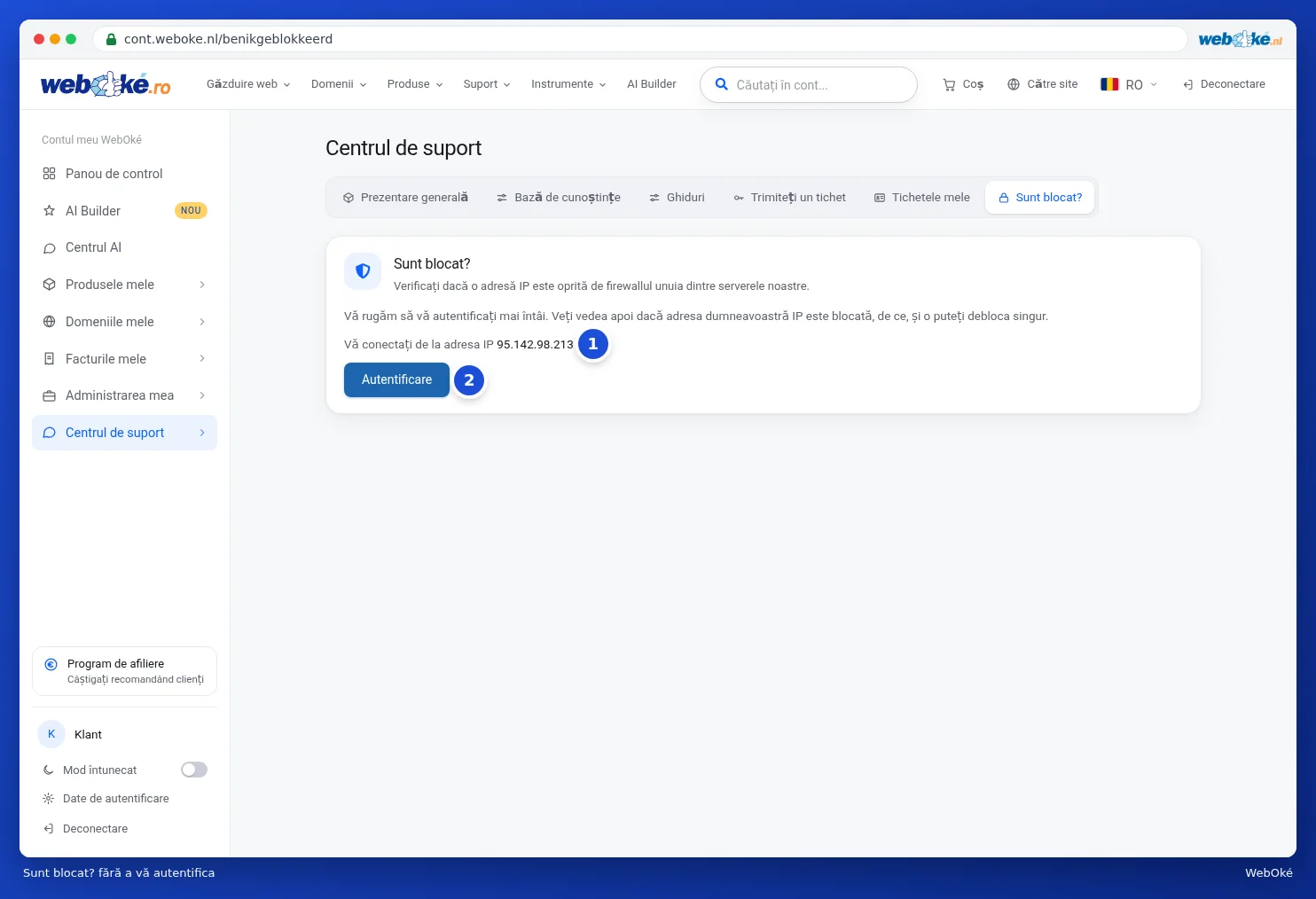
Dacă deschideți pagina fără a vă autentifica, vedeți doar adresa IP cu care sunteți conectat (1) și butonul Autentificare (2). După autentificare veți vedea dacă adresa este blocată, de ce, și o veți putea debloca.
Cele mai frecvente cauze
- Un telefon, o tabletă sau un program de e-mail cu o parolă veche sau greșită. Adesea este vorba despre un telefon vechi sau un cont suplimentar în Outlook sau Mail.
- Un dispozitiv care încearcă să se autentifice la o cutie poștală care nu mai există.
- Un program FTP care se autentifică mereu cu o parolă greșită.
- Prea multe încercări de autentificare pe WordPress, de exemplu din cauza unui plugin sau a unei parole salvate în browser.
- La birou: mai multe persoane pe aceeași adresă, dintre care una folosește o parolă greșită.
Sfat: doriți să schimbați parola unei cutii poștale sau să aflați unde se află e-mailurile dumneavoastră? Consultați E-mail la WebOké: căsuțe poștale, webmail și programul dumneavoastră de e-mail.