
Capitolul 3 · 3.2
Codul de autentificare prin e-mail (verificarea în doi pași)
Vizionați într-un film scurt
După parolă, Contul meu WebOké vă cere întotdeauna un al doilea pas: un cod din 6 cifre pe care îl trimitem pe adresa dumneavoastră de e-mail. Aceasta se numește verificare în doi pași. Este activată pentru toată lumea și nu o puteți dezactiva. Preferați să nu primiți cod prin e-mail? Utilizați atunci o aplicație de autentificare, consultați Utilizarea unei aplicații de autentificare.
Completarea codului
- Conectați-vă cu adresa dumneavoastră de e-mail și parola, consultați Autentificarea în Contul meu WebOké.
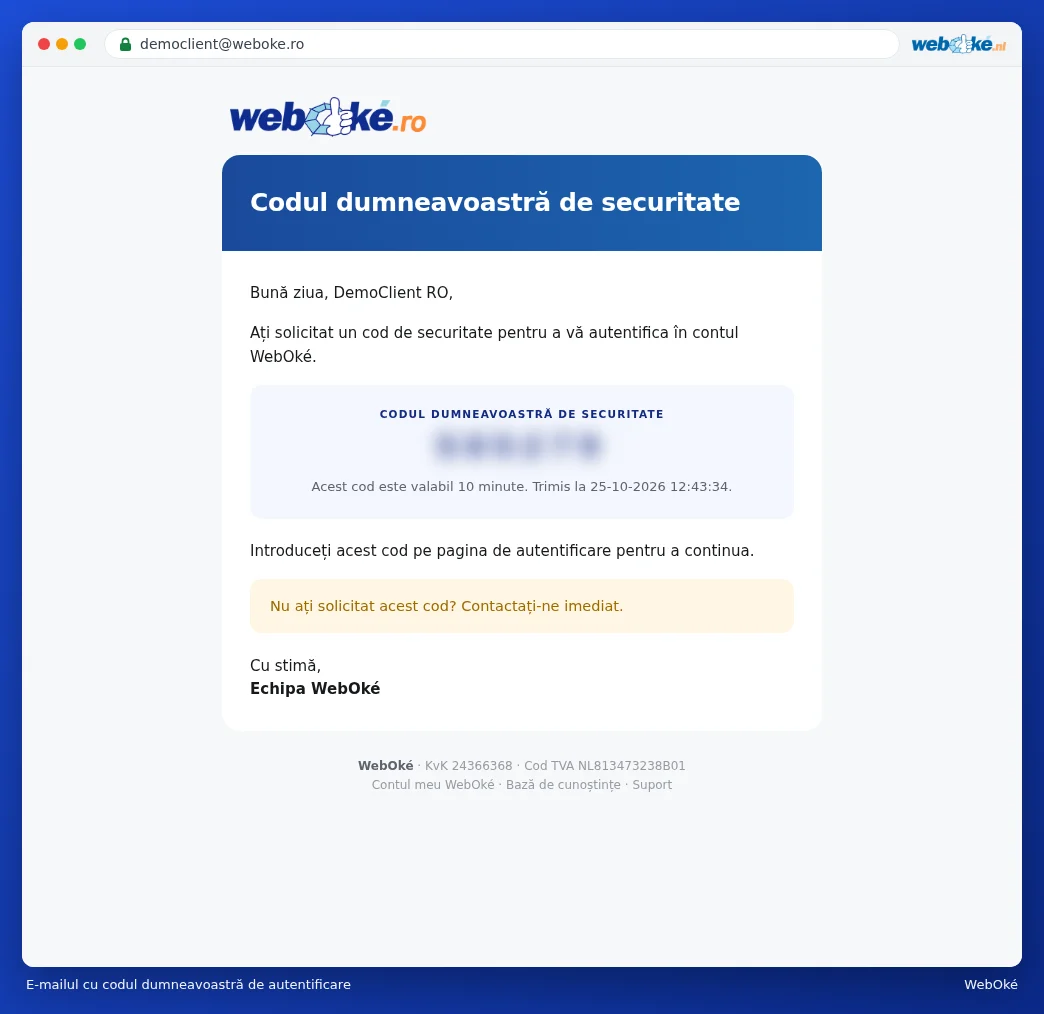
- Vedeți ecranul Introduceți codul de securitate. Deschideți-vă căsuța de e-mail. Ați primit un e-mail Codul dumneavoastră de securitate.
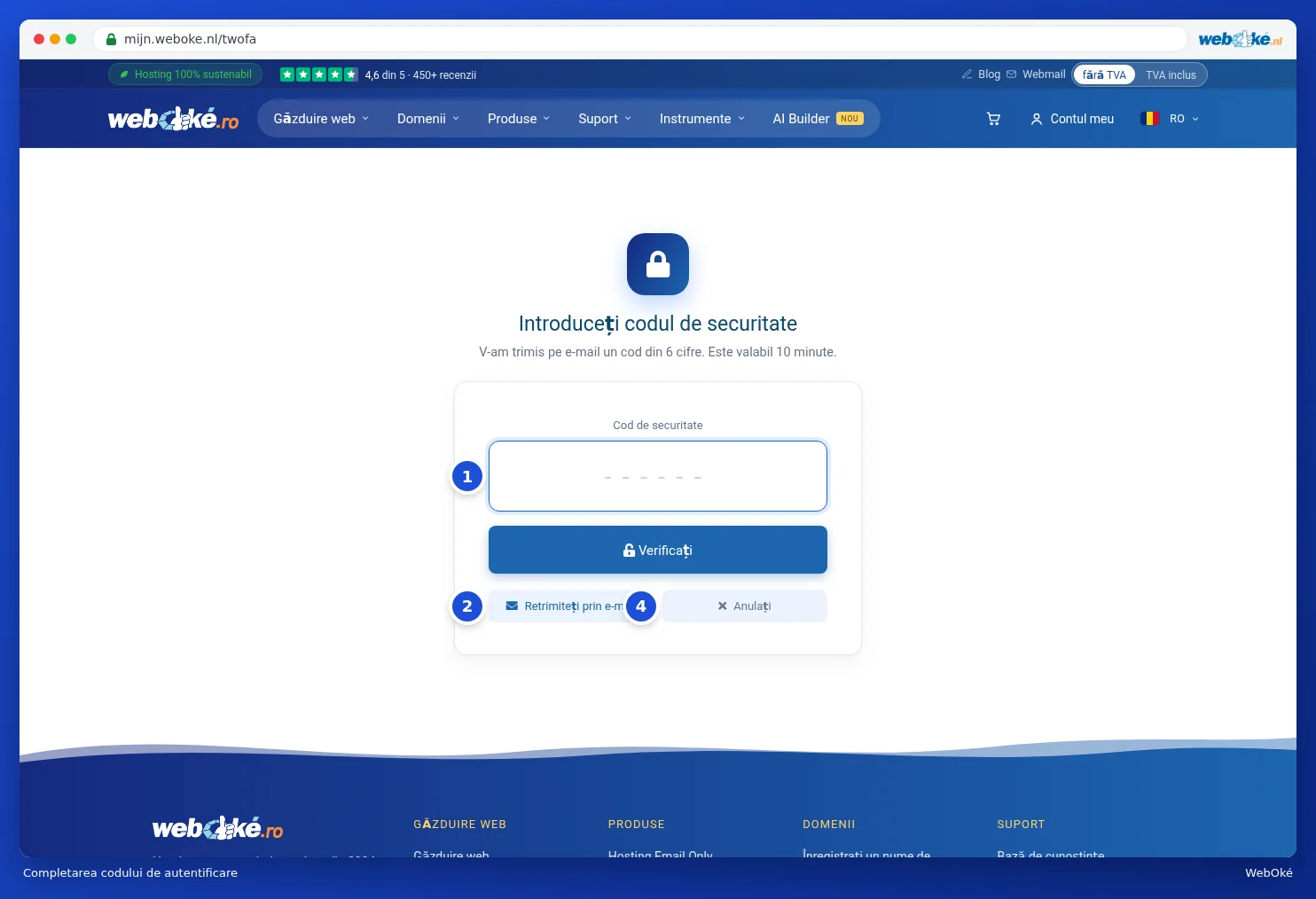
- Introduceți cele 6 cifre în câmpul Cod de securitate (1). Puteți și să le lipiți. De îndată ce toate cele 6 cifre sunt introduse, procesul continuă automat. Nu trebuie să apăsați pe Verificați.
Codul este valabil 10 minute și funcționează o singură dată. Dacă solicitați un cod nou, cel vechi nu mai funcționează.
Nu ați primit codul?
- Verificați folderul cu e-mailuri nedorite (spam).
- Apăsați pe Retrimiteți prin e-mail (2) pentru un cod nou. Acest lucru este posibil de trei ori la fiecare cinci minute.
- Aveți un număr de telefon mobil înregistrat în datele dumneavoastră? Atunci vedeți și butonul Trimiteți prin WhatsApp (3). Veți primi codul pe telefon. Dacă numărul dumneavoastră nu are WhatsApp, vă trimitem codul prin SMS.
- Cu Anulați (4) reveniți la pagina de conectare.
Atenție: după cinci încercări cu un cod greșit, oprim procesul de autentificare din motive de siguranță. Conectați-vă din nou cu parola dumneavoastră. Veți primi apoi un cod nou.
Unde vedeți ce metodă este activă?
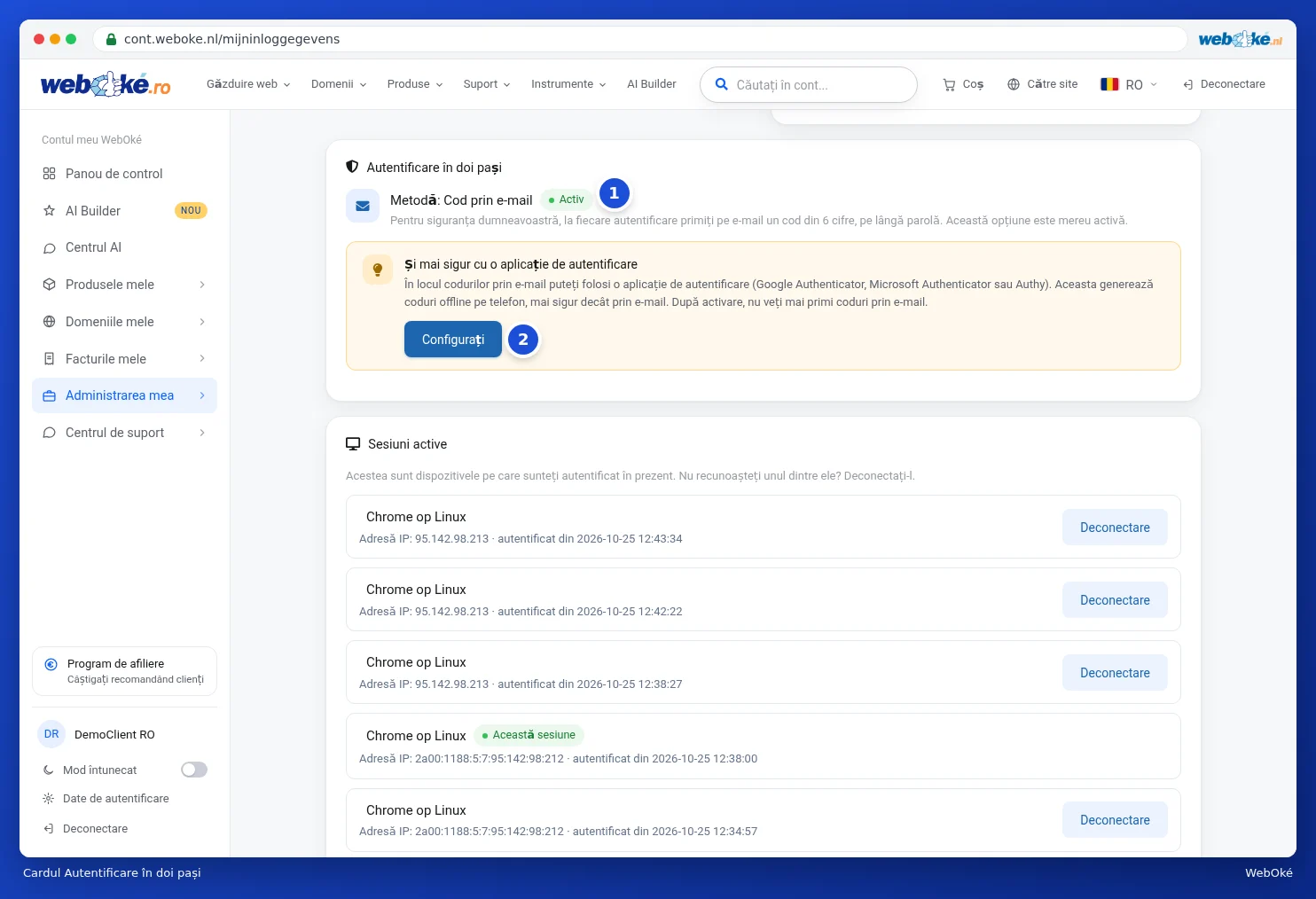
Mergeți în meniul din stânga jos la Date de autentificare. Pe cardul Autentificare în doi pași apare Metodă: Cod prin e-mail cu eticheta Activ (1). Dedesubt puteți trece la o aplicație de autentificare folosind Configurați (2).
Sfat: ați primit un cod pe care nu l-ați solicitat dumneavoastră? Este posibil ca altcineva să vă cunoască parola. Alegeți imediat o parolă nouă (Setarea, modificarea sau resetarea parolei). Astfel veți deconecta automat și toate celelalte dispozitive.