
Capitolul 7 · 7.1
E-mail la WebOké: căsuțe poștale, webmail și programul dumneavoastră de e-mail
Fiecare pachet de hosting și fiecare pachet de e-mail de la WebOké include e-mail pe propriul dumneavoastră nume de domeniu, de exemplu info@domeniuldvs.ro. În acest articol aflați unde creați căsuțe poștale, cum citiți e-mailul în browser și cum configurați programul de e-mail sau telefonul.
Crearea și gestionarea căsuțelor poștale
Căsuțele poștale se creează în DirectAdmin, panoul de configurare al pachetului dumneavoastră. Tot acolo puteți configura redirecționări, un răspuns automat și filtre anti-spam.
- Accesați Produsele mele și faceți clic pe DirectAdmin în dreptul pachetului dumneavoastră, sau deschideți pagina produsului și faceți clic pe Accesați DirectAdmin. Consultați Accesați DirectAdmin.
- În DirectAdmin, accesați conturile de e-mail și creați un cont. Alegeți partea dinaintea semnului @, o parolă și câtă spațiu poate folosi căsuța poștală.
Pașii din DirectAdmin, cu capturi de ecran, se găsesc în manualul DirectAdmin. Puteți solicita și asistentului AI să facă acest lucru: acesta poate crea o căsuță poștală pentru dumneavoastră, consultați Asistentul AI: ce poate face pentru dumneavoastră?.
Sfat: doriți doar să redirecționați e-mailul către o altă adresă, fără o căsuță poștală proprie? Acest lucru este posibil și din Domeniile mele, consultați Redirecționări de e-mail și de domeniu.
Webmail: e-mailul dumneavoastră în browser
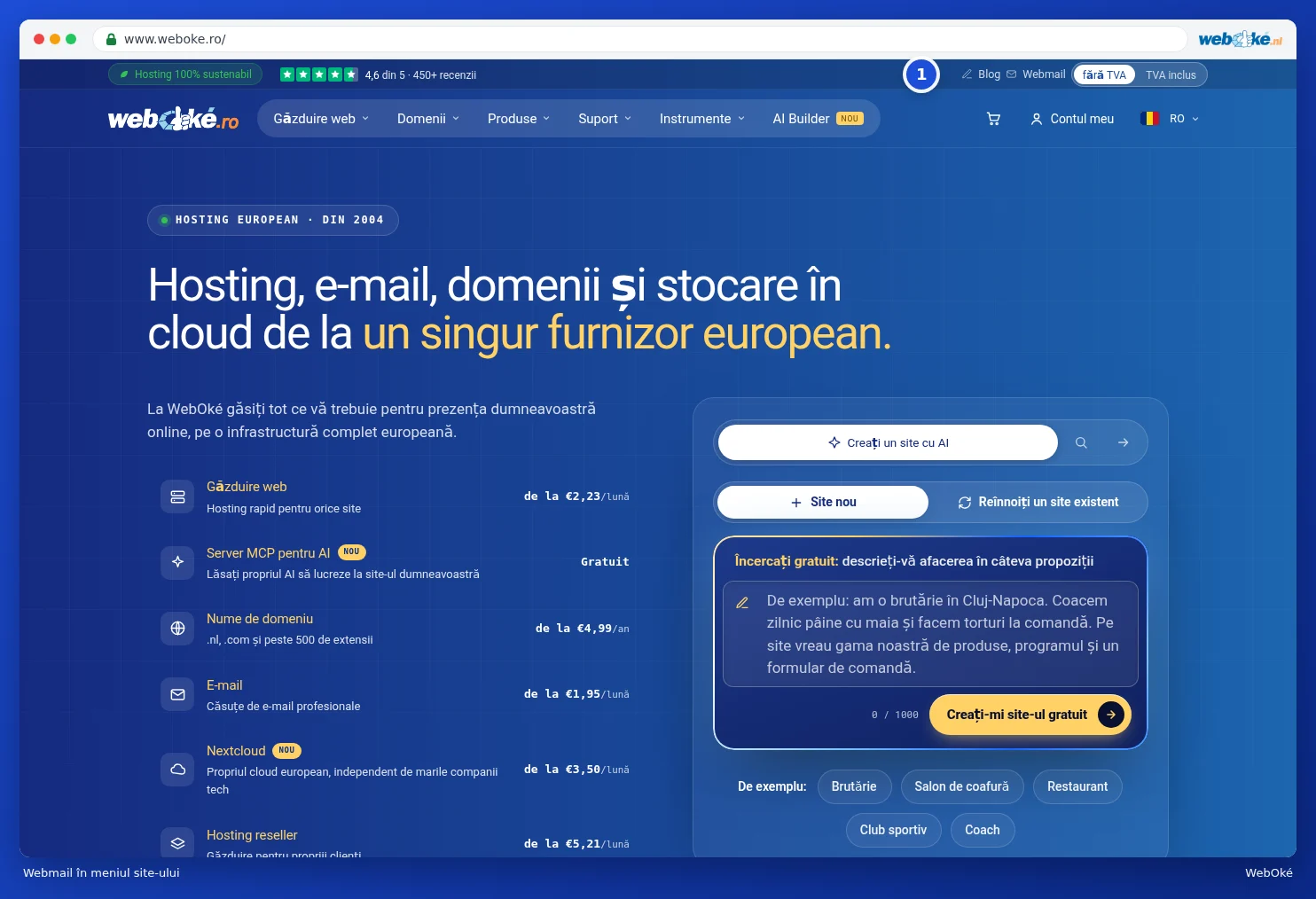
Puteți citi e-mailul de oriunde în browser, la webmail.weboke.nl. Pe site găsiți linkul Webmail în colțul din dreapta sus al barei superioare (1), precum și în meniul Instrumente.
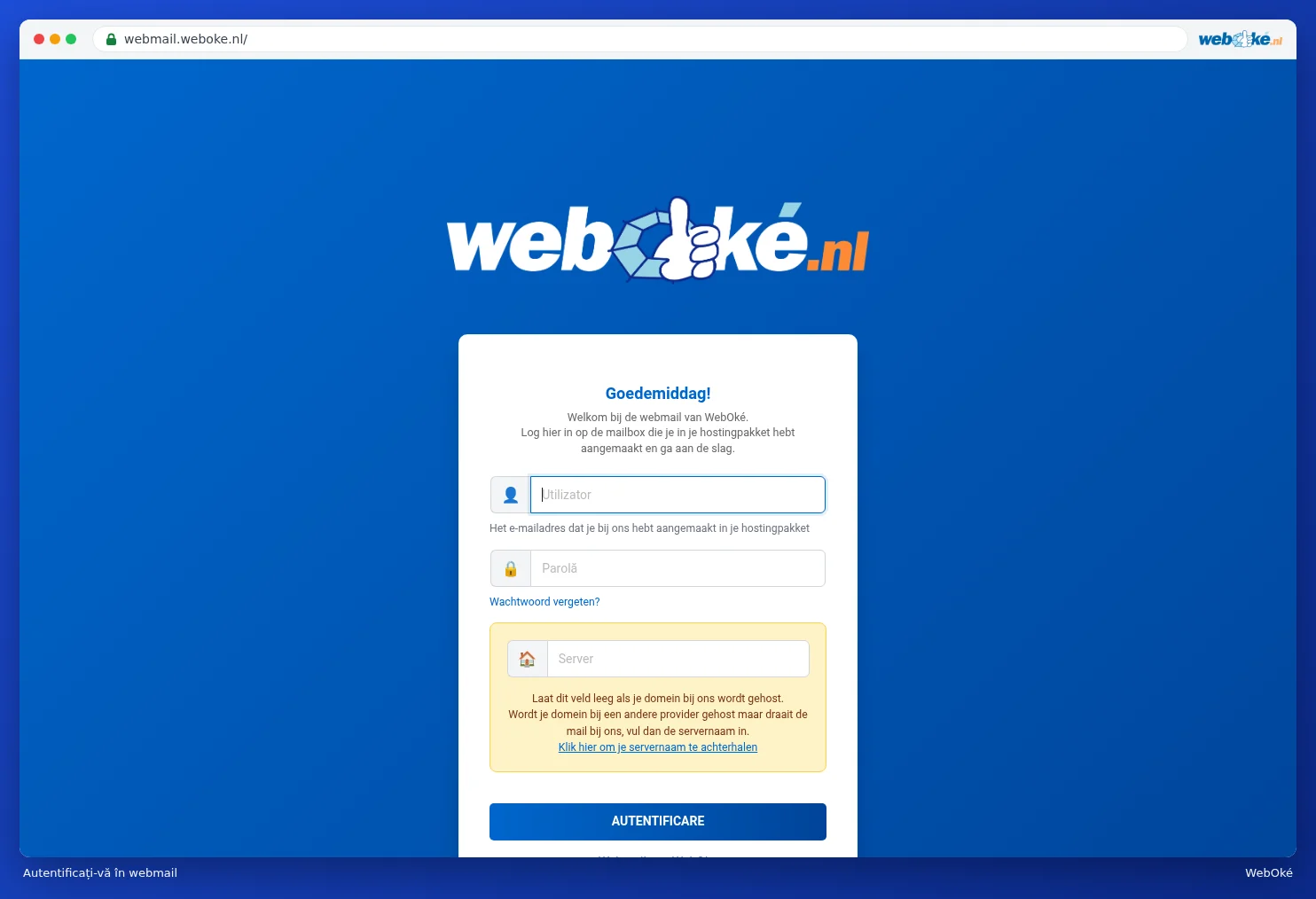
- Completați la Nume de utilizator adresa dumneavoastră completă de e-mail, de exemplu info@domeniuldvs.ro.
- Completați parola căsuței poștale respective. Aceasta este parola pe care ați ales-o la crearea căsuței poștale, nu parola dumneavoastră de Contul meu WebOké.
- Lăsați câmpul Server gol dacă domeniul dumneavoastră este găzduit la noi. Site-ul dumneavoastră funcționează la un alt furnizor și doar e-mailul la noi? Atunci completați numele serverului pachetului dumneavoastră.
- Faceți clic pe Autentificare.
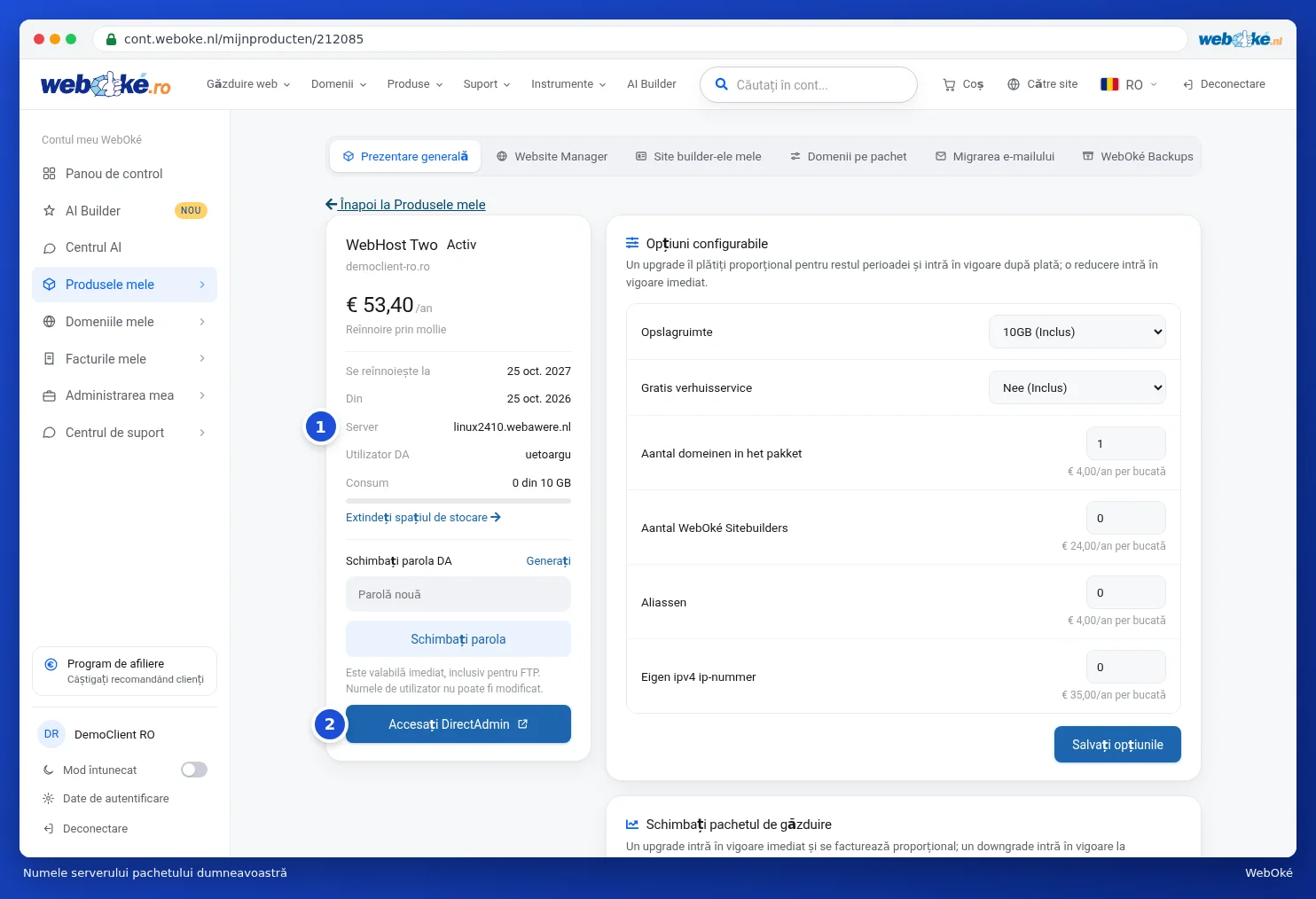
Unde găsiți numele serverului?
Numele serverului se găsește pe pagina produsului pachetului dumneavoastră, la Server (1), de exemplu linux2410.webawere.nl. Acesta apare și în e-mailul de bun venit primit la comandarea pachetului. Cu Accesați DirectAdmin (2) ajungeți la căsuțele dumneavoastră poștale.
Configurarea programului de e-mail sau a telefonului
Utilizați întotdeauna IMAP în programul dumneavoastră de e-mail (Thunderbird, Apple Mail, Outlook sau aplicația de e-mail de pe telefon). Astfel, e-mailul rămâne pe server și vedeți aceleași mesaje peste tot. Completați manual aceste date:
| Intrare (IMAP) | Ieșire (SMTP) | |
|---|---|---|
| Server | numele dumneavoastră de domeniu, de exemplu domeniuldvs.ro | numele dumneavoastră de domeniu, de exemplu domeniuldvs.ro |
| Port | 993 | 587 |
| Securitate | SSL/TLS | STARTTLS |
| Nume de utilizator | adresa dumneavoastră completă de e-mail | adresa dumneavoastră completă de e-mail |
| Parolă | parola căsuței poștale | parola căsuței poștale |
Atenție: site-ul dumneavoastră funcționează la un alt furnizor sau primiți un mesaj despre certificat? Atunci completați la ambele servere numele serverului pachetului dumneavoastră, de exemplu linux2410.webawere.nl, în loc de numele dumneavoastră de domeniu.
Explicațiile pas cu pas pentru fiecare program se găsesc în baza de cunoștințe, de exemplu adăugarea unei adrese de e-mail în Thunderbird și adăugarea unei căsuțe poștale în Outlook.
Sfat: nu vă mai puteți autentifica brusc în programul de e-mail, nici pe site? După câteva încercări cu o parolă greșită, firewall-ul blochează adresa dumneavoastră IP. Cum rezolvați singur această problemă aflați în Sunt blocat? Deblocați singur adresa IP. Vă mutați e-mailul de la un alt furnizor? Citiți Migrarea e-mailului către WebOké (inclusiv de pe Microsoft 365).