
Capitolul 6 · 6.1
Rezumatul produselor dumneavoastră
Vizionați într-un film scurt
Toate pachetele dumneavoastră se găsesc în Contul meu WebOké, sub Produsele mele în meniul din stânga. Este vorba despre hostingul dumneavoastră web, un pachet de e-mail, Nextcloud sau AI Builder. Numele de domenii sunt listate separat, sub Domeniile mele, vedeți Rezumatul domeniilor dumneavoastră.
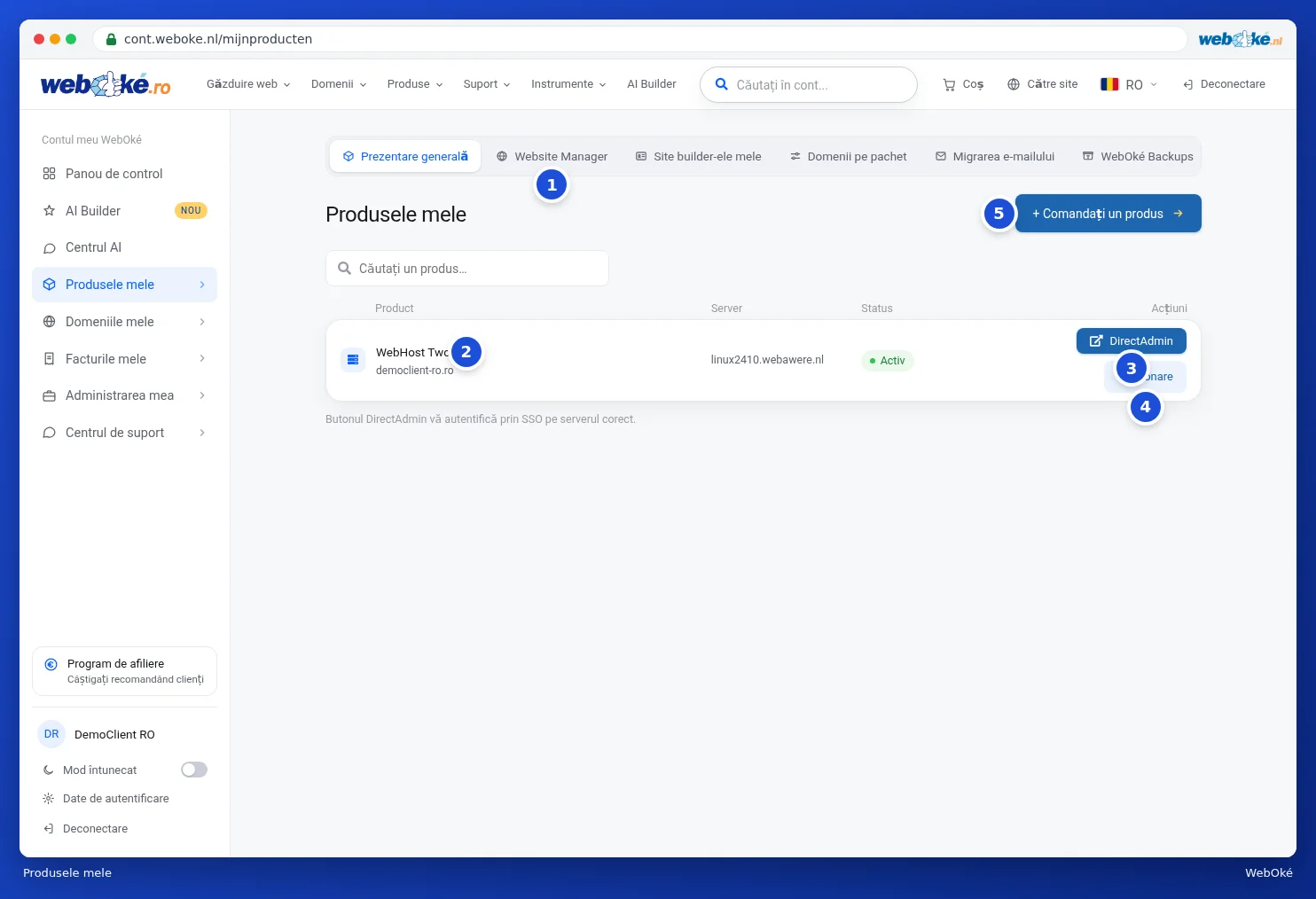
Ce vedeți aici?
- În partea de sus se află o bară de file (1) cu tot ce ține de pachetele dumneavoastră: Rezumat, Website Manager, Site builder-ele mele, Domenii pe pachet, Migrarea e-mailului și WebOke Backups. Această bară apare și pe fiecare pagină de produs, pentru a putea comuta rapid între ele.
- Pentru fiecare produs vedeți numele pachetului cu numele de domeniu dedesubt (2), serverul pe care rulează și starea, de exemplu Activ.
- Cu butonul DirectAdmin (3) vă conectați dintr-un singur click la panoul de configurare al acelui pachet. Aflați mai multe despre aceasta în Accesați DirectAdmin.
- Cu Administrare (4), sau făcând click pe nume, deschideți pagina produsului. Acolo gestionați tot ce ține de acel pachet, vedeți Pagina produsului pachetului dumneavoastră de găzduire.
- Cu + Comandați un produs (5) ajungeți pe website pentru a comanda ceva nou. Despre cum funcționează comandarea suplimentară citiți în Comandarea unui produs suplimentar dacă sunteți deja client.
Căutare și produse vechi
Dacă aveți multe pachete, folosiți câmpul de căutare Căutați un produs de deasupra listei. Puteți căuta după numele pachetului sau numele de domeniu.
Produsele încheiate și anulate sunt ascunse în mod implicit. Dacă aveți astfel de produse, sub listă apare câte sunt, cu linkul Afișați tot pentru a le vedea totuși.
Sfat: aveți un pachet de e-mail și apare un semn roșu lângă el? Atunci ceva nu este corect în setările DNS pentru e-mailul dumneavoastră. Deschideți pachetul și verificați cardul Configurați e-mailul, vedeți Caseta Configurați e-mailul (MX, SPF, DKIM, DMARC).