
Capitolul 10 · 10.1
Vizualizarea și descărcarea facturilor dumneavoastră
Vizionați într-un film scurt
Toate facturile dumneavoastră se găsesc în Contul meu WebOké, la Facturile mele în meniul din stânga. Acolo vedeți fiecare factură pe care am emis-o vreodată pentru dumneavoastră, achitată sau încă de plată. Puteți vizualiza o factură, o puteți descărca ca pdf sau o puteți trimite către o adresă de e-mail, de exemplu către contabilul dumneavoastră.
Rezumatul
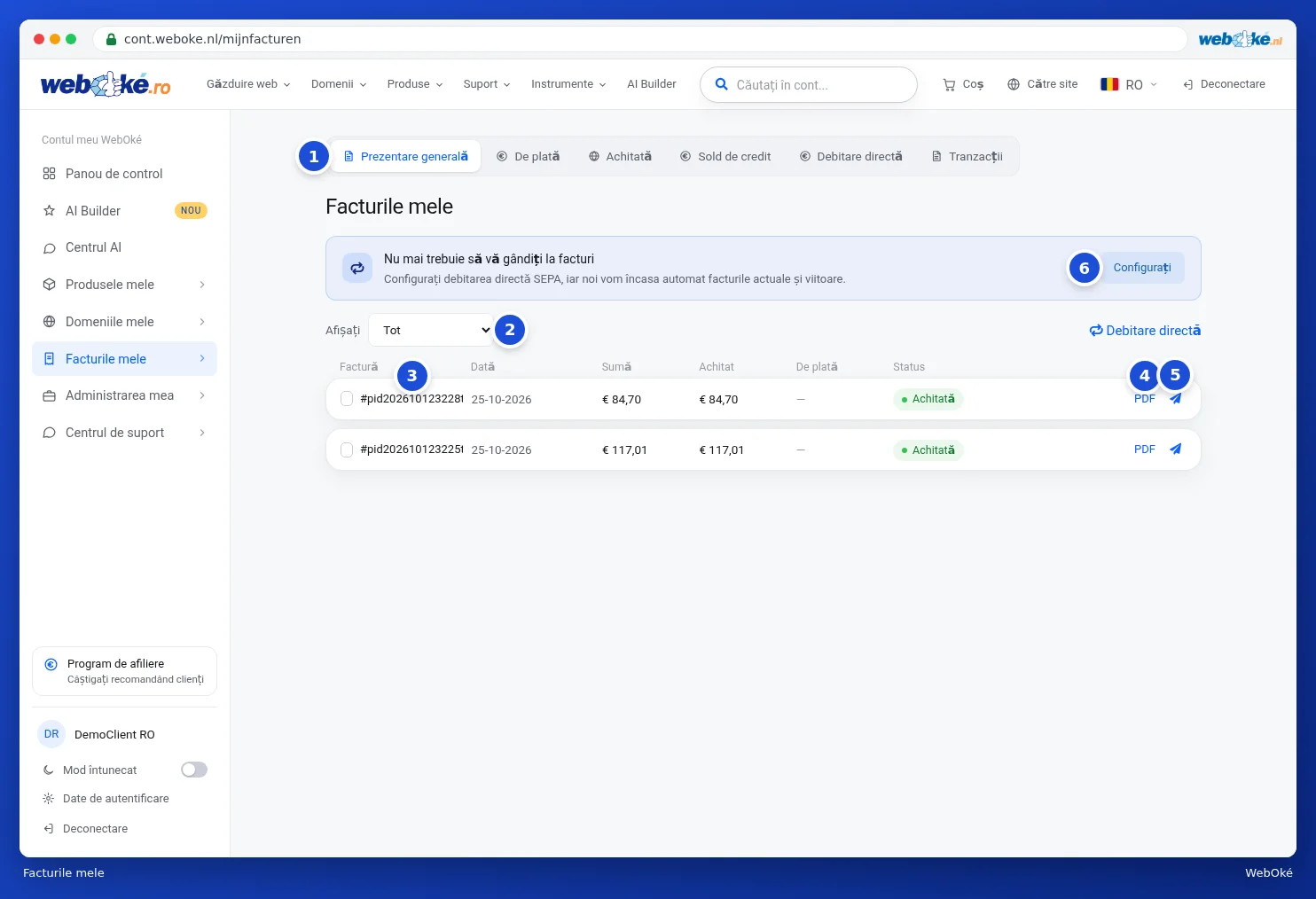
- În partea de sus se află filele (1): Rezumat (toate facturile), De plată, Achitată, Sold disponibil, Debitare directă și Tranzacții.
- Cu Afișați (2) filtrați după status: Neachitată, Achitată, Anulată, Rambursată, Debitare, În procesare sau Ciornă. Alegeți Toate pentru a vedea din nou totul.
- Pentru fiecare factură vedeți numărul facturii (3), data, suma, ce s-a achitat deja, ce mai este de plată și statusul. Faceți clic pe număr sau pe rând pentru a deschide factura.
- În dreapta se află acțiunile: PDF (4) descarcă imediat factura, iconița avionului de hârtie (5) deschide fereastra pentru a trimite factura prin e-mail. Dacă o factură este încă de plată, vedeți și butonul Plătiți.
Dacă nu aveți încă o debitare directă configurată, în partea de sus apare o bară Nu mai trebuie să vă gândiți la facturi. Cu Configurați (6) ajungeți la debitarea directă. Cum funcționează aflați în Configurarea sau oprirea debitării directe.
Dacă există facturi de plată, deasupra listei vedeți câte sunt și ce sumă mai trebuie achitată (1), cu butonul Plătiți tot (2). Lângă fiecare factură de plată apare butonul Plătiți (3). De asemenea, în meniul din stânga, la Facturile mele, vedeți câte facturi sunt de plată. Vezi Plata unei facturi (inclusiv a mai multora deodată).

Deschiderea unei facturi
Pe pagina facturii vedeți elementele facturate cu subtotal, TVA și total. Dedesubt se află datele facturii: data facturii, data scadenței, metoda de plată, destinatarul facturii și datele noastre bancare și de TVA. Cu totul la final sunt plățile aferente acestei facturi, cu data și modalitatea de plată.
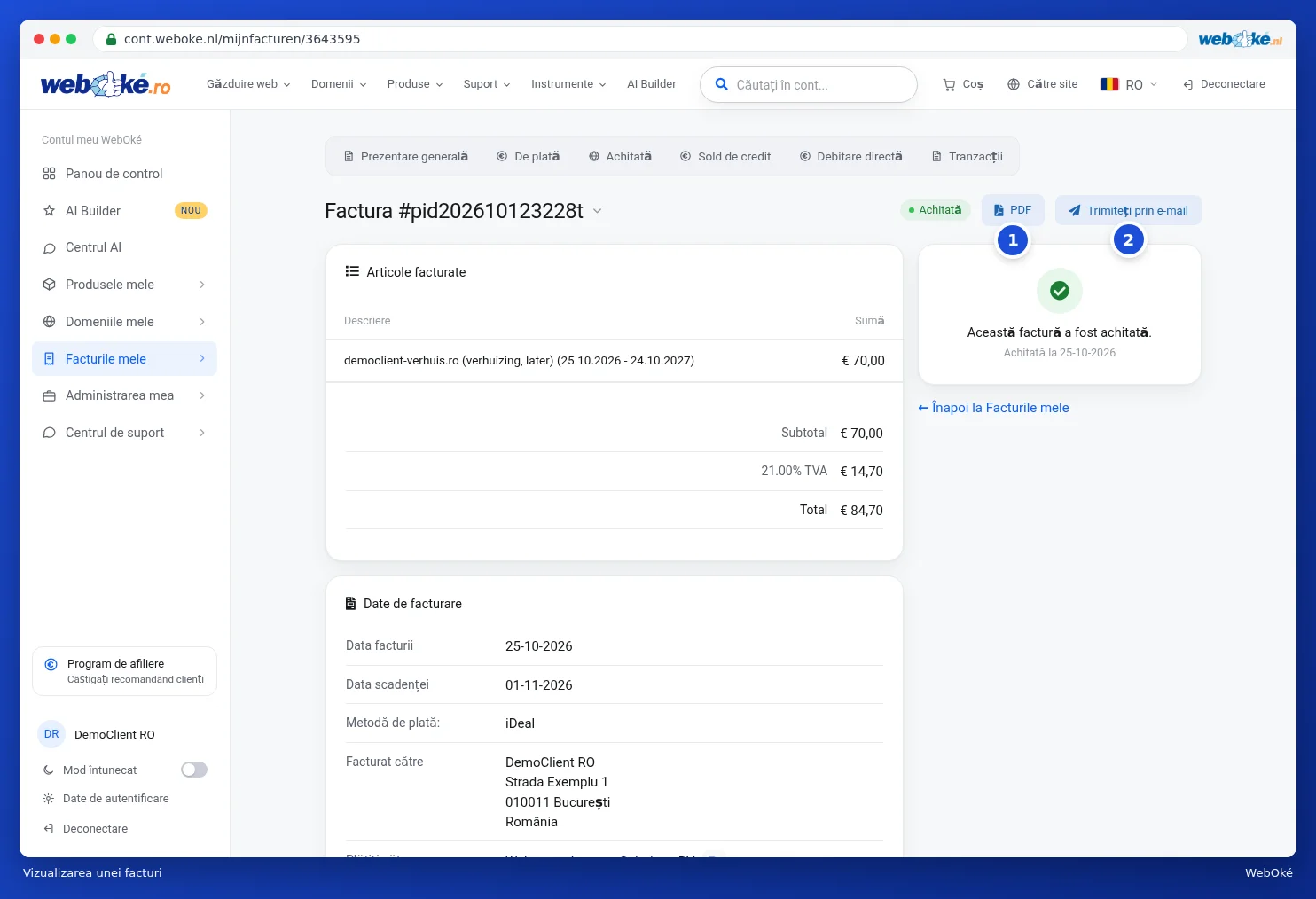
În dreapta vedeți dacă factura a fost achitată. Dacă este încă de plată, vedeți acolo suma restantă și data limită de plată, cu butonul Plătiți acum (1), un cod QR pentru a plăti de pe telefon (2) și un cod QR pentru aplicația bancară dacă preferați să efectuați dumneavoastră transferul (3). Despre cum funcționează plata aflați în Plata unei facturi (inclusiv a mai multora deodată).
Descărcarea ca pdf
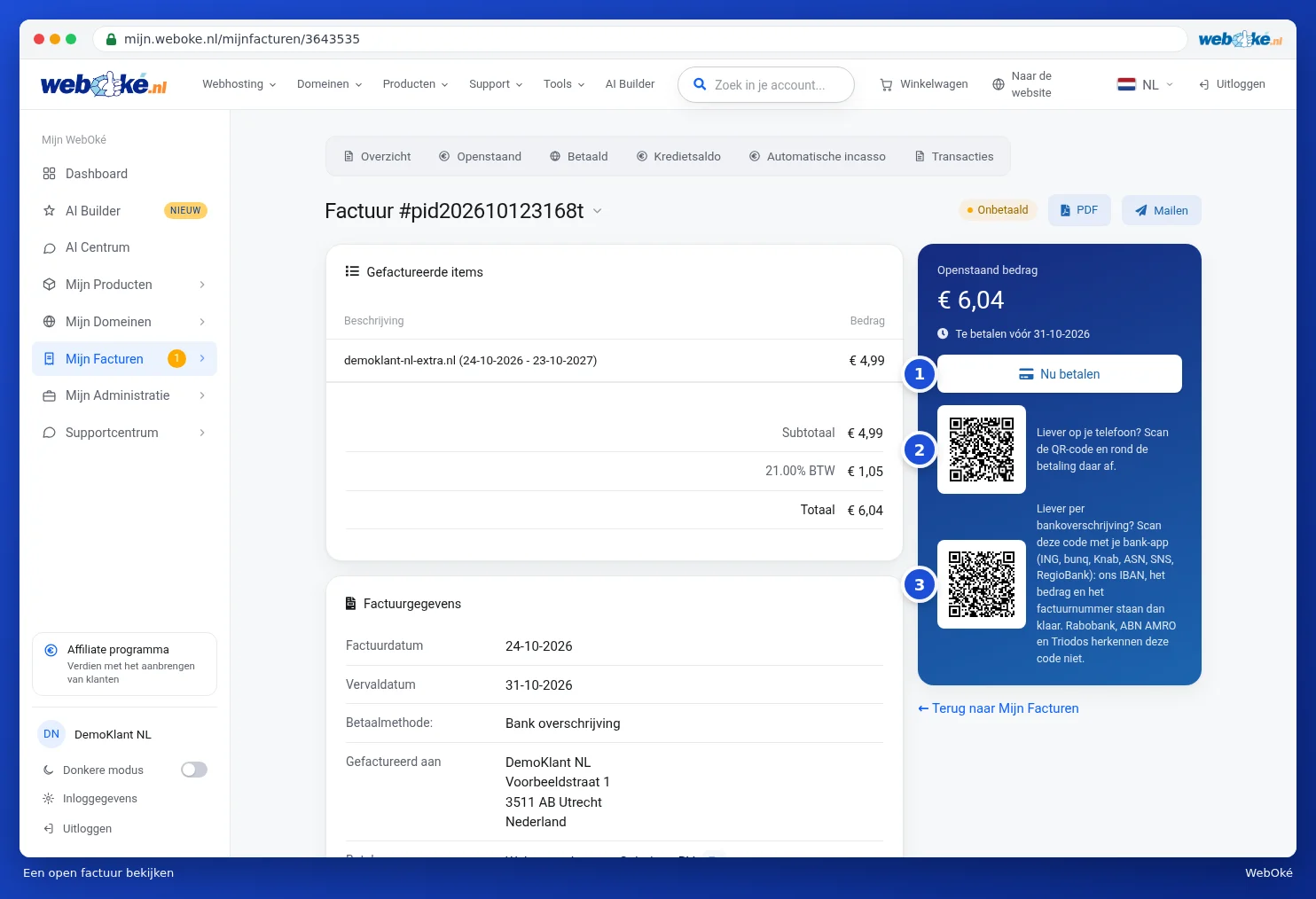
Faceți clic pe PDF (1). Factura se descarcă ca fișier pdf. O găsiți apoi în folderul dumneavoastră Descărcări. Fișierul pdf conține aceleași date ca factura de pe ecran, cu adresa dumneavoastră, datele noastre, rândurile și statusul.
Trimiterea unei facturi prin e-mail
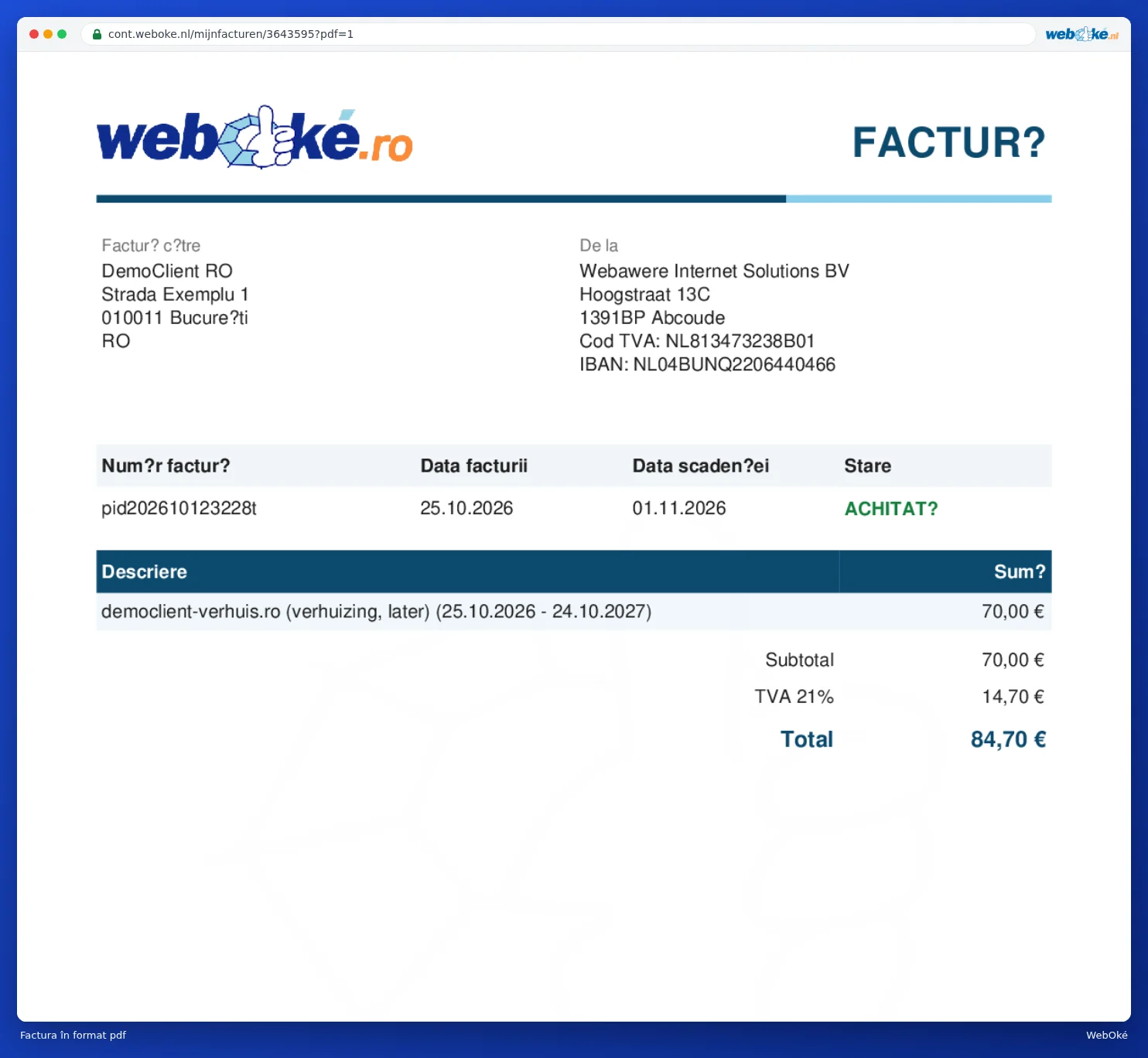
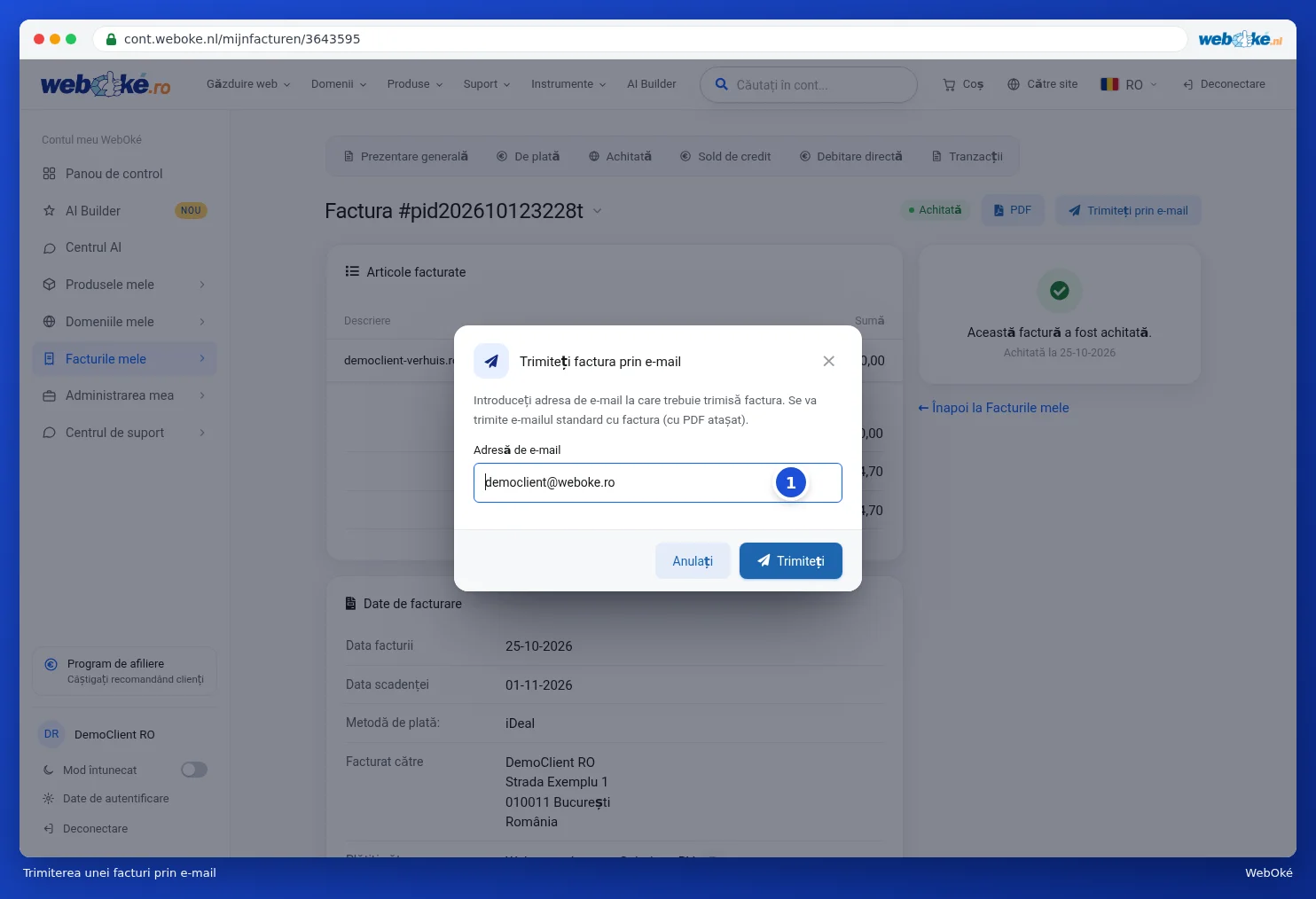
- Faceți clic pe Trimiteți prin e-mail (2) pe pagina facturii, sau pe iconița avionului de hârtie din rezumat.
- Completați adresa de e-mail la care trebuie trimisă factura (1). Adresa dumneavoastră este deja completată.
- Faceți clic pe Trimiteți. Destinatarul primește e-mailul obișnuit cu factura atașată în format pdf.
Așa arată e-mailul cu factura. Îl primiți automat și la fiecare factură nouă. În partea de sus sunt numărul facturii, data scadenței și suma, iar dedesubt rândurile facturii. Cu Plătiți factura sau codul QR plătiți imediat. Preferați să efectuați dumneavoastră transferul? Scanați atunci al doilea cod QR cu aplicația bancară.

Sfat: doriți să trimiteți sau să descărcați mai multe facturi deodată? Bifați-le în rezumat și alegeți o acțiune în bara albastră. Cum funcționează aflați în Plata unei facturi (inclusiv a mai multora deodată).
Tranzacții: totul la un loc
Pe fila Tranzacții vedeți tot ce s-a întâmplat cu banii din contul dumneavoastră, în ordine cronologică: facturi, plăți, rambursări și soldul dumneavoastră. În partea de sus sunt totalurile: facturat, achitat, achitat din sold sau notă de credit, de plată acum și soldul dumneavoastră.
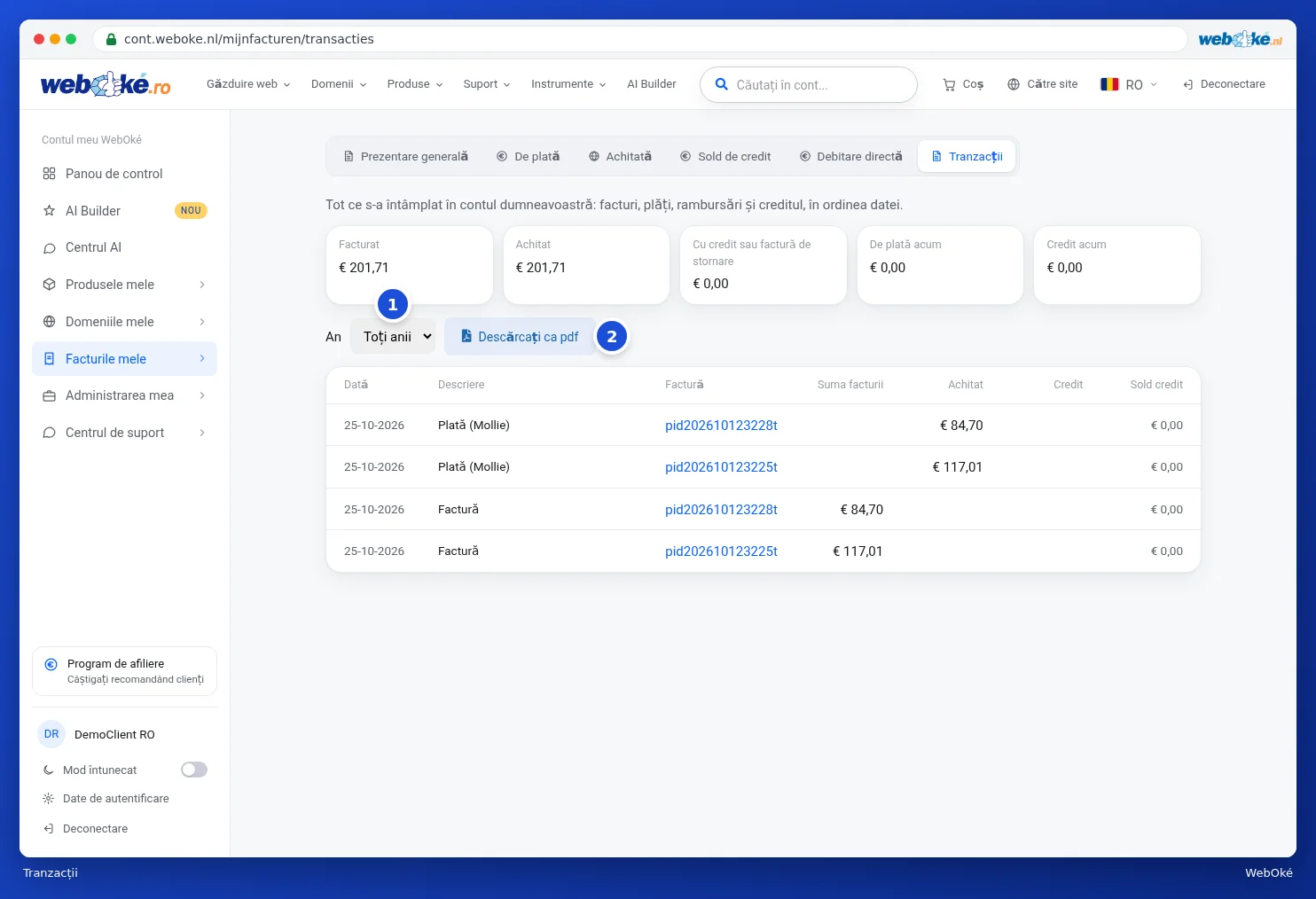
Alegeți la An (1) un an pentru a vedea doar acel an. Cu Descărcați ca pdf (2) obțineți rezumatul ca pdf, util pentru contabilitate sau pentru declarația fiscală.