
Capitolul 4 · 4.1
Panoul de control
Vizionați într-un film scurt
După autentificare ajungeți pe Panoul de control. Aici vedeți dintr-o privire cum stă contul dumneavoastră și ajungeți cu un singur clic la ceea ce aveți nevoie. Puteți reveni oricând aici prin Panoul de control din partea de sus a meniului din stânga.
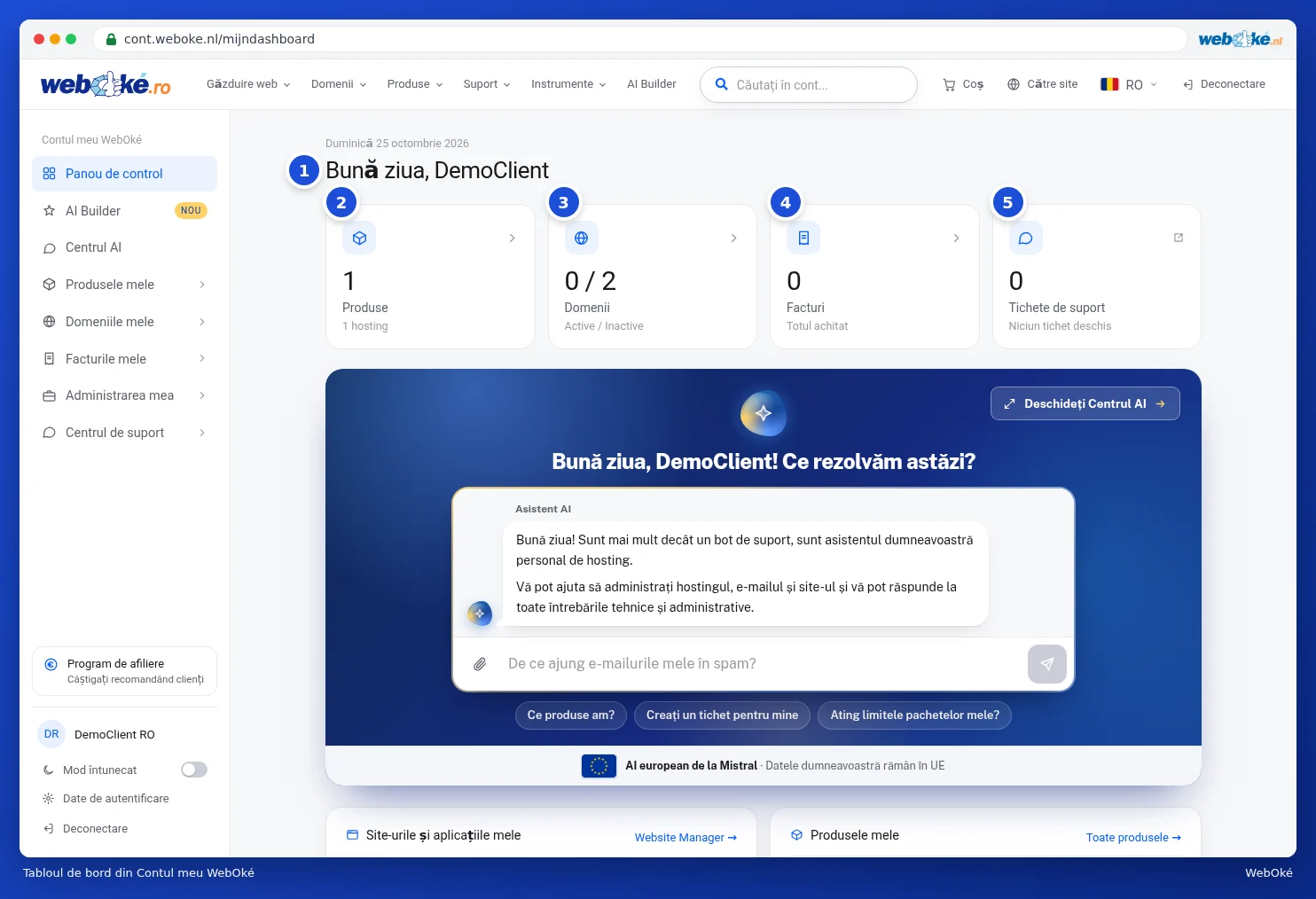
Sus: contoarele
În partea de sus se află data și un mesaj de bun venit cu numele dumneavoastră (1). Dedesubt se află patru casete. Faceți clic pe o casetă pentru a ajunge la secțiunea respectivă.
- Produse (2): câte produse aveți, cu dedesubt, de exemplu, numărul de pachete de hosting. Consultați Rezumatul produselor dumneavoastră.
- Domenii (3): domeniile dumneavoastră active, cu numărul celor care se reînnoiesc automat. Dacă un domeniu urmează să expire în curând, veți vedea o etichetă pe casetă. Consultați Rezumatul domeniilor dumneavoastră.
- Facturi (4): numărul de facturi restante și suma aferentă. Dacă totul este achitat, veți vedea Totul achitat. Consultați Vizualizarea și descărcarea facturilor dumneavoastră.
- Tichete de suport (5): tichetele dumneavoastră deschise și dacă un tichet așteaptă răspunsul dumneavoastră. Această casetă deschide centrul de suport. Consultați Centrul de suport.
Notificări deasupra contoarelor
Uneori apare o bară deasupra casetelor. Aceasta apare doar atunci când este necesar:
- O factură restantă, cu butoanele Vedeți factura și Plătiți acum. Consultați Plata unei facturi (inclusiv a mai multora deodată).
- Securizați-vă contul: setați parola, dacă încă nu ați ales o parolă proprie. Consultați Setarea, modificarea sau resetarea parolei.
- O defecțiune actuală sau o lucrare de mentenanță planificată, cu butonul Vedeți starea. Consultați Incidente și mentenanță.
- O noutate despre ceva nou la WebOké, cu eticheta Nou. Cu simbolul X din dreapta puteți închide un astfel de mesaj.
Dacă aveți o factură restantă, în bară veți vedea numărul de facturi, suma, numărul facturii și data scadenței (1). Cu Vedeți factura (2) deschideți factura, iar cu Plătiți acum (3) ajungeți direct la ecranul de plată. Pe caseta Facturi va apărea atunci eticheta 1 deschisă cu suma restantă.

Mai jos pe panoul de control
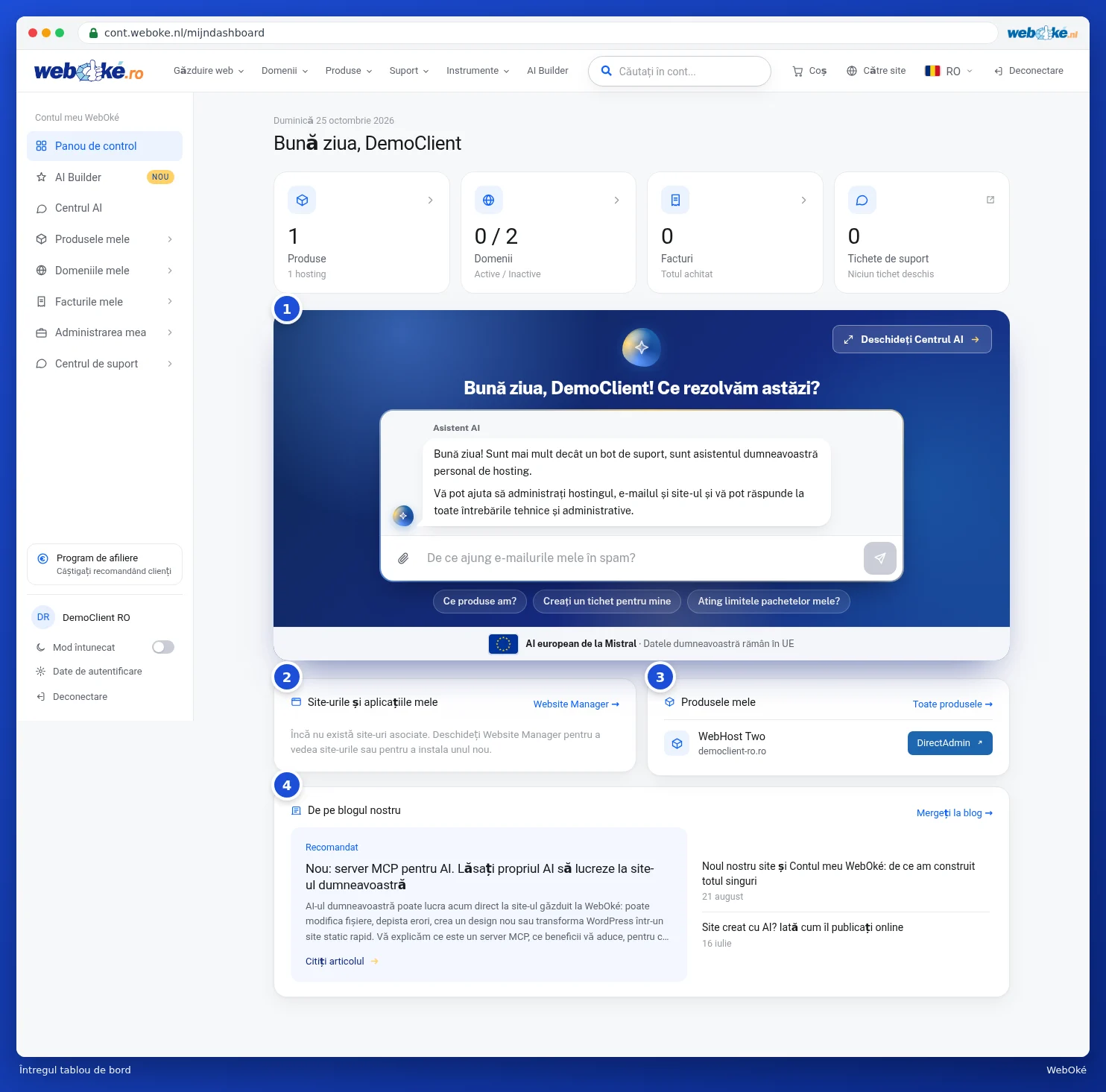
- Asistentul AI (1): adresați aici direct o întrebare sau faceți clic pe una dintre întrebările exemplificative de dedesubt. Cu Deschideți Centrul AI ajungeți la toate conversațiile dumneavoastră. Consultați Asistentul AI: ce poate face pentru dumneavoastră? și Centrul AI și conversațiile dumneavoastră.
- Site-urile și aplicațiile mele (2): site-urile instalate în pachetul dumneavoastră, cu un buton Autentificare pentru a ajunge direct în mediul de administrare al site-ului dumneavoastră. Dacă nu ați instalat încă nimic, vă îndrumăm către Managerul de site-uri. Consultați Website Manager: instalarea WordPress și a altor aplicații.
- Produsele mele (3): pachetele dumneavoastră cu domeniul dedesubt și un buton pentru autentificare directă, de exemplu DirectAdmin. Cu Toate produsele vedeți imaginea completă. Consultați Accesați DirectAdmin.
- De pe blogul nostru (4): cele mai recente noutăți și explicații de la WebOké.
Sfat: la prima autentificare, va porni un scurt tur ghidat prin secțiunile principale. Îl puteți revedea mai târziu, consultați Limba, modul întunecat și turul ghidat.