
17. nodaļa · 17.3
Resource Usage: CPU, geheugen en processen
Šis raksts vēl nav tulkots. Jūs lasāt holandiešu valodas versiju.
Je website deelt een server met andere websites. Om te zorgen dat niemand last van een ander heeft, krijgt elk pakket een eigen deel van de server: zoveel rekenkracht (CPU), zoveel geheugen, zoveel processen tegelijk. Dat heet bij ons Resource Usage. Gaat je website daar overheen, dan wordt hij trager of geeft hij tijdelijk een fout. In Resource Usage zie je hoe dicht je bij die grenzen komt.
Resource Usage openen
- Klik in DirectAdmin onder Extra Programma's op Resource Usage.
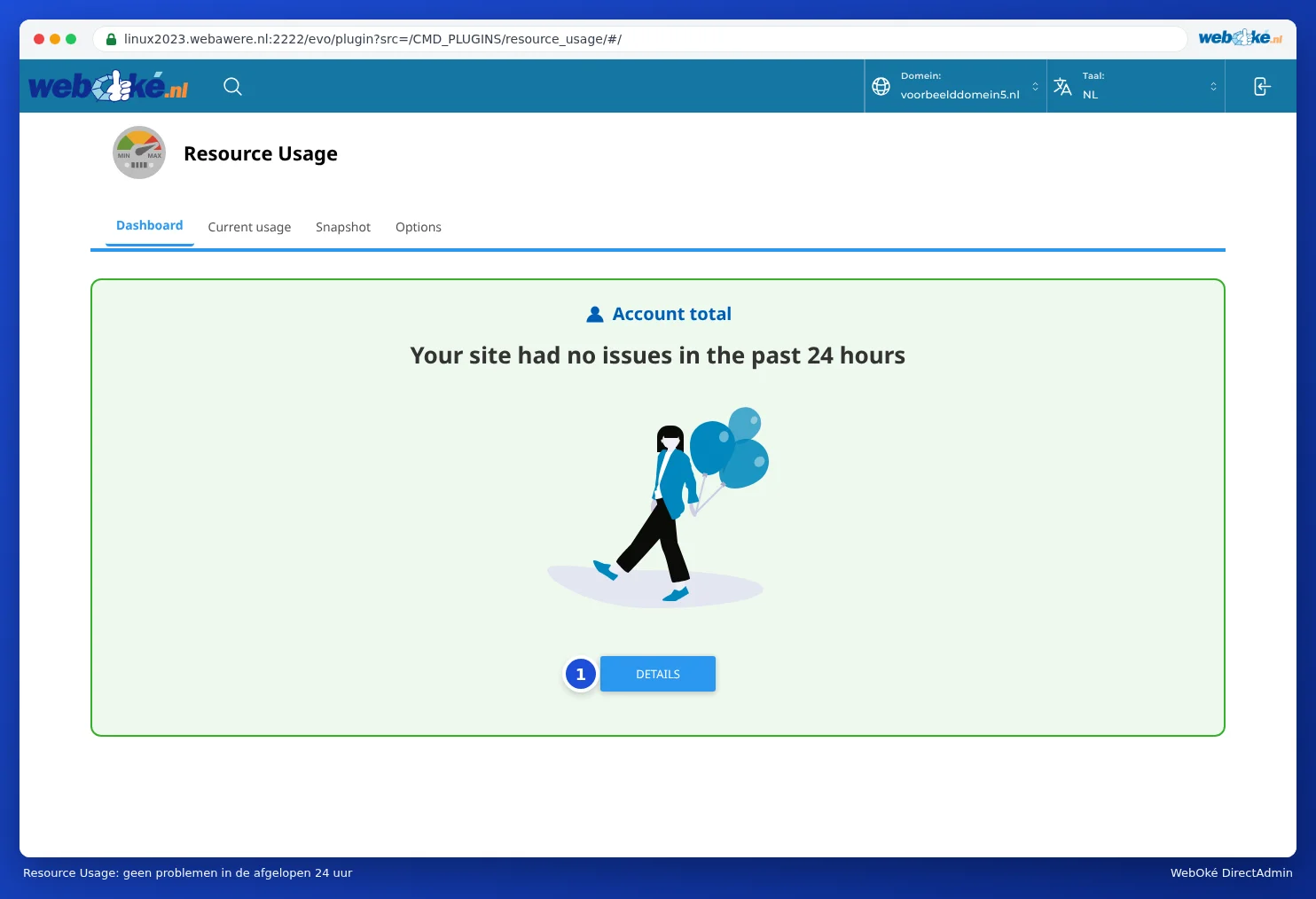
- Op het tabblad Dashboard zie je meteen of er in de afgelopen 24 uur problemen waren. Staat er Your site had no issues in the past 24 hours, dan is alles in orde.
- Heeft je pakket wel een limiet geraakt, dan zie je hier welke. Klik op DETAILS (1) voor de grafieken.
De grafieken lezen
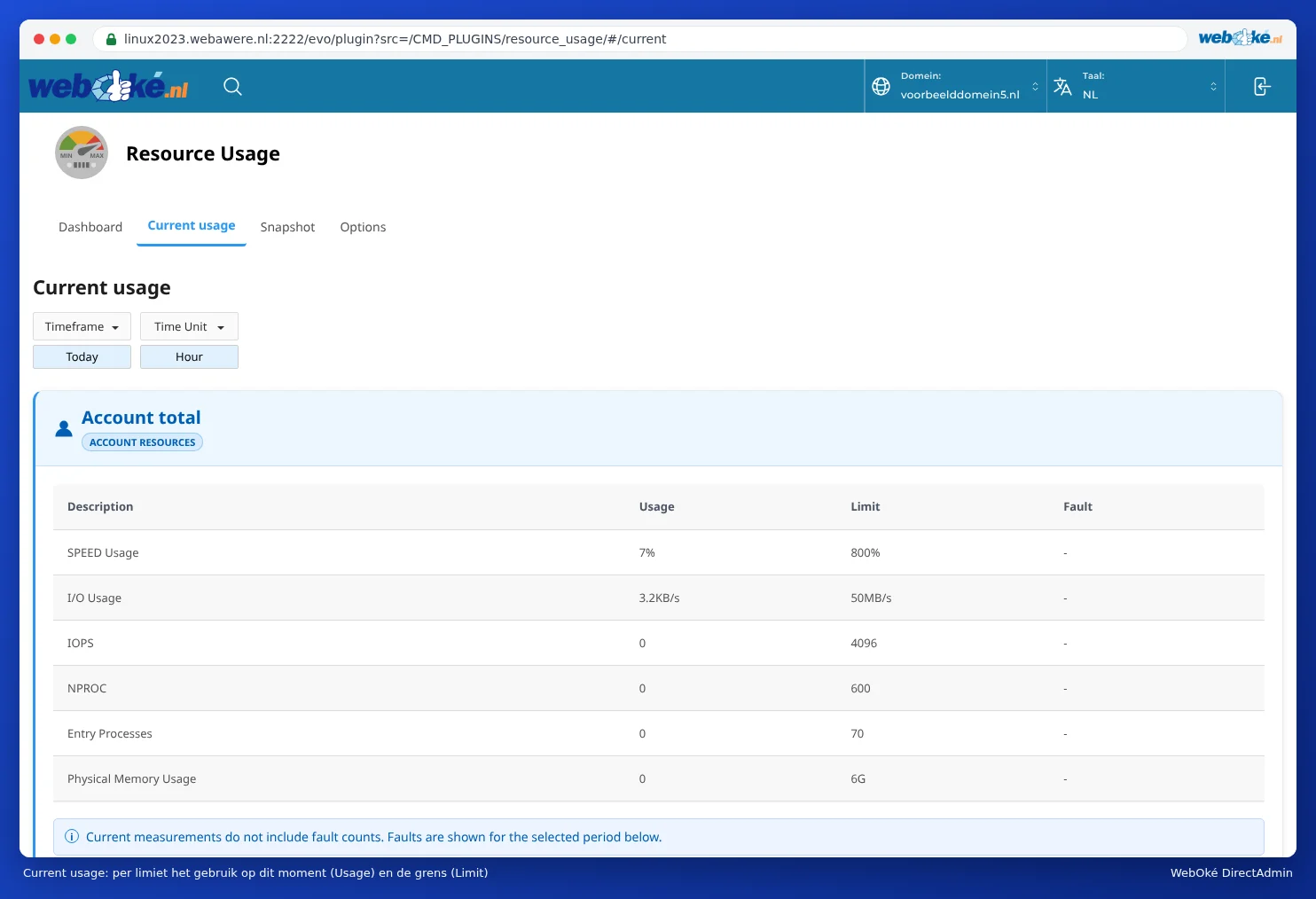
Op het tabblad Current usage staat bovenaan bij Account total een tabel met per limiet het gebruik op dit moment (Usage), de grens van je pakket (Limit) en de faults. In het voorbeeld hieronder gebruikt het pakket 7% CPU (SPEED) van de 800% die het mag.
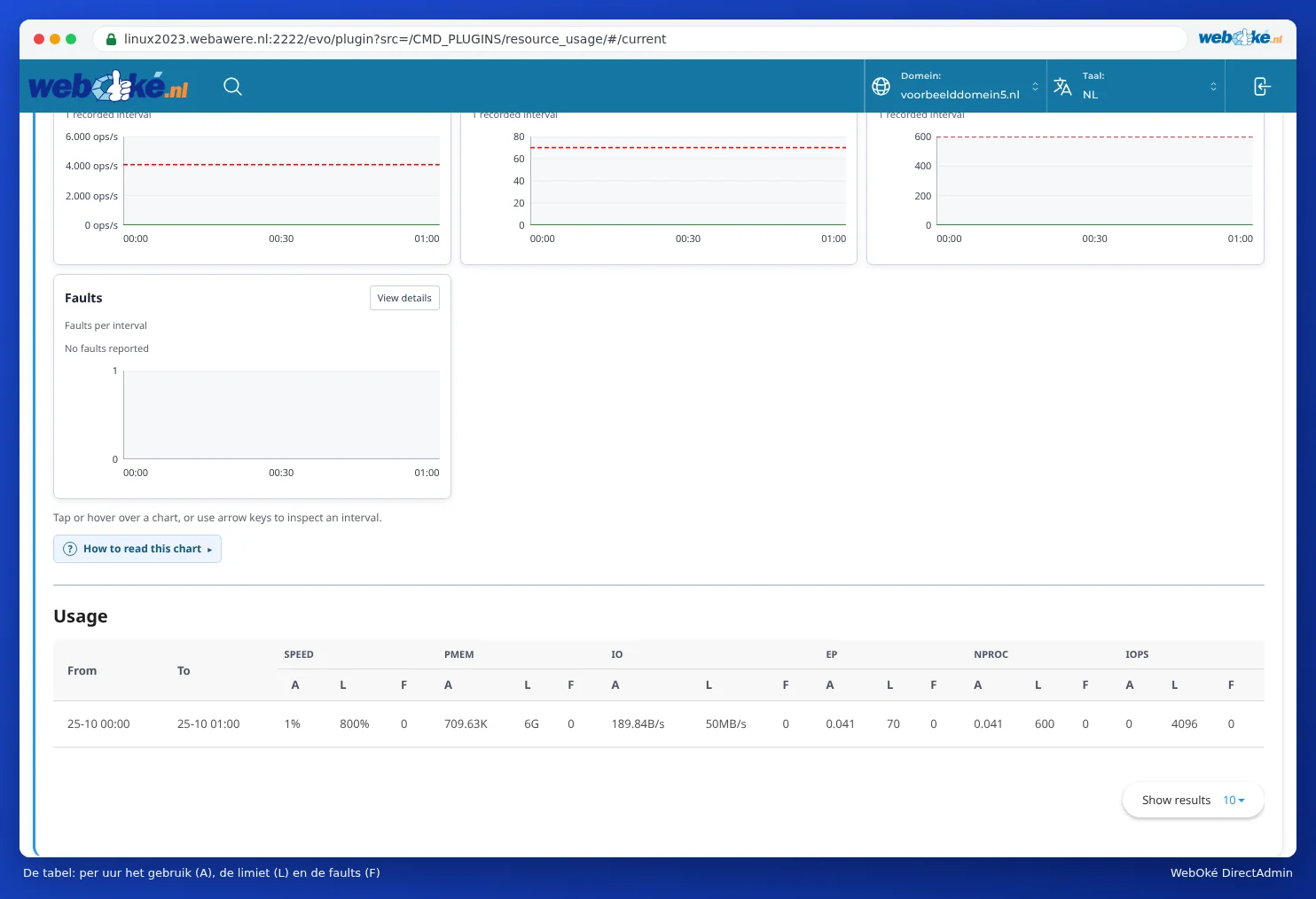
Daaronder staat per limiet een grafiek. Bovenaan kies je bij Timeframe de periode, bijvoorbeeld vandaag of de afgelopen 30 dagen. In elke grafiek zie je het gebruik (Average usage) en de grens (Limit). Bij elke grafiek staat Faults: hoe vaak je pakket tegen die grens aanliep. Een fault is het belangrijkste getal: 0 is goed.
| Grafiek | Wat meet het? | Wat merk je als het vol zit? |
|---|---|---|
| CPU | Rekenkracht. 100% is één processorkern. | Je website wordt trager. |
| Physical memory | Werkgeheugen van al je processen samen. | Scripts worden afgebroken; fout 500 of 503. |
| IO | Hoeveel gegevens per seconde van en naar de schijf gaan. | Je website wordt trager, vooral bij grote bestanden of zware databases. |
| IOPS | Hoeveel lees- en schrijfacties per seconde. | Je website wordt trager. |
| Entry processes | Hoeveel verzoeken tegelijk door PHP worden verwerkt. Dat is niet hetzelfde als het aantal bezoekers: één proces helpt in een fractie van een seconde een bezoeker en gaat dan door. | Bezoekers krijgen 503 of Resource Limit Is Reached (zie 503 of 'Resource Limit Is Reached': wat nu?). |
| Processes | Het totaal aantal processen van je pakket, ook cron taken en apps. | Nieuwe verzoeken of taken kunnen niet starten. |
Onder de grafieken staat een tabel met per uur, voor elke limiet, drie kolommen: A (gebruik), L (de limiet) en F (het aantal faults). In de kop staan de afkortingen: SPEED is CPU, PMEM is geheugen, EP is entry processes, NPROC is het aantal processen.
Hoe hoog de limieten zijn, hangt af van je pakket. Een groter pakket heeft meer rekenkracht, meer geheugen en meer processen tegelijk. Op onze pagina over webhosting zie je per pakket wat erin zit.
De andere tabbladen
- Snapshot: als je pakket een limiet raakte, maakt de server een momentopname van de processen en de webverzoeken van dat moment. Daar zie je welke pagina's toen werden opgevraagd. Is er niets geraakt, dan staat er no snapshots.
- Options: hier zou je een mail kunnen krijgen als je een limiet raakt. Die instelling kun je bij ons niet zelf aanpassen. Je ziet dan You cannot manage this option.
Wanneer moet je iets doen?
- Geen faults: niets aan de hand, ook als de grafiek af en toe hoog uitschiet.
- Af en toe een paar faults: meestal een drukke piek of een bot. Houd het in de gaten.
- Elke dag faults, of je bezoekers merken het: zoek de oorzaak met X-Ray (zie X-Ray: trage pagina's opsporen) en lees 503 of 'Resource Limit Is Reached': wat nu?.
Tip: Alle domeinen in één pakket delen dezelfde limieten. Heb je een belangrijke website naast een paar kleine, en wordt de belangrijke traag door de rest? Geef hem dan een eigen pakket.