
14. nodaļa · 14.1
De PHP-versie kiezen (Select PHP version)
Šis raksts vēl nav tulkots. Jūs lasāt holandiešu valodas versiju.
Noskatieties to īsā filmā
De meeste websites, zoals WordPress, Joomla en webshops, draaien op PHP. PHP is de programmeertaal waarin die software is geschreven. Van PHP verschijnt elk jaar een nieuwe versie, en elke versie krijgt maar een paar jaar updates. Bij WebOké kies je zelf welke PHP-versie je pakket gebruikt. Dat doe je in DirectAdmin bij Select PHP version.
Waar vind je het?
In DirectAdmin zijn er twee onderdelen met PHP in de naam. Dat zorgt vaak voor verwarring:
- Select PHP version (2), onder Extra Programma's. Hier kies je de PHP-versie, de extensies en de belangrijkste opties. Dit is het onderdeel dat je bijna altijd nodig hebt.
- PHP Instellingen (1), onder Accountbeheer. Hiermee overschrijf je losse instellingen voor één domein. Het verschil lees je in PHP Instellingen in DirectAdmin of Select PHP version: wat is het verschil?.
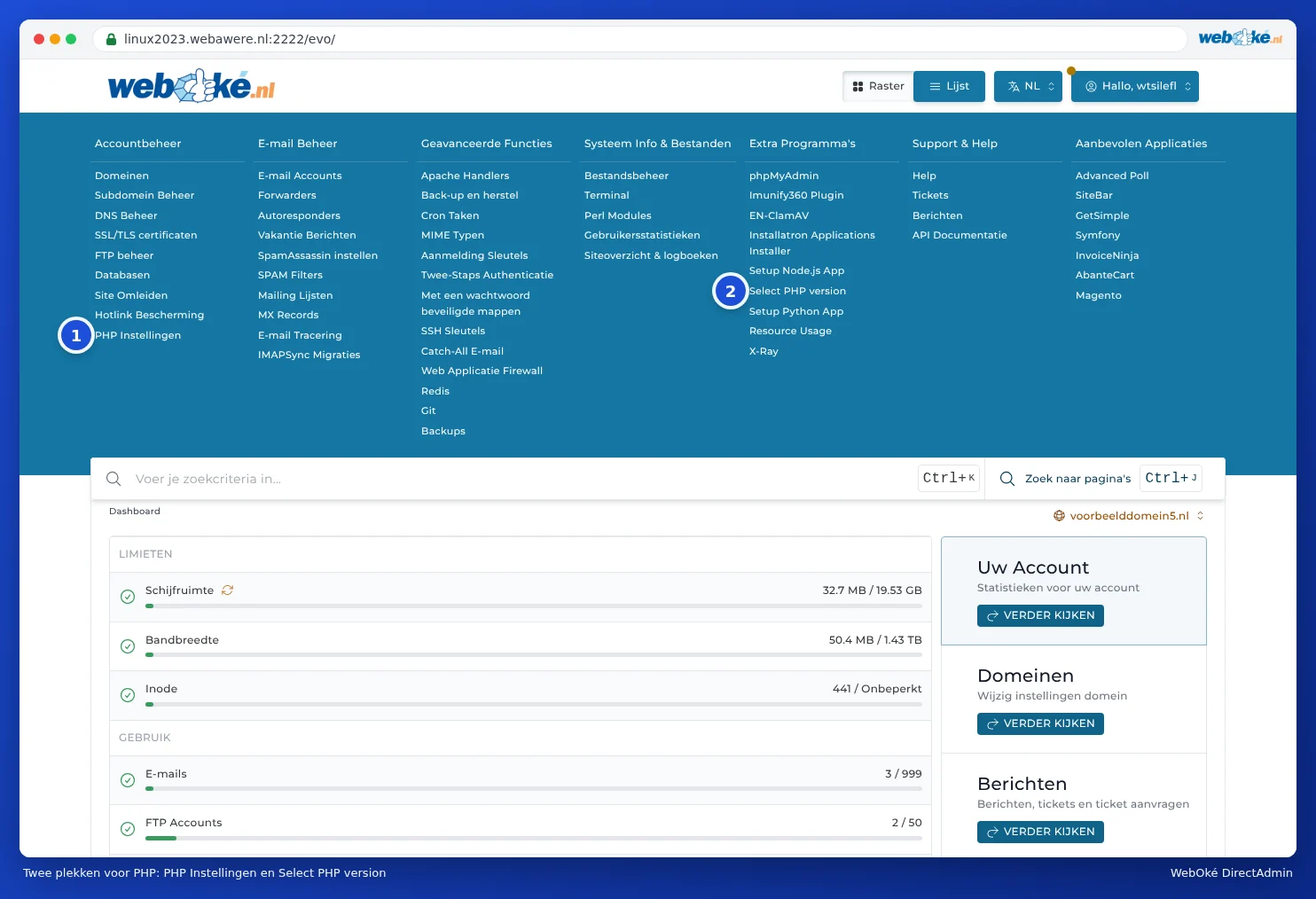
De PHP-versie wijzigen
- Log in op DirectAdmin (zie Pieteikties, izmantojot Mans WebOké).
- Klik onder Extra Programma's op Select PHP version. Je kunt ook op Ctrl+J drukken en "PHP" typen (zie Ātrā meklēšana ar Ctrl+K un Ctrl+J).
- Het scherm PHP Selector opent. Bij PHP version (1) staat de versie die je nu gebruikt, met (current) erachter.
- Klik op de versie en kies in de lijst de versie die je wilt.
- Naast de versie verschijnt de knop Apply. Klik daarop. Pas dan wordt de nieuwe versie echt ingesteld; kies je alleen een versie in de lijst en ga je weg, dan verandert er niets.
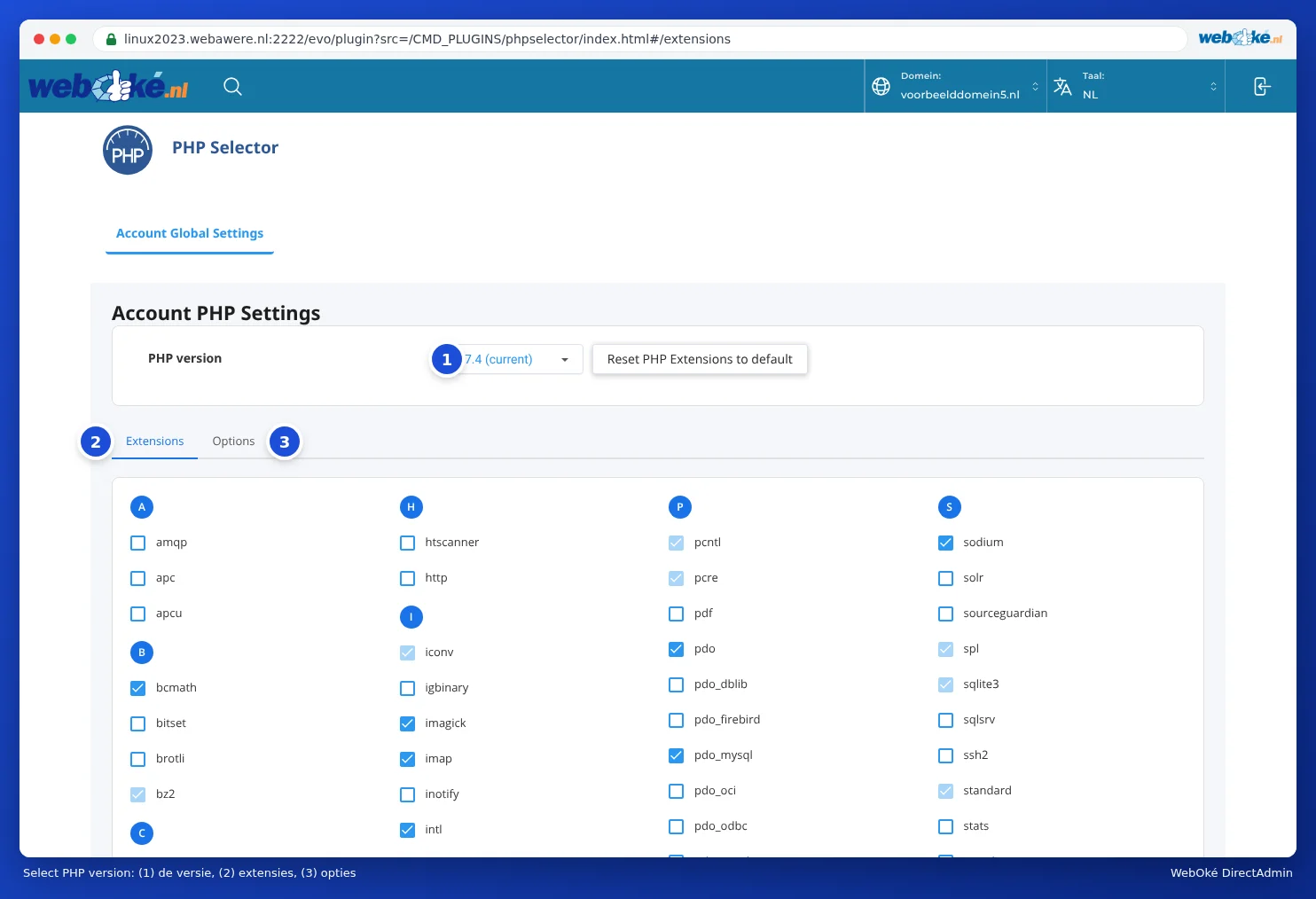


De nieuwe versie is direct actief, voor alle websites in je pakket. Open daarna meteen je website en klik een paar pagina's door, ook het beheer (bijvoorbeeld wp-admin). Werkt er iets niet, zet dan de oude versie terug en lees Fouten na een PHP-upgrade en het foutlog vinden.
Welke versie kies je?
Op onze servers kun je kiezen uit PHP 5.2 tot en met 8.5. Dat de oude versies er nog staan, betekent niet dat ze verstandig zijn. Ons advies:
- Kies de nieuwste versie die je website ondersteunt. Voor een actuele WordPress-site is dat meestal PHP 8.3 of 8.4. Kijk bij twijfel op de site van de maker van je software of thema.
- Een nieuwere versie is sneller en veiliger. Oude versies krijgen van de makers van PHP geen beveiligingsupdates meer.
- Draait je website alleen nog op een oude versie, zoals 5.6 of 7.4? Dan is hij aan vernieuwing toe. Laat het bijwerken door je webbouwer, of door ons: zie hieronder.
Let op: De versie geldt voor je hele pakket: alle domeinen en subdomeinen erin. Heb je een oude website die niet mee kan, naast een nieuwe die wel kan? Dan kun je één map op een andere versie zetten met een regel in .htaccess (zie PHP-instellingen per map en via .htaccess), of de oude site een eigen pakket geven.
Instellingen horen bij een versie
De extensies en opties (zie PHP-extensies aan- en uitzetten en PHP-opties: upload_max_filesize, memory_limit en max_execution_time) stel je per PHP-versie in. Heb je bijvoorbeeld bij PHP 7.4 de memory_limit verhoogd en stap je over naar PHP 8.3, dan gelden daar de instellingen van PHP 8.3. Controleer dus na een wissel ook even de tabbladen Extensions en Options.
Kan dit ook in Mijn WebOké?
Ja. De AI-assistent in Mijn WebOké kan de PHP-versie van je pakket voor je wijzigen. Vraag bijvoorbeeld: "Zet mijn website op PHP 8.3". De assistent laat eerst zien wat er verandert (pakket, huidige versie, nieuwe versie). Pas als jij op Keur goed en voer uit klikt, gebeurt het. Terugzetten kan altijd, ook weer via de assistent.
Gaat je website stuk zodra je de PHP-versie verhoogt, en wil je dat niet zelf uitzoeken? Dan kunnen wij hem voor je bijwerken met de PHP-upgrade: een vaste prijs, en lukt het niet, dan krijg je je geld terug.
Veelgestelde vragen
Ik zie nergens php.ini. Waar staat die?
Je hebt geen eigen php.ini nodig. Alles wat je in php.ini zou zetten, stel je in bij Select PHP version op het tabblad Options (zie PHP-opties: upload_max_filesize, memory_limit en max_execution_time).
Hoe zie ik welke PHP-versie mijn site gebruikt?
In Select PHP version staat (current) achter de huidige versie. In WordPress zie je het ook bij Hulpmiddelen, Sitediagnose, tabblad Info, onder Server.
WordPress zegt dat mijn PHP-versie verouderd is.
Kies dan een nieuwere versie zoals hierboven. Maak eerst een back-up (zie Back-up en herstel: zelf een back-up maken in DirectAdmin) en werk WordPress, je thema en je plugins bij. Oude plugins zijn de meest voorkomende reden dat een site op een nieuwe versie stukgaat.