
13. nodaļa · 13.4
Een bestaande website importeren in Installatron
Šis raksts vēl nav tulkots. Jūs lasāt holandiešu valodas versiju.
Staat er al een website op je pakket die je met de hand hebt neergezet, of wil je een website van een andere provider overhalen? Dan kun je hem importeren in Installatron. Daarna kun je hem in Installatron bijwerken, er back-ups van maken en hem klonen, net als een website die je met Installatron hebt geïnstalleerd.
Twee soorten import
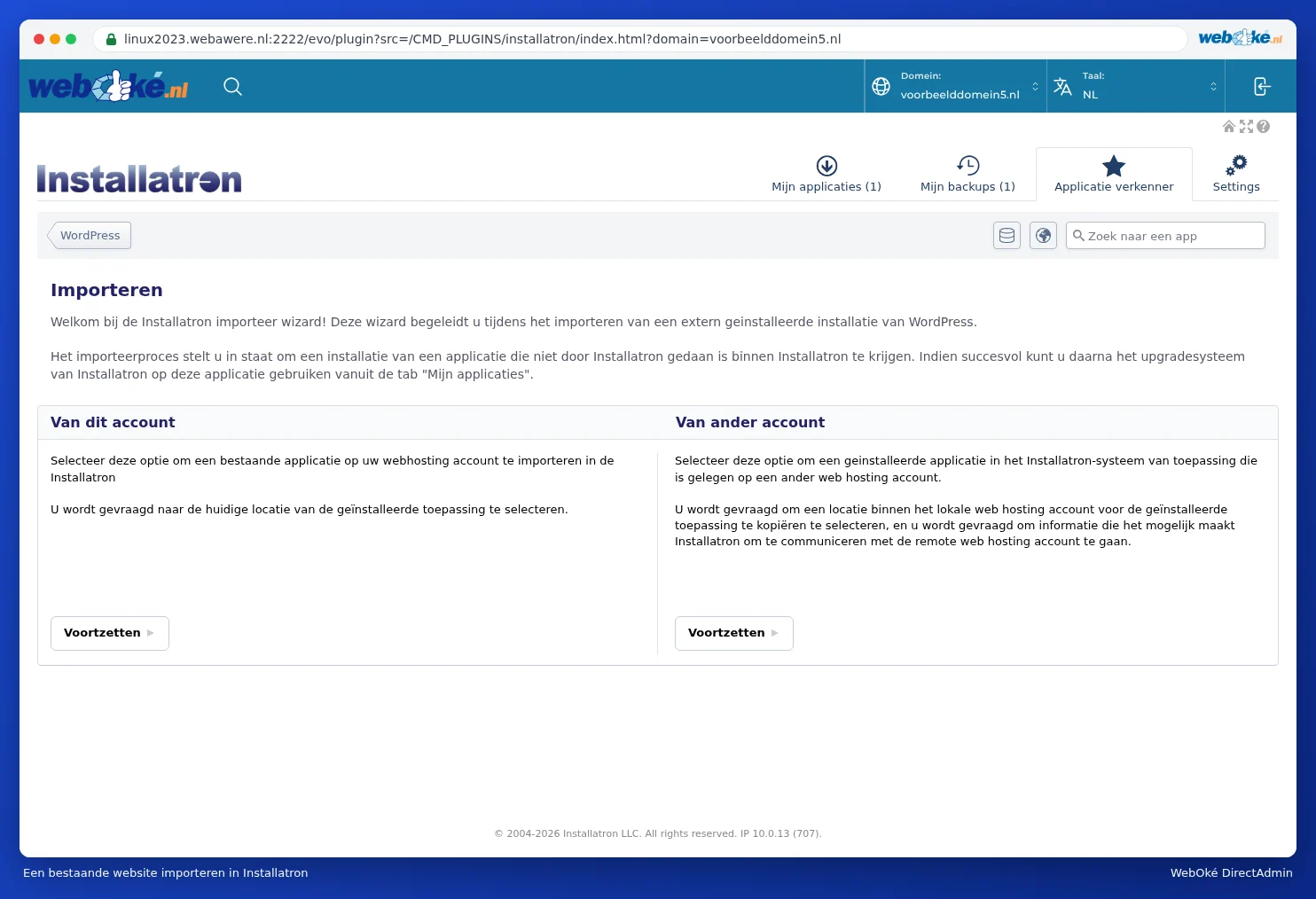
- De website staat al op je hostingpakket bij WebOké, bijvoorbeeld omdat je hem met FTP hebt neergezet. Installatron koppelt hem dan alleen; aan de site zelf verandert niets.
- De website staat nog bij een andere provider. Installatron haalt de bestanden en de database dan op via FTP en zet ze op je pakket. Je oude site blijft gewoon staan.
Zo importeer je
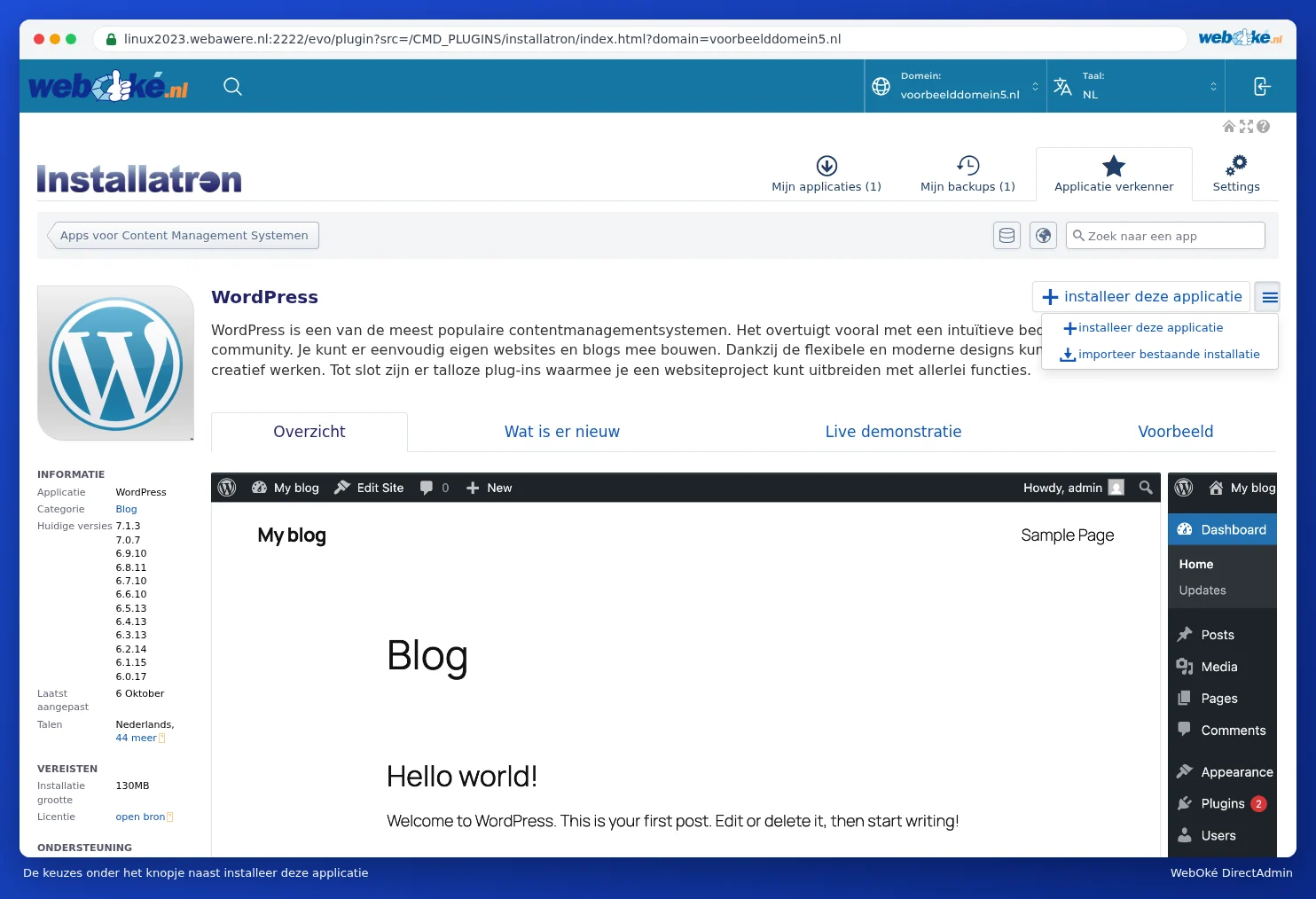
- Open Installatron en ga in de Applicatie verkenner naar het soort website, bijvoorbeeld WordPress.
- Klik naast +installeer deze applicatie op het knopje met de drie streepjes ≡ en kies importeer bestaande installatie.
- Kies Van dit account (de website staat al op je pakket) of Van ander account (de website staat bij een andere provider) en klik op Voortzetten.
- Vul de gegevens in: bij Van dit account het domein en de map waarin de website staat; bij Van ander account ook de gegevens om bij de oude server te komen (zoals FTP) en de plek op je pakket waar de site moet komen.
- Start de import. Daarna staat de website bij Mijn applicaties.
Het makkelijkst: importeren met de Website Manager
In Mijn WebOké kan het ook met de Website Manager: klik op Website importeren en kies De website staat al op mijn hostingpakket of De website staat bij een andere provider. Voor WordPress bij een andere provider heb je vaak geen FTP-gegevens nodig: je WordPress-beheerderslogin is genoeg (zie Kan dit ook in Mijn WebOké? De Website Manager).
Tip: Verhuis je een website naar WebOké? Na de import staat je site op je pakket, maar je domein wijst misschien nog naar je oude provider. Test je site eerst (zie Mijn website testen voordat het domein verhuisd is) en pas pas daarna de DNS of de nameservers aan.