
12. nodaļa · 12.2
Database-gebruikers, rechten en wachtwoorden
Šis raksts vēl nav tulkots. Jūs lasāt holandiešu valodas versiju.
Noskatieties to īsā filmā
Je website logt niet met je DA-gegevens in op de database, maar met een aparte databasegebruiker. Bij het aanmaken van een database maakt DirectAdmin er meteen een (zie Een database aanmaken). Je kunt ook extra gebruikers maken, het wachtwoord van een gebruiker wijzigen of een gebruiker toegang geven tot een tweede database.
De gebruikers van één database
Klik in de Databaselijst bij de database op Beheren. Je komt op de pagina Database beheren. Onder Gebruikerstoegang (1) zie je welke gebruikers bij deze database mogen, en met welke rechten (bijvoorbeeld Volledige toegang).
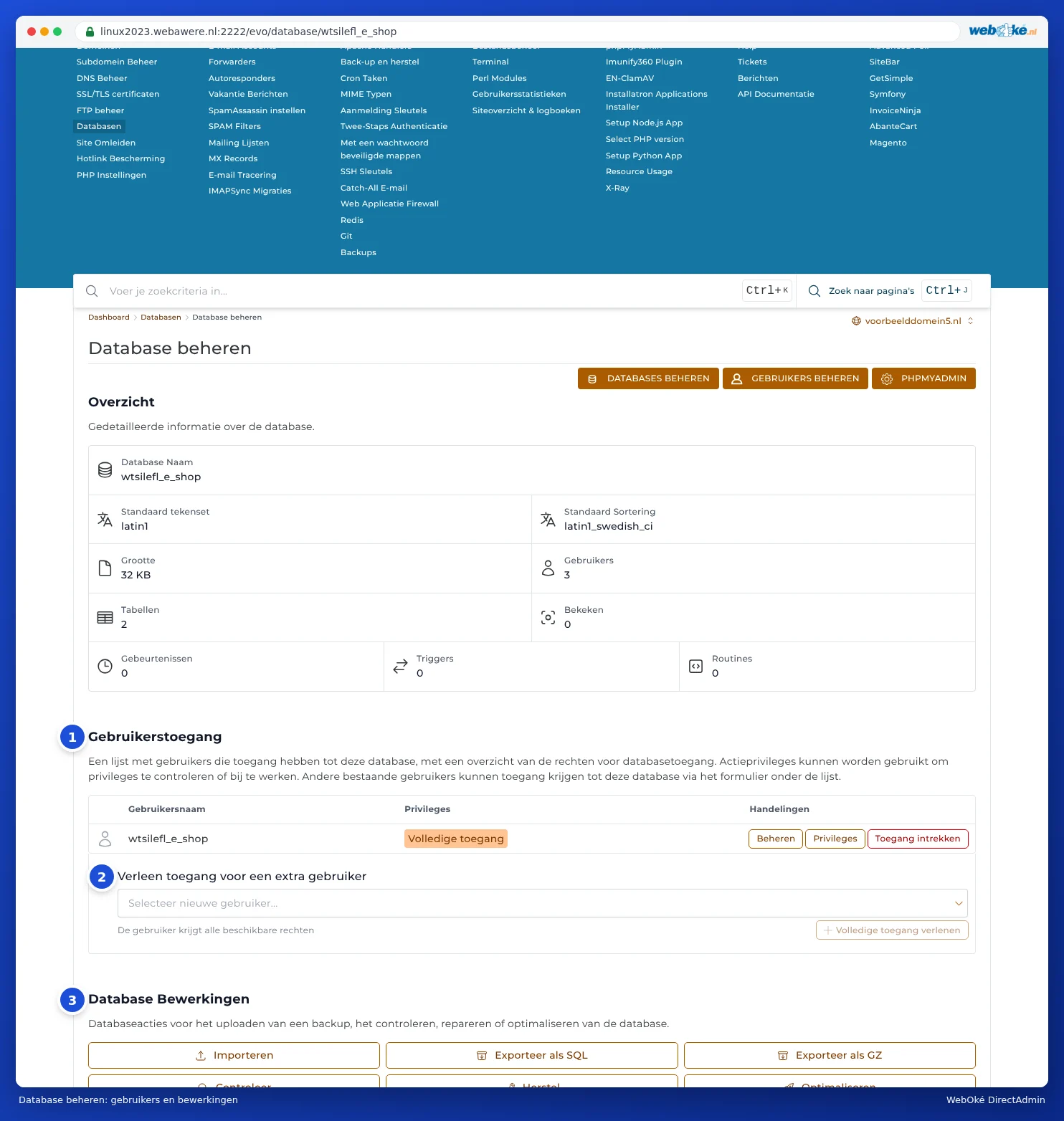
Per gebruiker heb je drie knoppen:
- Beheren: de pagina van de gebruiker, met het wachtwoord, de databases en de hosts waarvandaan hij mag verbinden (zie hieronder).
- Privileges: precies kiezen wat de gebruiker mag, bijvoorbeeld alleen lezen (SELECT). Voor een gewone website laat je dit op volledige toegang staan.
- Toegang intrekken: de gebruiker mag niet meer bij deze database. De gebruiker zelf blijft bestaan.
Met Verleen toegang voor een extra gebruiker (2) geef je een bestaande gebruiker ook toegang tot deze database. Kies de gebruiker en klik op Volledige toegang verlenen.
Alle gebruikers: Gebruikers beheren
Klik bovenaan Databasen op GEBRUIKERS BEHEREN. Je ziet alle databasegebruikers van je pakket, met in de kolom Toegestaan Hosts vanaf welke computers ze mogen verbinden. Onderaan maak je bij Gebruiker Aanmaken een nieuwe gebruiker.

Na het aanmaken krijg je de melding Gebruiker gemaakt, met de gegevens van de nieuwe gebruiker. Bewaar het wachtwoord meteen.
Let op: Een nieuwe gebruiker mag nog nergens bij. Geef hem daarna toegang tot een database: op de pagina van de gebruiker bij Verleen toegang tot een extra database, of bij de database zelf via Verleen toegang voor een extra gebruiker.
Het wachtwoord van een databasegebruiker wijzigen
- Klik op GEBRUIKERS BEHEREN en dan bij de gebruiker op Beheren. Je komt op de pagina Gebruiker beheren.
- Vul bij Wachtwoord Beheer (1) een nieuw wachtwoord in en klik op WACHTWOORD WIJZIGEN.
- Pas het wachtwoord meteen ook aan in het configuratiebestand van je website. Bij WordPress is dat wp-config.php, de regel met DB_PASSWORD. Dat bestand bewerk je in Bestandsbeheer (zie Verborgen bestanden zoals .htaccess tonen en bewerken).
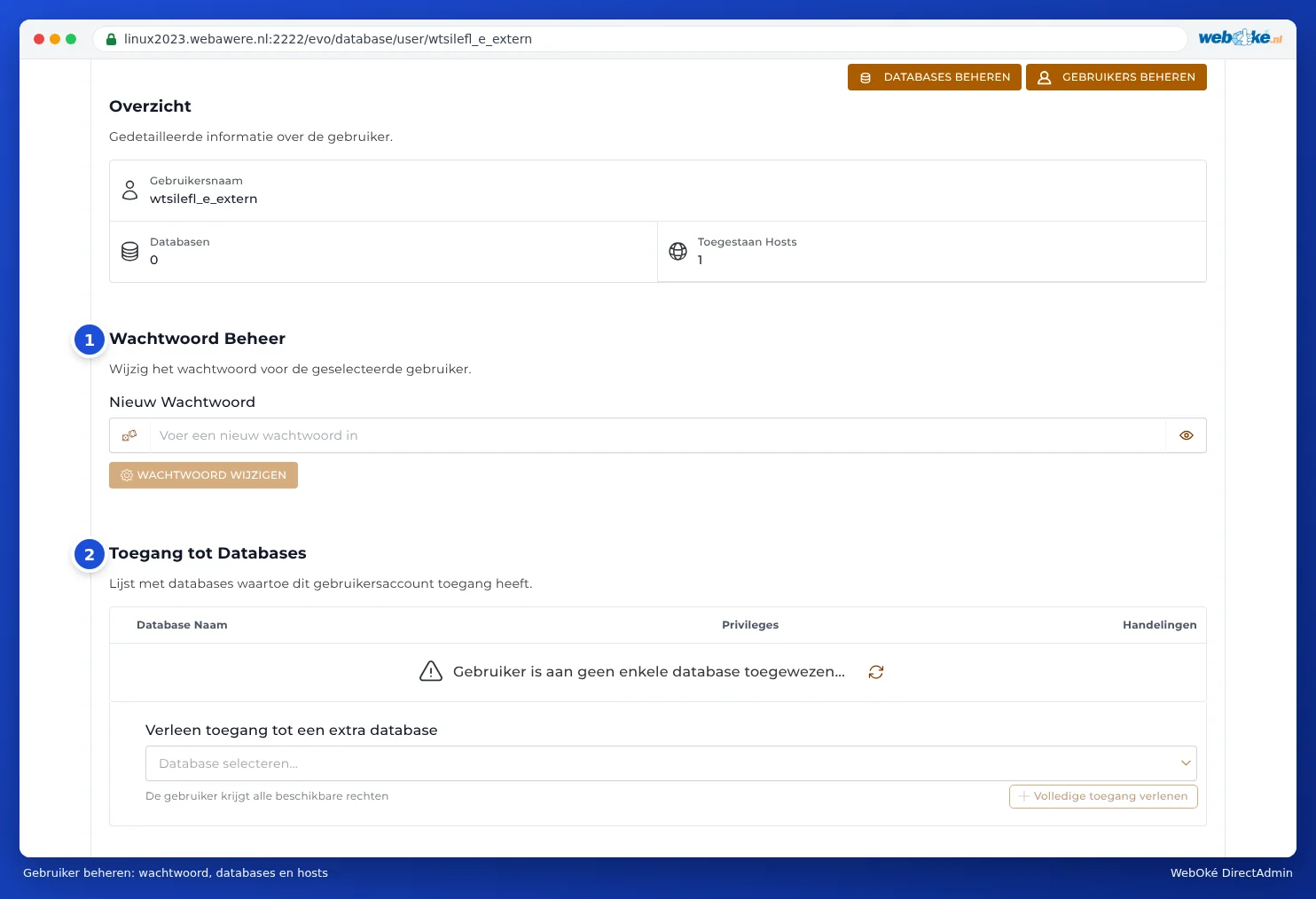
Op dezelfde pagina zie je bij Toegang tot Databases (2) bij welke databases de gebruiker mag, en daaronder bij Toegestaan Hosts vanaf welke computers (zie Van buitenaf verbinden met je database (Access Hosts)).
Zolang het nieuwe wachtwoord niet in de configuratie van je website staat, kan je website niet bij de database en zien bezoekers een foutmelding. Doe het dus snel achter elkaar.
Waar vind ik de gegevens van een bestaande website?
Weet je niet meer welke database en gebruiker je website gebruikt? Kijk dan in het configuratiebestand van de website:
| Software | Bestand | Wat zoek je? |
|---|---|---|
| WordPress | wp-config.php | DB_NAME, DB_USER, DB_PASSWORD, DB_HOST |
| Joomla | configuration.php | $db, $user, $password, $host |
| PrestaShop | app/config/parameters.php | database_name, database_user, database_password |
Tip: Gebruik voor elke website een eigen database en een eigen gebruiker. Wordt één website gehackt, dan kan de aanvaller dan niet ook bij de databases van je andere websites.