
11. nodaļa · 11.2
Bestanden uploaden en downloaden
Šis raksts vēl nav tulkots. Jūs lasāt holandiešu valodas versiju.
Noskatieties to īsā filmā
Een paar bestanden of een kleine website zet je het snelst met Bestandsbeheer op je pakket. Heb je veel bestanden, zoals een complete website met honderden afbeeldingen? Pak ze dan eerst in tot één zip-bestand en pak dat op de server uit (zie Zip-bestanden uitpakken en maken), of gebruik FTP (zie Verbinden met FileZilla (FTP, FTPS en SFTP)).
Uploaden
- Open Bestandsbeheer (zie Bestandsbeheer openen: de mappen in je pakket).
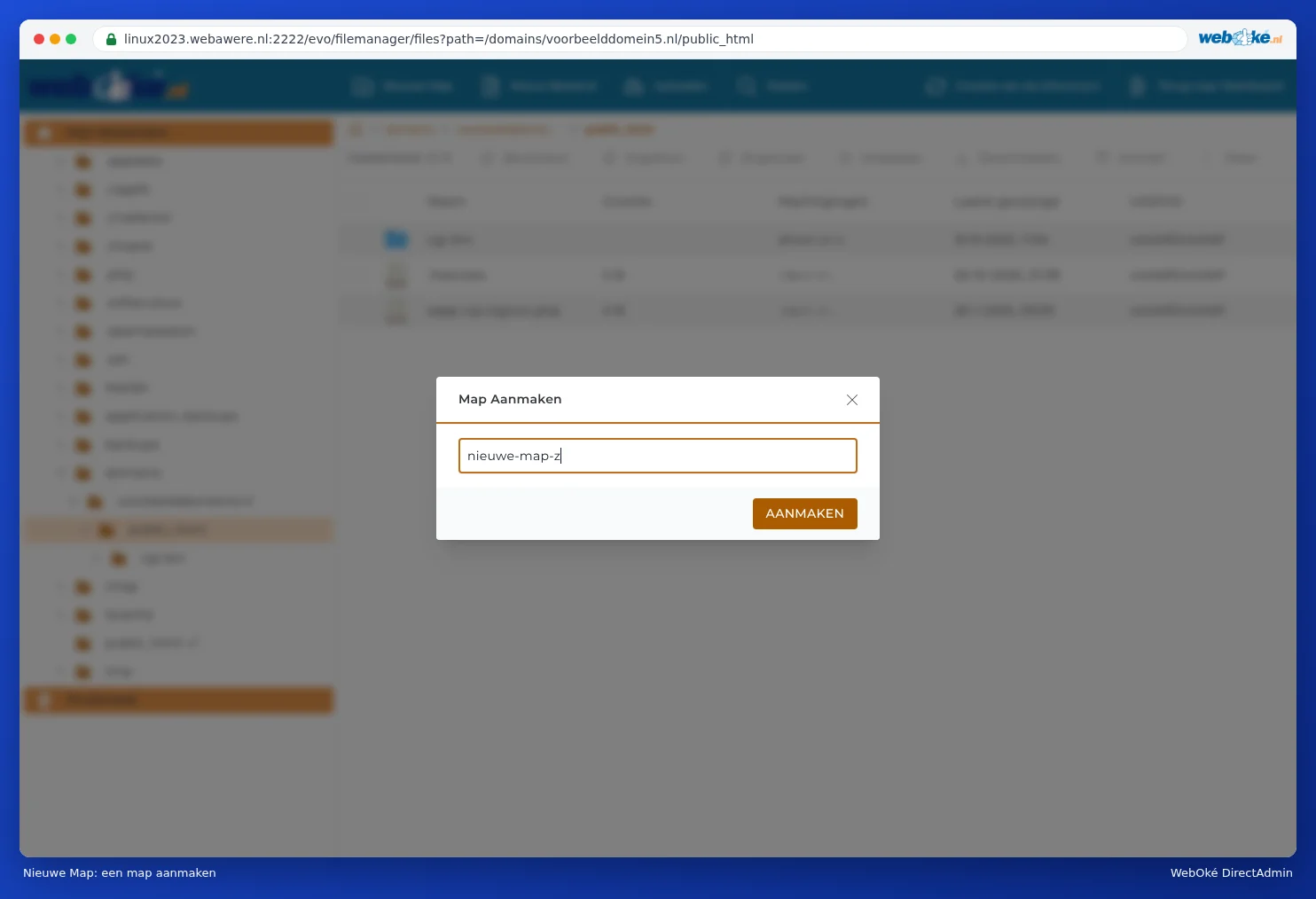
- Ga naar de map waar de bestanden moeten komen. Voor je website is dat domains/jouwdomein.nl/public_html. Wil je eerst een eigen map, klik dan op Nieuwe Map, typ een naam en klik op AANMAKEN.
- Klik bovenaan op Uploaden.
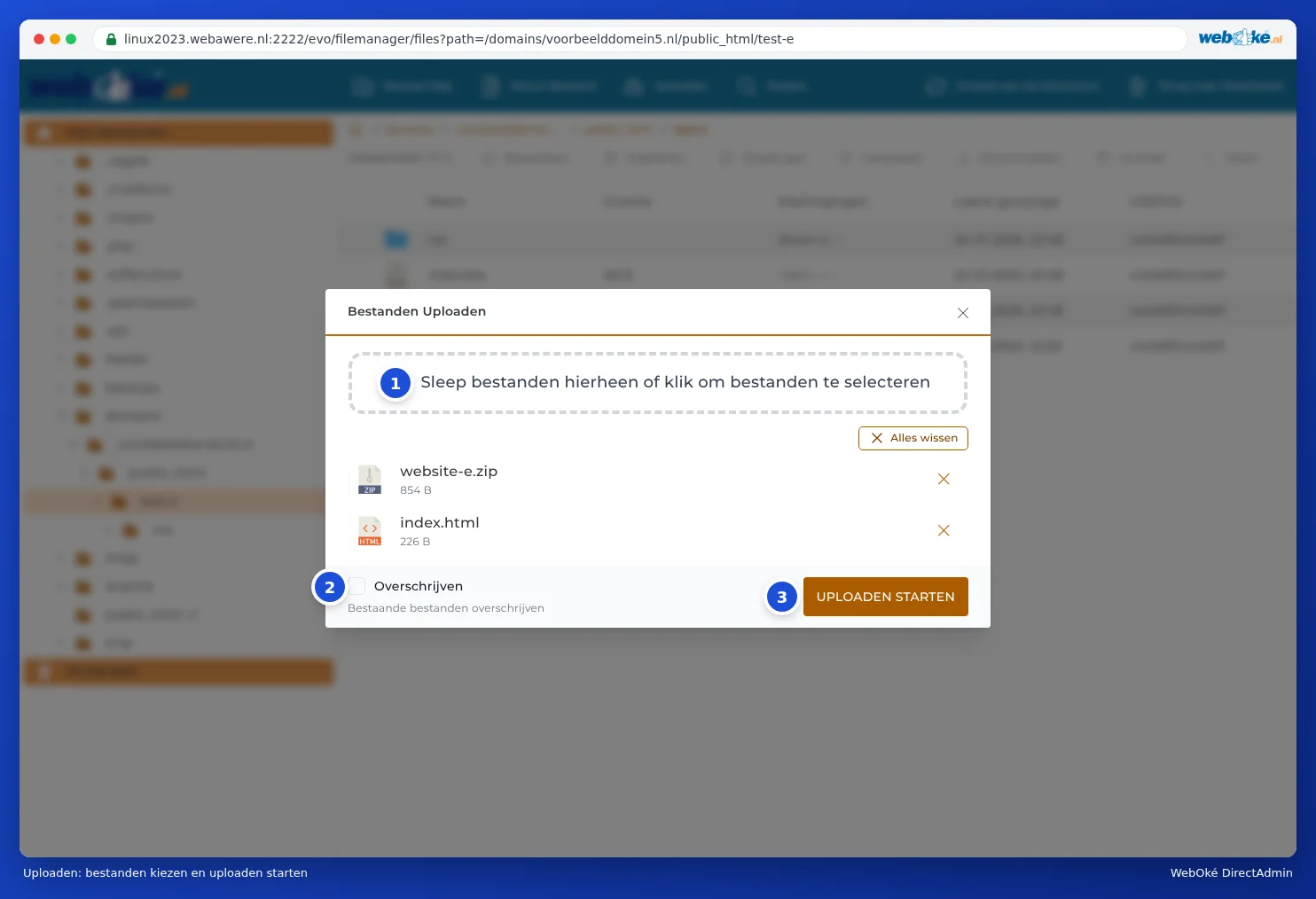
- Sleep je bestanden in het venster Bestanden Uploaden (1), of klik in het vak om ze op je computer te kiezen. Je kunt meerdere bestanden tegelijk kiezen.
- Wil je bestaande bestanden met dezelfde naam vervangen, zet dan Overschrijven (2) aan. Staat het uit, dan slaat Bestandsbeheer bestanden over die al bestaan.
- Klik op UPLOADEN STARTEN (3). Als alles klaar is, klik je op KLAAR.
Downloaden
- Vink het bestand aan, of klik er met de rechtermuisknop op.
- Klik op Downloaden. Het bestand komt in de downloadmap van je computer.
Een hele map in één keer downloaden? Maak er dan eerst een zip-bestand van met Archief (zie Zip-bestanden uitpakken en maken) en download dat zip-bestand. Verwijder het zip-bestand daarna weer, anders neemt het ruimte in.
Een bestand maken of bewerken
Met Nieuw Bestand maak je een leeg bestand, bijvoorbeeld index.html of .htaccess. Om een bestand te bewerken klik je er met de rechtermuisknop op en kies je Bewerken. Je krijgt dan een teksteditor in je browser. Klik op Opslaan als je klaar bent. Meer daarover in Verborgen bestanden zoals .htaccess tonen en bewerken.
Goed om te weten
- Namen zonder spaties. Gebruik in bestandsnamen bij voorkeur kleine letters, cijfers en een streepje. Op de server is Foto.JPG een ander bestand dan foto.jpg.
- Heel grote bestanden, zoals een video of een back-up van meer dan een paar honderd MB, kun je beter met FTP uploaden. Een upload in de browser breekt af als je verbinding even wegvalt.
- Je opslagruimte telt mee. Is je pakket vol, dan mislukt het uploaden. Hoeveel ruimte je gebruikt, zie je op het dashboard (zie Rondleiding: Dashboard un Jūsu limiti en Opslag vol: waar zit de ruimte?).
- Imunify360 kijkt mee. Bestanden die op malware lijken, worden bij het uploaden tegengehouden (zie Imunify360: je website scannen op malware).
Tip: Gebruik je WordPress? Upload foto's dan via WordPress zelf (Media). Dan maakt WordPress meteen de kleinere versies voor je pagina's. Bestanden die je via Bestandsbeheer in de uploadmap zet, ziet WordPress niet in de mediabibliotheek.