
12. nodaļa · 12.4
Een database exporteren
Šis raksts vēl nav tulkots. Jūs lasāt holandiešu valodas versiju.
Een export is een bestand met de volledige inhoud van je database. Dat heb je nodig om een kopie te bewaren voordat je iets groots verandert, om je website naar een andere plek te verhuizen of om een database aan je webbouwer te geven. Je kunt exporteren in DirectAdmin zelf of in phpMyAdmin.
Exporteren in DirectAdmin (het snelst)
- Ga naar Databasen en klik bij de database op Beheren.
- Scrol naar Database Bewerkingen.
- Klik op Exporteer als SQL voor een gewoon .sql-bestand, of op Exporteer als GZ voor een ingepakt bestand (.sql.gz). Dat laatste is veel kleiner en sneller te downloaden.

Het bestand komt in de downloadmap van je computer.
Exporteren in phpMyAdmin
- Open phpMyAdmin (zie phpMyAdmin openen en gebruiken) en klik links op de database.
- Klik bovenaan op het tabblad Export.
- Laat Export method op Quick en Format op SQL staan.
- Klik op Export.
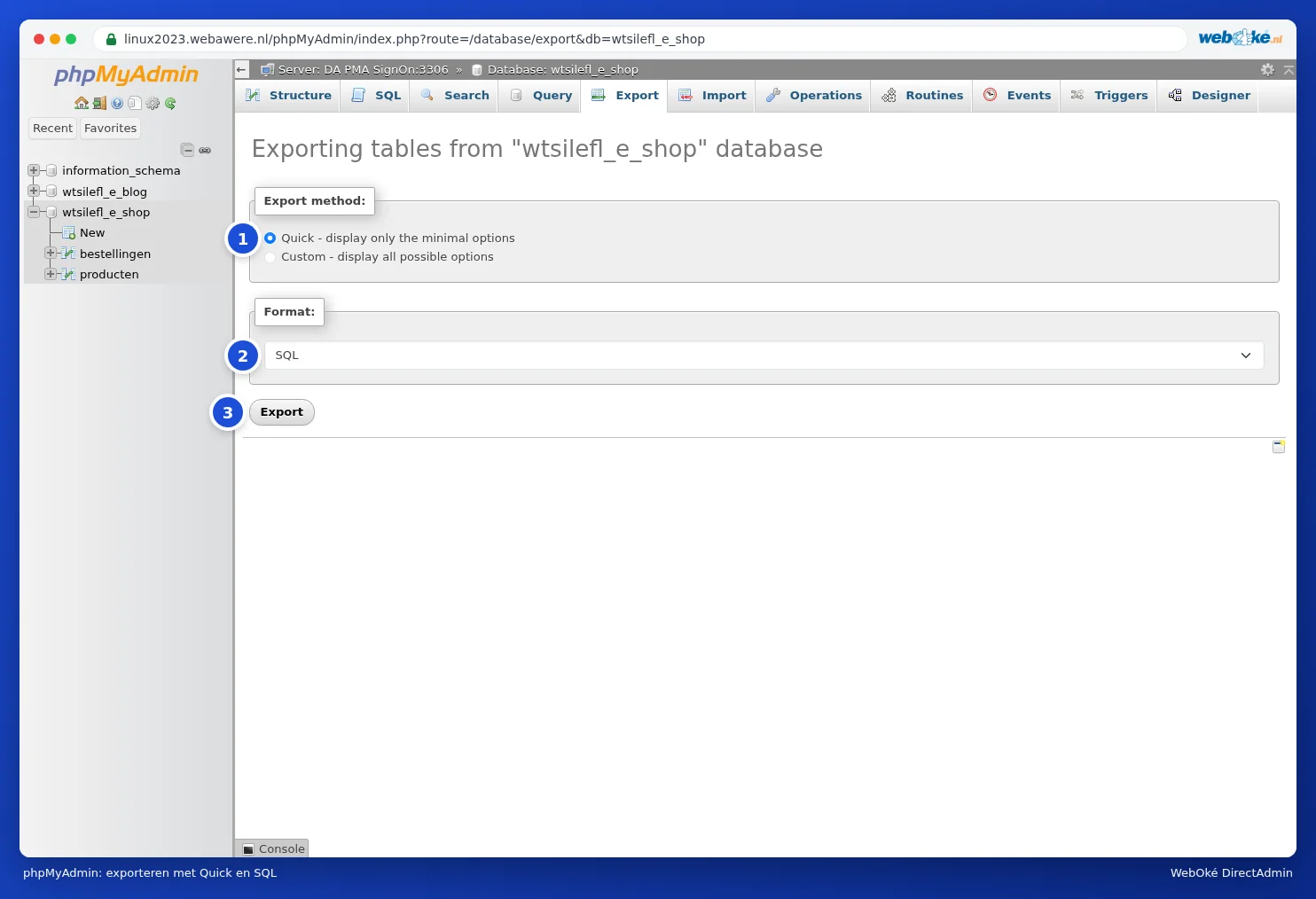
Wil je alleen een paar tabellen, of het bestand meteen inpakken? Kies dan bij Export method voor Custom. Je kunt dan de tabellen aanvinken en bij Compression kiezen voor gzipped.
Tip: Maak vlak voor een grote update van je website een export. Gaat er iets mis, dan zet je hem met een import terug (zie Een database importeren, ook grote bestanden). WebOké maakt daarnaast elke dag zelf back-ups, ook van je databases. Die zet je terug met WebOké Backups in Mijn WebOké (zie Kan dit ook in Mijn WebOké? WebOké Backups).
Kan dit ook in Mijn WebOké?
Een eigen export maak je in DirectAdmin of phpMyAdmin. Een database terugzetten uit de dagelijkse back-ups van WebOké doe je in Mijn WebOké met WebOké Backups, onder Mijn Producten (zie Kan dit ook in Mijn WebOké? WebOké Backups).