
11. nodaļa · 11.6
FTP-accounts aanmaken en beheren
Šis raksts vēl nav tulkots. Jūs lasāt holandiešu valodas versiju.
Met FTP zet je bestanden tussen je computer en je hostingpakket over met een programma zoals FileZilla. Elk pakket heeft een standaard FTP-account. Daarnaast kun je zelf extra FTP-accounts maken, bijvoorbeeld voor je webbouwer, met toegang tot alleen één map.
Het standaard FTP-account
Het standaard account heeft dezelfde gegevens als DirectAdmin zelf:
- Gebruikersnaam: je DA-gebruikersnaam, bijvoorbeeld wtsilefl (zie Jūsu servera nosaukuma un DA lietotājvārda atrašana).
- Wachtwoord: je DA-wachtwoord. Weet je dat niet, stel dan een nieuw in via Mijn WebOké (zie Jūsu DA paroles iestatīšana vai mainīšana).
- Map: de hoofdmap van je pakket, met daarin alle domeinen.
Wijzig je je DA-wachtwoord, dan verandert het wachtwoord van dit FTP-account mee. Pas het dan ook aan in FileZilla.
FTP beheer openen
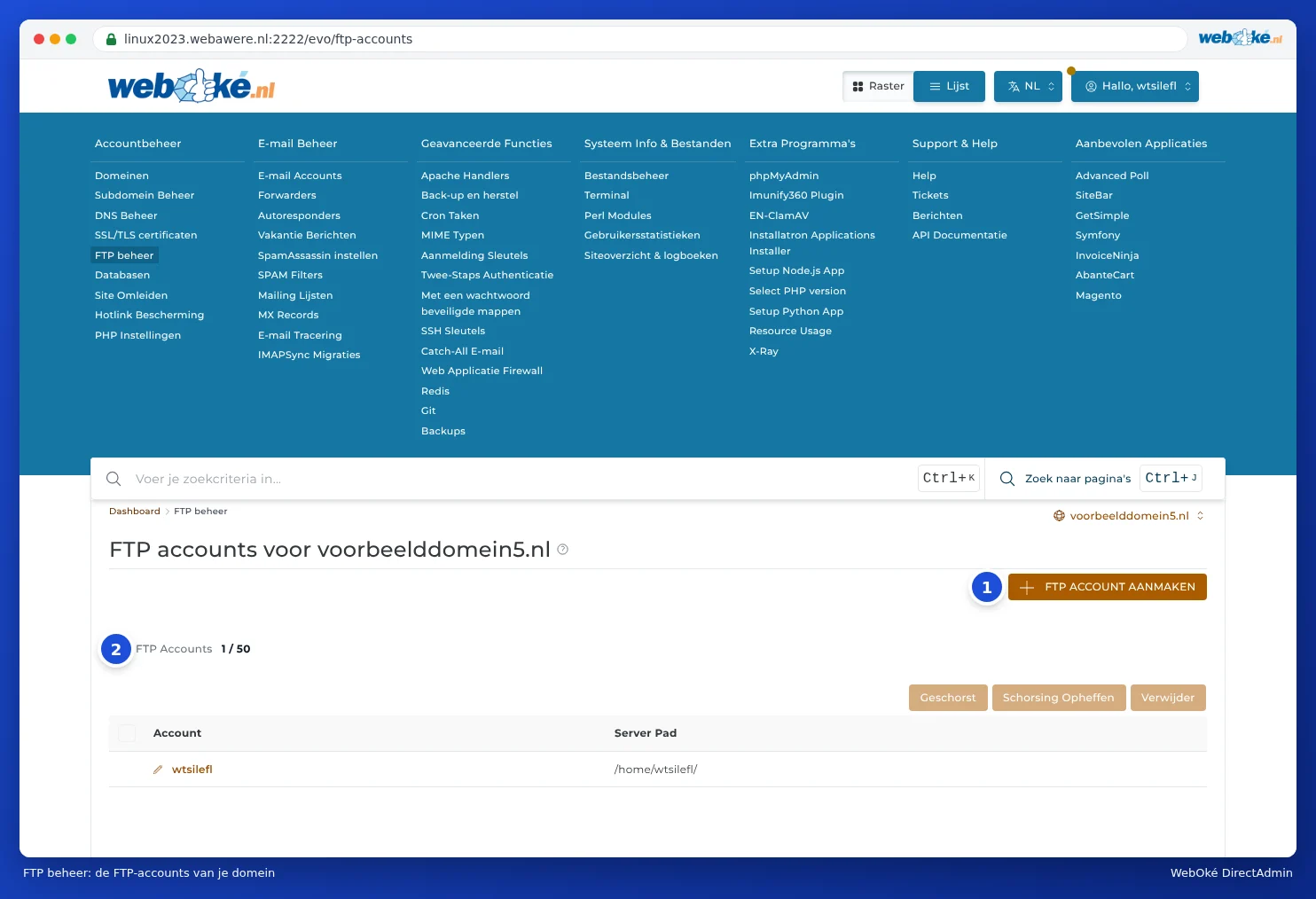
Klik in DirectAdmin onder Accountbeheer op FTP beheer. Je ziet de FTP-accounts van het gekozen domein, met per account de map waarin het werkt (Server Pad). Heb je meerdere domeinen, kies dan rechtsboven het domein (zie Darbs ar vairākiem domēniem: domēna izvēlne).
Een extra FTP-account aanmaken
- Klik op FTP ACCOUNT AANMAKEN.
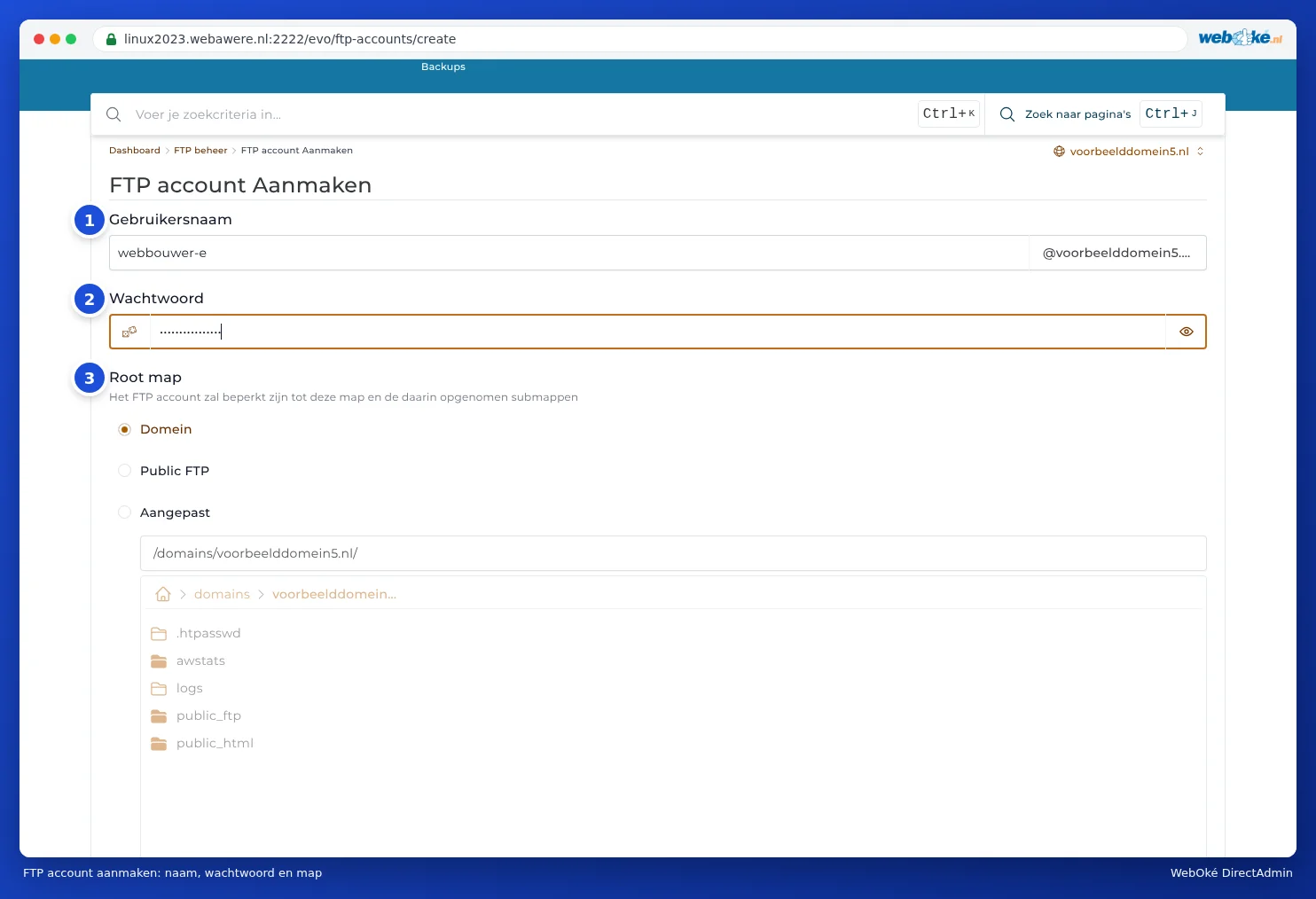
- Typ bij Gebruikersnaam (1) een naam, bijvoorbeeld webbouwer. Daarachter komt automatisch @jouwdomein.nl.
- Typ bij Wachtwoord (2) een sterk wachtwoord, of laat er een maken met het knopje in het veld.
- Kies bij Root map (3) waar dit account bij mag:
- Domein: de map van het domein (domains/jouwdomein.nl), met daarin public_html. De gewone keuze voor wie aan je website werkt.
- Public FTP: alleen de map public_ftp. Zelden nodig.
- Aangepast: een map die jij kiest, bijvoorbeeld alleen public_html/fotos. Kies de map in de lijst eronder.
- Klik op AANMAKEN.
Je krijgt de melding FTP account aangemaakt, met de naam om mee in te loggen (bij Aanmelden), het wachtwoord (klik op Toon) en het pad. Het account werkt meteen. Het kan alleen in de gekozen map en de mappen daaronder; wat erboven staat, ziet het niet. Logt het account in met FileZilla, dan ziet het de gekozen map als hoofdmap (/). Bij de keuze Domein staan daar dus public_html, logs en de andere mappen van het domein.
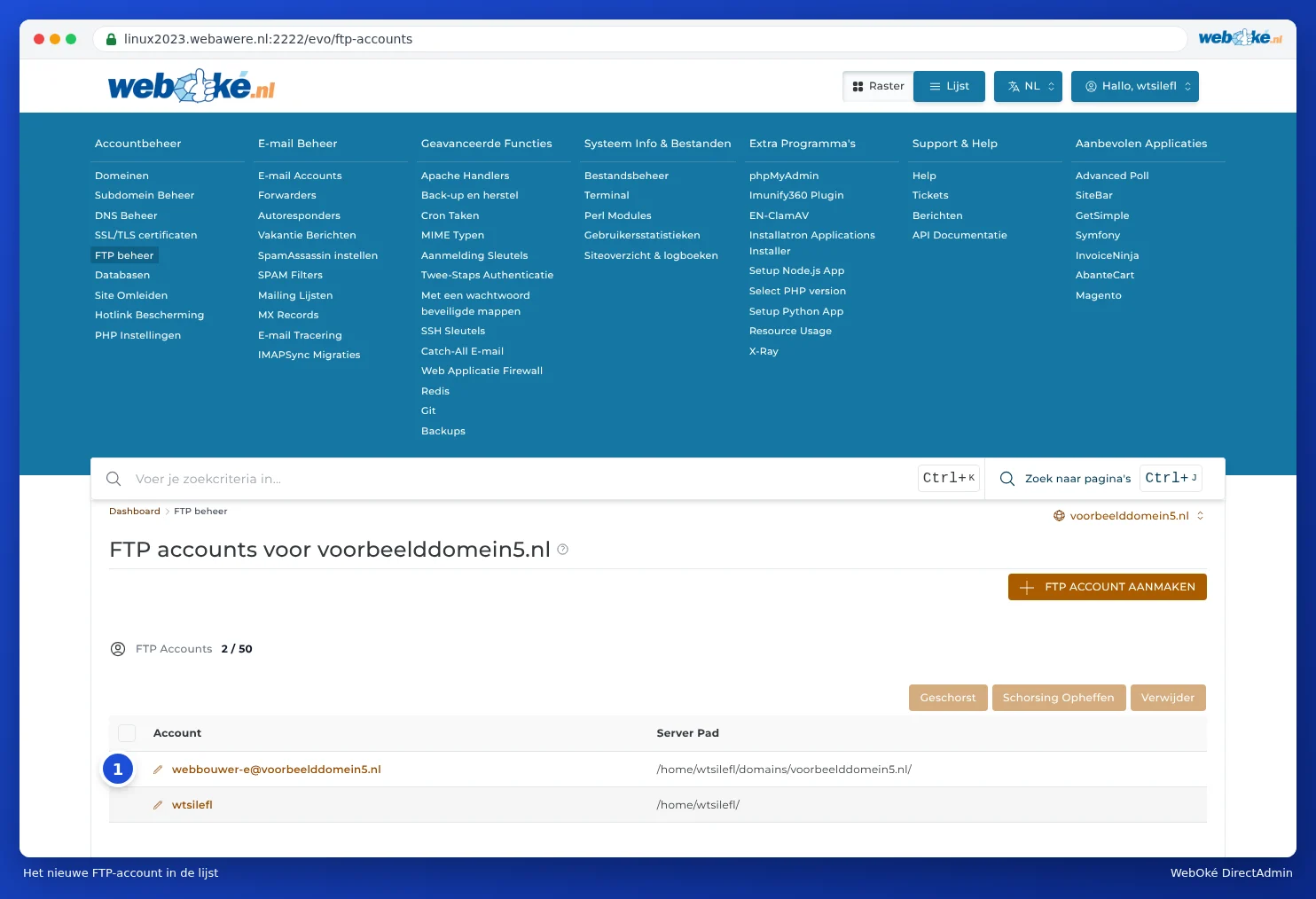
Let op: De gebruikersnaam om in te loggen is de volledige naam, dus webbouwer@jouwdomein.nl, niet alleen webbouwer. Vergeet je het stuk na de @, dan krijg je de melding dat inloggen is mislukt (530 Login incorrect).
Een FTP-account wijzigen, schorsen of verwijderen
- Wachtwoord of map wijzigen: klik in de lijst op de naam van het account (met het potloodje ervoor) en pas het wachtwoord of de map aan.
- Tijdelijk blokkeren: vink het account aan en klik op Geschorst. Met Schorsing Opheffen zet je het weer aan.
- Verwijderen: vink het account aan en klik op Verwijder. De bestanden blijven gewoon staan; alleen de toegang verdwijnt.
Tip: Geef iemand die aan je website werkt altijd een eigen FTP-account in plaats van je DA-gegevens. Is het werk klaar, verwijder het account dan weer. Zo weet je zeker dat niemand er later nog bij kan. Moet iemand ook in DirectAdmin zelf kunnen werken, kijk dan bij Aanmelding Sleutels (zie Aanmelding Sleutels: pieteikšanās skriptiem un programmām).
Kan dit ook in Mijn WebOké?
FTP-accounts maak en beheer je in DirectAdmin. In Mijn WebOké stel je wel het DA-wachtwoord in, en daarmee ook het wachtwoord van het standaard FTP-account (zie Jūsu DA paroles iestatīšana vai mainīšana).