
1. nodaļa · 1.5
Ātrā meklēšana ar Ctrl+K un Ctrl+J
DirectAdmin ir divas noderīgas meklēšanas funkcijas, abas atrodas joslā zem izvēlnes. Ar vienu Jūs meklējat savas lietas, piemēram, domēnu vai e-pasta adresi. Ar otru Jūs uzreiz nokļūstat kādā DirectAdmin lapā.
Ctrl+K: meklēšana Jūsu domēnos, e-pasta adresēs, datubāzēs un FTP kontos
- Noklikšķiniet meklēšanas laukā Enter your search criteria... (1), vai nospiediet Ctrl+K. Mac datorā tas ir Cmd+K.
- Ierakstiet daļu no meklētā, piemēram, domēna nosaukumu vai e-pasta adreses sākumu.
- Zem lauka parādās rezultāti (2). Pie katra rezultāta ir norādīts, kur tas atrodas, piemēram, Account Manager > Domains > Modify Domain.
- Noklikšķiniet uz rezultāta vai izvēlieties to ar bulttaustiņiem un nospiediet Enter.
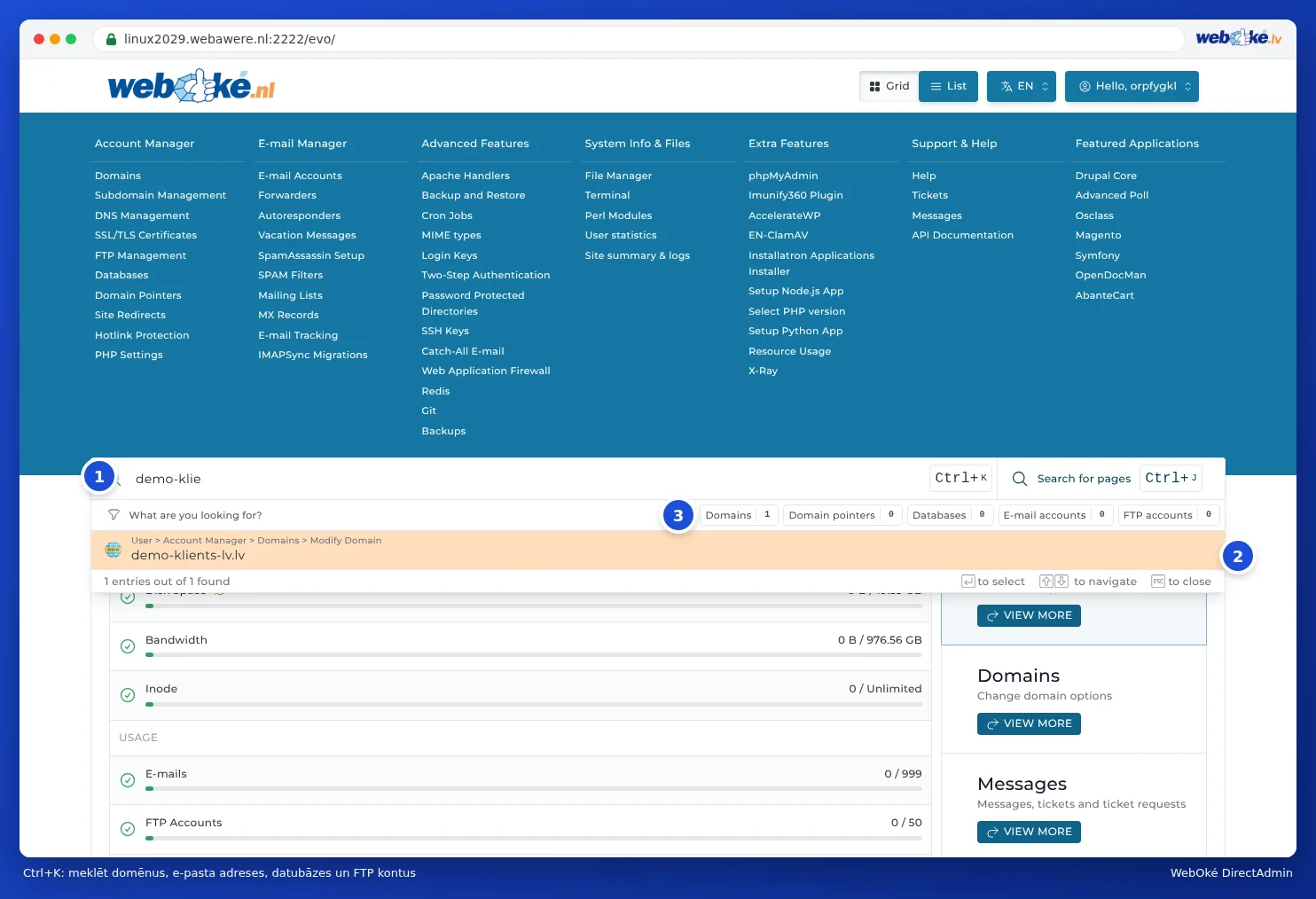
Virs rezultātiem pa labi (3) atrodas filtri ar atrasto rezultātu skaitu: Domains, Databases, E-mail accounts un FTP accounts. Noklikšķiniet uz tiem, lai redzētu tikai konkrēto veidu. Ar Esc Jūs varat aizvērt meklēšanas rezultātus.
Ctrl+J: ātri nonākt noteiktā lapā
Nezināt, kur izvēlnē atrodams kāds elements? Izmantojiet Search for pages, kas atrodas tajā pašā joslā pa labi.
- Noklikšķiniet uz Search for pages vai nospiediet Ctrl+J (Mac: Cmd+J).
- Ierakstiet daļu no nosaukuma, piemēram, php, spam vai wachtwoord.
- Noklikšķiniet uz meklētās lapas. Pie katras lapas ir norādīts, kurā izvēlnes grupā tā atrodas.
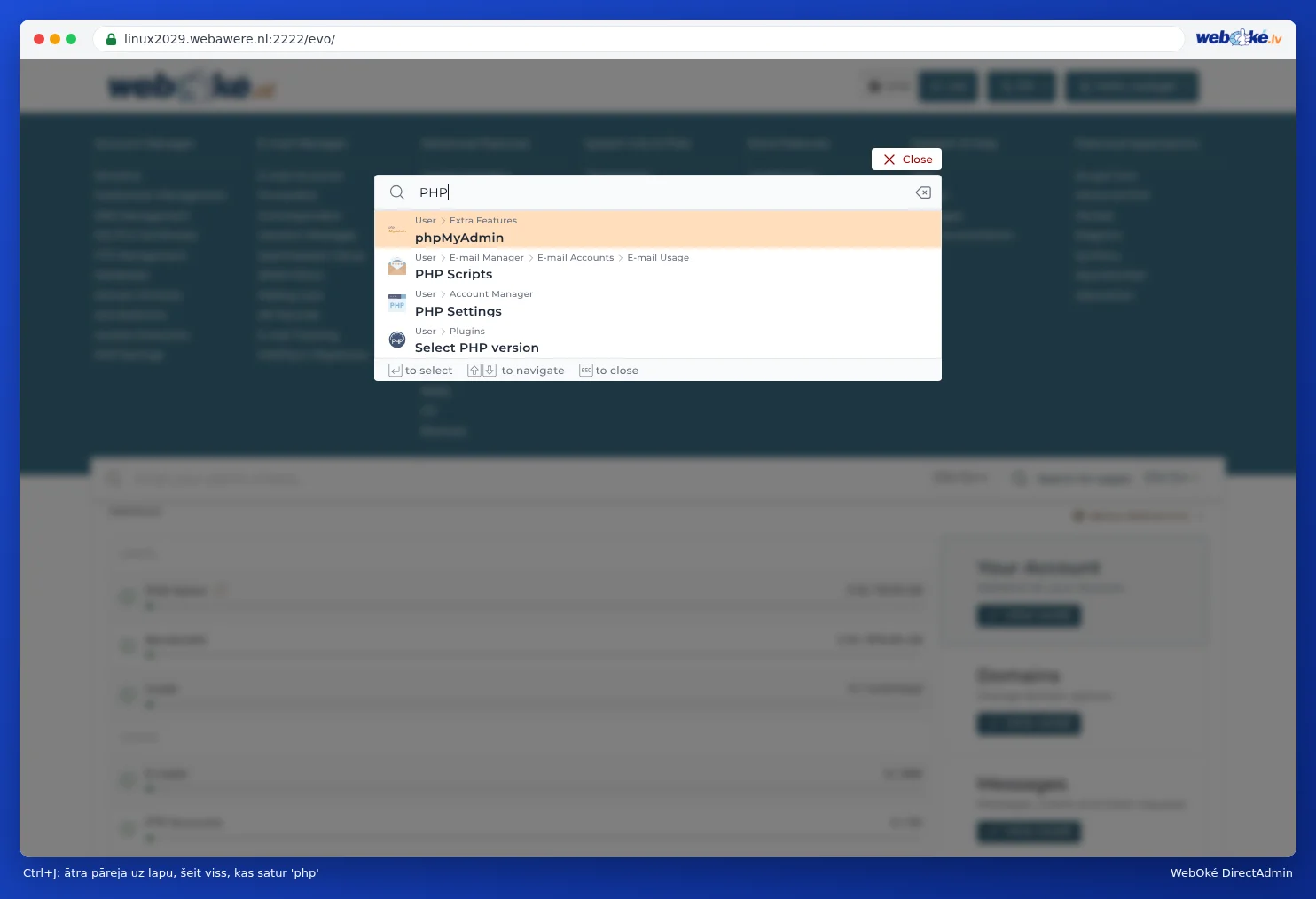
Padoms: Meklējot ar Ctrl+J, ierakstiet daļu no vārda tā, kā to DirectAdmin dēvē. Ja meklējat PHP versiju, ierakstiet php: Jūs redzēsiet gan PHP Instellingen, gan Select PHP version.
Vai saīsne nedarbojas?
- Vispirms noklikšķiniet kaut kur uz tukšas vietas lapā, lai DirectAdmin saņemtu taustiņu nospiešanu, un mēģiniet vēlreiz.
- Dažas pārlūkprogrammas vai programmas izmanto to pašu saīsni kaut kam citam. Šādā gadījumā vienkārši noklikšķiniet uz meklēšanas lauka vai uz Search for pages.