
3. nodaļa · 3.2
Twee-Staps Authenticatie instellen
Izmantojot Two-Step Authentication (saukta arī par divpakāpju verifikāciju jeb 2FA), Jums, piesakoties DirectAdmin, papildus parolei būs nepieciešams arī kods. Šo kodu ģenerē lietotne Jūsu tālrunī, un tas mainās ik pēc 30 sekundēm. Ja kāds uzmin vai nozog Jūsu paroli, bez Jūsu tālruņa viņš tomēr netiks iekšā.
Kad tas Jums noderēs?
DirectAdmin Twee-Staps Authenticatie aizsargā tiešo pieteikšanos ar Jūsu DA lietotājvārdu un DA paroli (skatiet Tieša pierakstīšanās portā 2222). Ja vienmēr piesakāties caur Mijn WebOké, Mijn WebOké izveido Jums vienreizēju pieteikšanās saiti. To saņemsiet tikai pēc tam, kad būsiet pieteikušies Mijn WebOké, izmantojot papildu kodu, ko Mijn WebOké pieprasa. Tādēļ noteikti sakārtojiet arī Mijn WebOké drošību (skatiet tālāk).
Ja tomēr izmantojat DA paroli, piemēram, tāpēc, ka piesakāties tieši vai tāpēc, ka to zina arī citi, noteikti ieslēdziet Twee-Staps Authenticatie.
Kas Jums nepieciešams?
Autentifikācijas lietotne Jūsu tālrunī, piemēram, Google Authenticator, Microsoft Authenticator, Authy, FreeOTP vai 2FAS. Arī paroļu pārvaldnieki, piemēram, Bitwarden un 1Password, var ģenerēt šos kodus.
1. solis: atveriet Twee-Staps Authenticatie
- Noklikšķiniet labajā augšējā stūrī uz Hallo, , kam seko Jūsu lietotājvārds, un izvēlieties Profile.
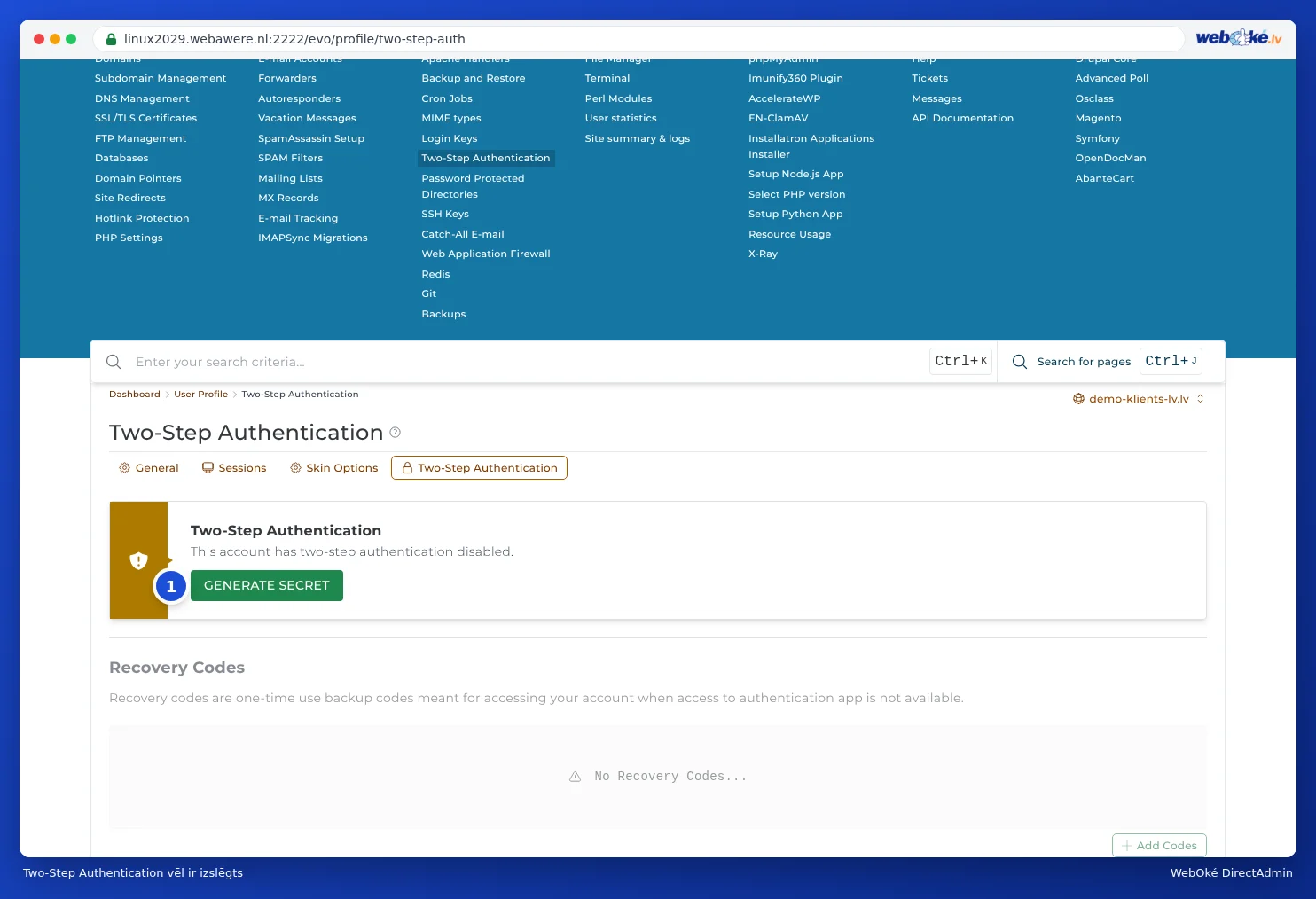
- Noklikšķiniet uz cilnes Two-Step Authentication. Šeit varat nokļūt arī caur izvēlni: Geavanceerde Functies > Two-Step Authentication.
- Jūs redzēsiet paziņojumu Voor dit account is tweestapsverificatie uitgeschakeld. Noklikšķiniet uz MAAK EEN GEHEIME SLEUTEL AAN (1).
2. solis: savienojiet savu lietotni
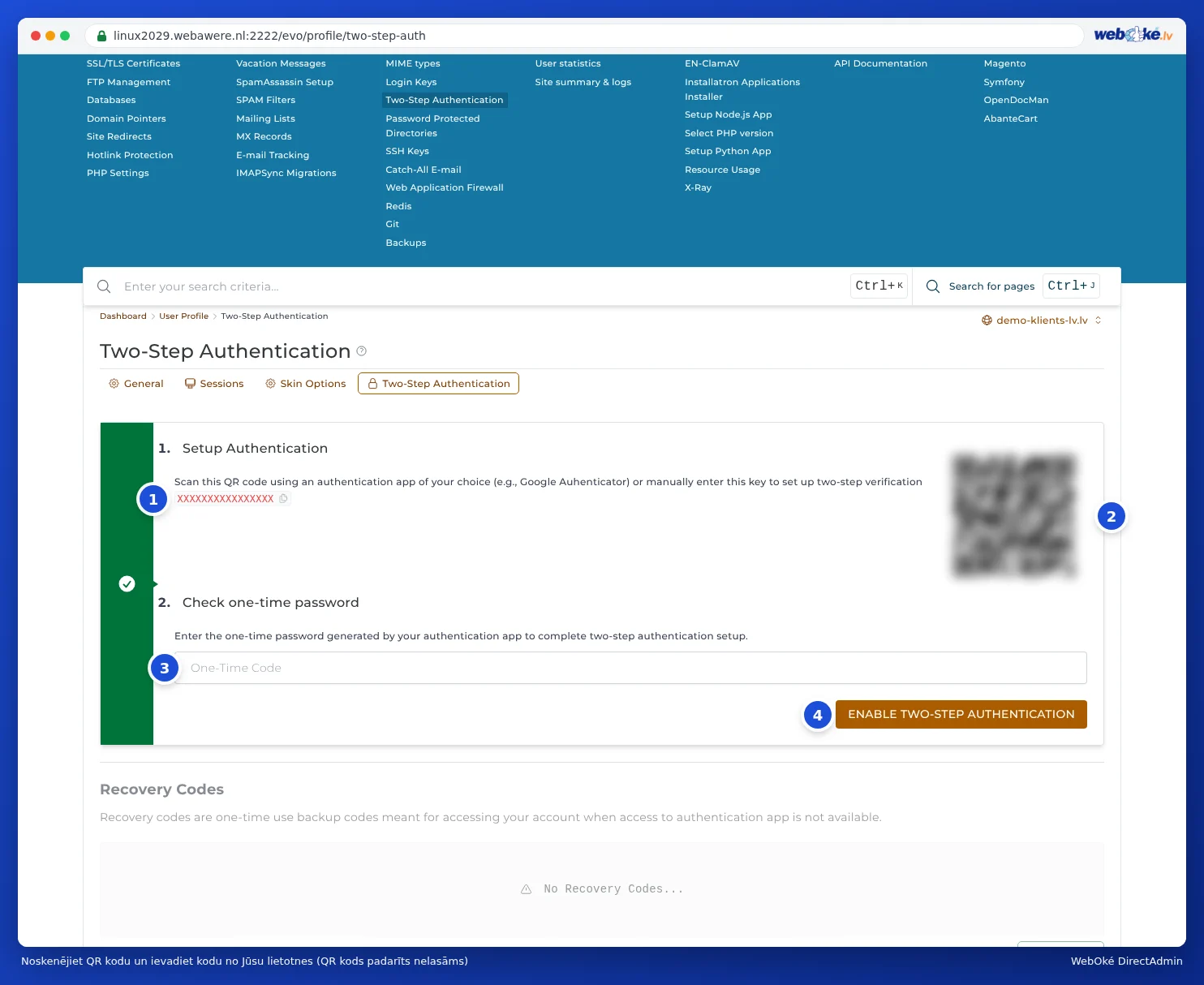
DirectAdmin tagad parāda divus soļus: Setup Authentication un Check one-time password.
- Atveriet savu autentifikācijas lietotni un izvēlieties jaunu kontu vai plus zīmi.
- Noskenējiet QR kodu (2) ar savu lietotni. Ja skenēšana neizdodas, ievadiet atslēgu (1), kas norādīta virs QR koda. Ar pogu blakus to varat nokopēt.
- Jūsu lietotne tagad parāda 6 ciparu kodu DirectAdmin.
3. solis: pārbaudiet kodu un iespējojiet
- Ievadiet kodu no savas lietotnes laukā pie Check one-time password (3).
- Noklikšķiniet uz AUTHENTICATIE MET TWEE STAPPEN INSCHAKELEN (4).
Ja kods ir pareizs, Twee-Staps Authenticatie tiks ieslēgta. Pēc tam uzreiz izveidojiet savus atkopšanas kodus (skatiet Rezerves kodi un ko darīt, ja esat pazaudējis savu autentifikatoru). Tie Jums būs nepieciešami, ja pazaudēsiet tālruni.
Ņemiet vērā: Ja aizverat lapu, pirms esat noklikšķinājuši uz iespējošanas, Twee-Staps Authenticatie joprojām būs izslēgta. Tādā gadījumā vienkārši sāciet no jauna ar MAAK EEN GEHEIME SLEUTEL AAN un izdzēsiet nepabeigto kontu no savas lietotnes.
Pieteikšanās ar Twee-Staps Authenticatie
Ja piesakāties tieši, vispirms ievadiet savu lietotājvārdu un paroli kā parasti. Pēc tam DirectAdmin pieprasīs kodu no Jūsu lietotnes. Atveriet lietotni, ievadiet attiecīgā brīža kodu un noklikšķiniet uz pieteikšanās.
Problēmas
- Kods netiek pieņemts. Pārbaudiet, vai laiks Jūsu tālrunī ir pareizs. Kodi balstās uz laiku: ja Jūsu tālrunis steidzas vai kavējas par dažām minūtēm, kods nebūs pareizs. Iestatiet laiku automātiskajā režīmā.
- Pēc dažiem nepareiziem kodiem es vairs nemaz netieku iekšā. Nepareizi kodi tiek skaitīti kā neveiksmīgi pieteikšanās mēģinājumi. Pēc pārāk daudziem mēģinājumiem serveris uz kādu laiku bloķē Jūsu IP adresi. Skatiet Problēmas ar pieteikšanos: risinājumi.
- Man ir jauns tālrunis. Pārceliet kontus, izmantojot savas lietotnes eksporta funkciju, vai iestatiet Twee-Staps Authenticatie no jauna ar jaunu slepeno atslēgu. Izdariet to pirms vecā tālruņa dzēšanas.
- Mans tālrunis ir pazudis. Skatiet Rezerves kodi un ko darīt, ja esat pazaudējis savu autentifikatoru.
Vai to var izdarīt arī Mijn WebOké?
Mijn WebOké ir sava papildu aizsardzība. Pēc noklusējuma, piesakoties, Jūs saņemat kodu pa e-pastu. Tā vietā varat izmantot arī autentifikācijas lietotni: dodieties uz Mana administrācija, tad Pieteikšanās dati, un pie Divfaktoru autentifikācija izvēlieties Iestatīt autentifikācijas lietotni. Tas ir atsevišķs iestatījums, kas nav saistīts ar DirectAdmin. Jūsu lietotnē tad būs divi konti: viens Mijn WebOké un otrs DirectAdmin.