
4. nodaļa · 4.6
Een andere map voor je website (documentroot)
De documentroot (in DirectAdmin Docroot of Document Root) ir mape, ko apmeklētāji redz, kad atver Jūsu tīmekļa vietni. Jūsu galvenajam domēnam tā ir domains/jusudomens.nl/public_html. Dažreiz ir nepieciešama cita mape, piemēram, tāpēc ka Jūsu tīmekļa vietne atrodas apakšmapē vai tāpēc ka tāds ietvars kā Laravel izmanto mapi public.
Apakšdomēnam: izvēlieties Custom
Apakšdomēnam mapi izvēlaties pats: izveidojot to vai vēlāk, izmantojot zīmuļa ikonu.
- Dodieties uz Subdomain Management un noklikšķiniet uz ADD SUBDOMAIN.
- Ievadiet apakšdomēnu.
- Pie Document Root izvēlieties Custom un ievadiet mapi. Mapei jāatrodas Jūsu pakotnes robežās, piemēram, /domains/jusudomens.nl/public_html/jaunavietne.
- Noklikšķiniet uz ADD SUBDOMAIN.
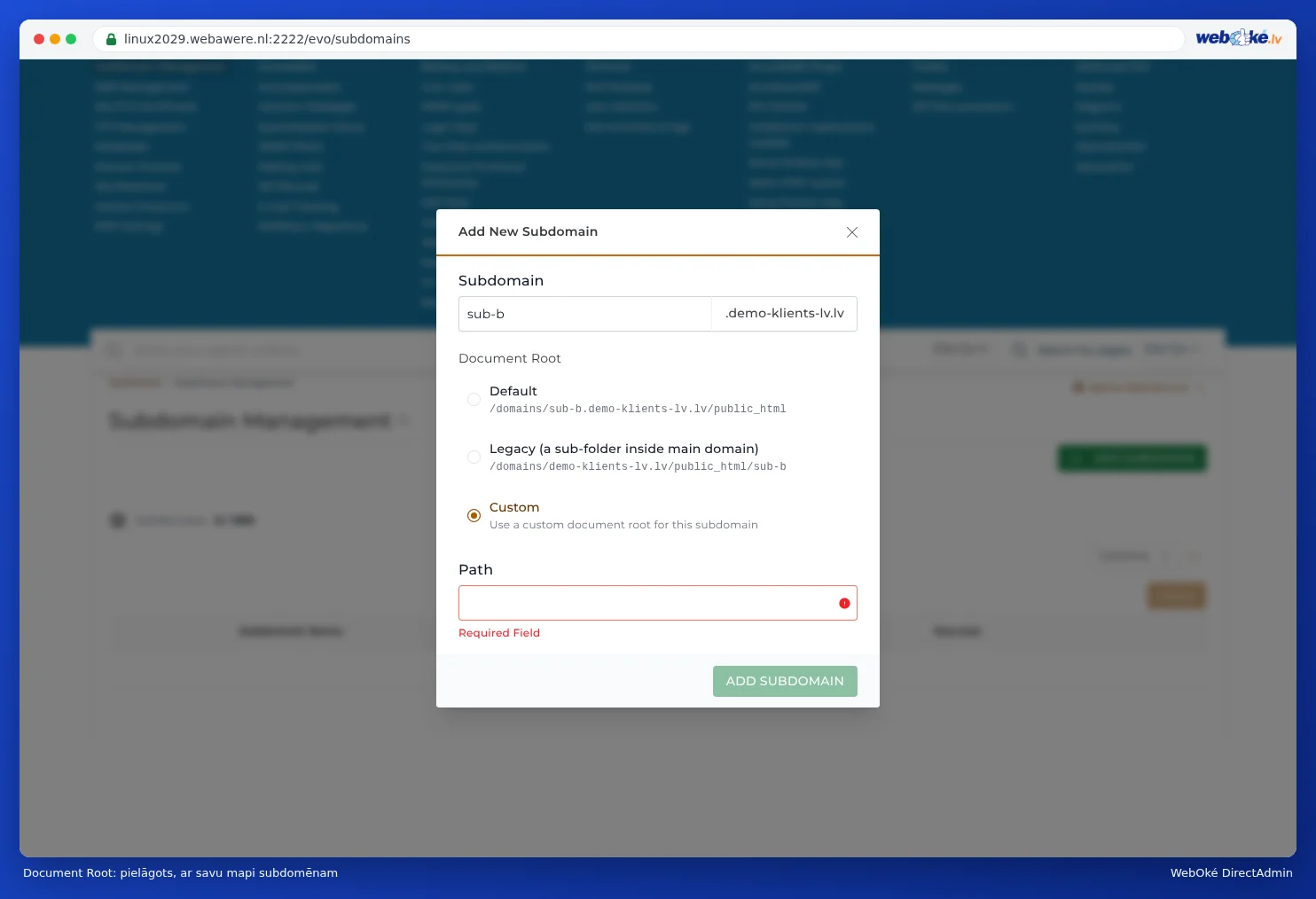
Tā, piemēram, Jūs varat panākt, ka test.jusudomens.nl norāda uz mapi ar jaunu Jūsu vietnes versiju, vai uz mapi public kādam Laravel projektam.
Esoša apakšdomēna mapes mainīšana
- Dodieties uz Subdomain Management.
- Apakšdomēna rindā noklikšķiniet uz zīmuļa ikonas.
- Atveras logs Change Document Root. Pie Document Root ievadiet jauno mapi.
- Noklikšķiniet uz SAVE.
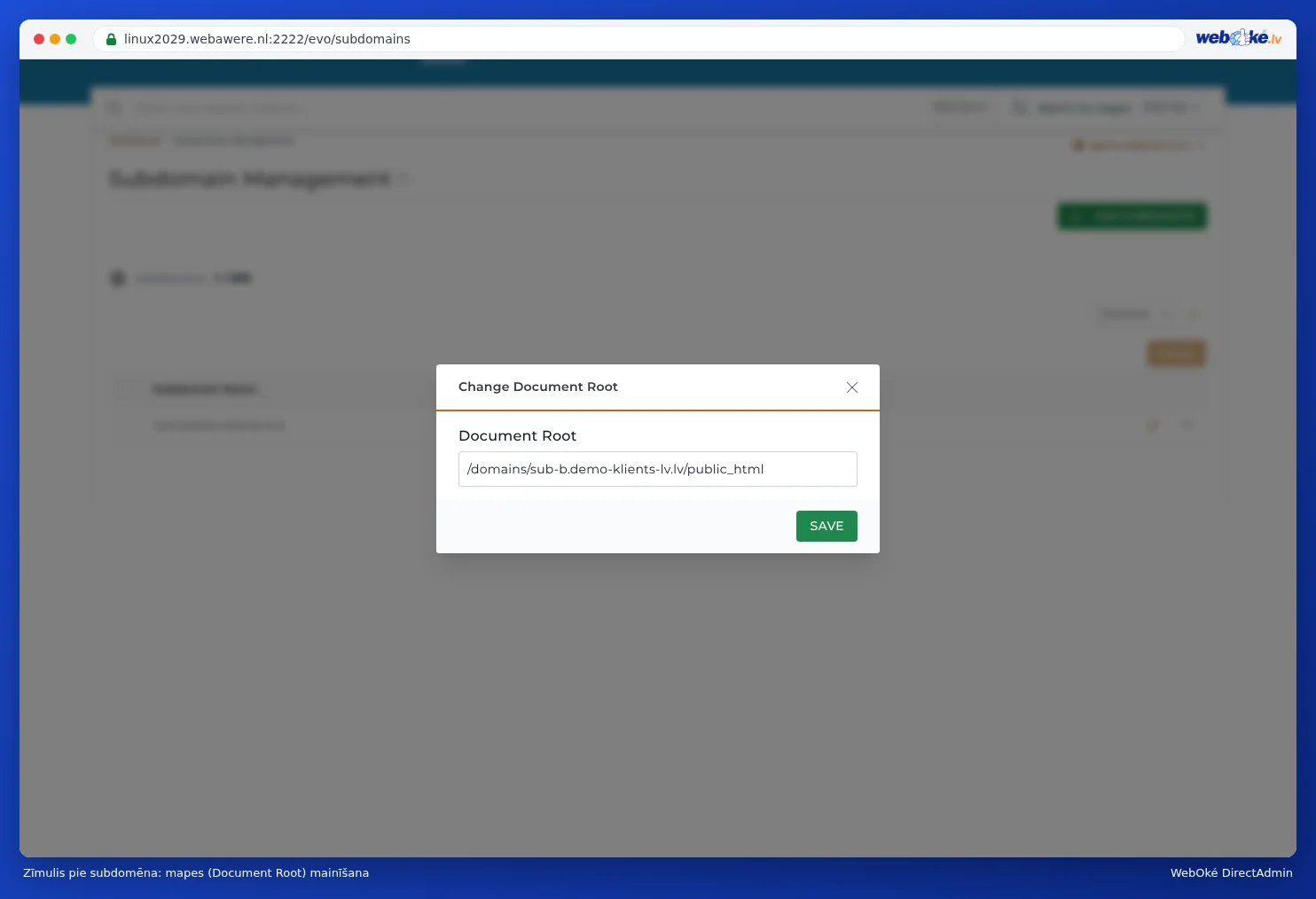
Faili automātiski neparvietojas līdzi: ievietojiet tos jaunajā mapē pats, piemēram, izmantojot File Manager (skatiet Bestandsbeheer openen: de mappen in je pakket).
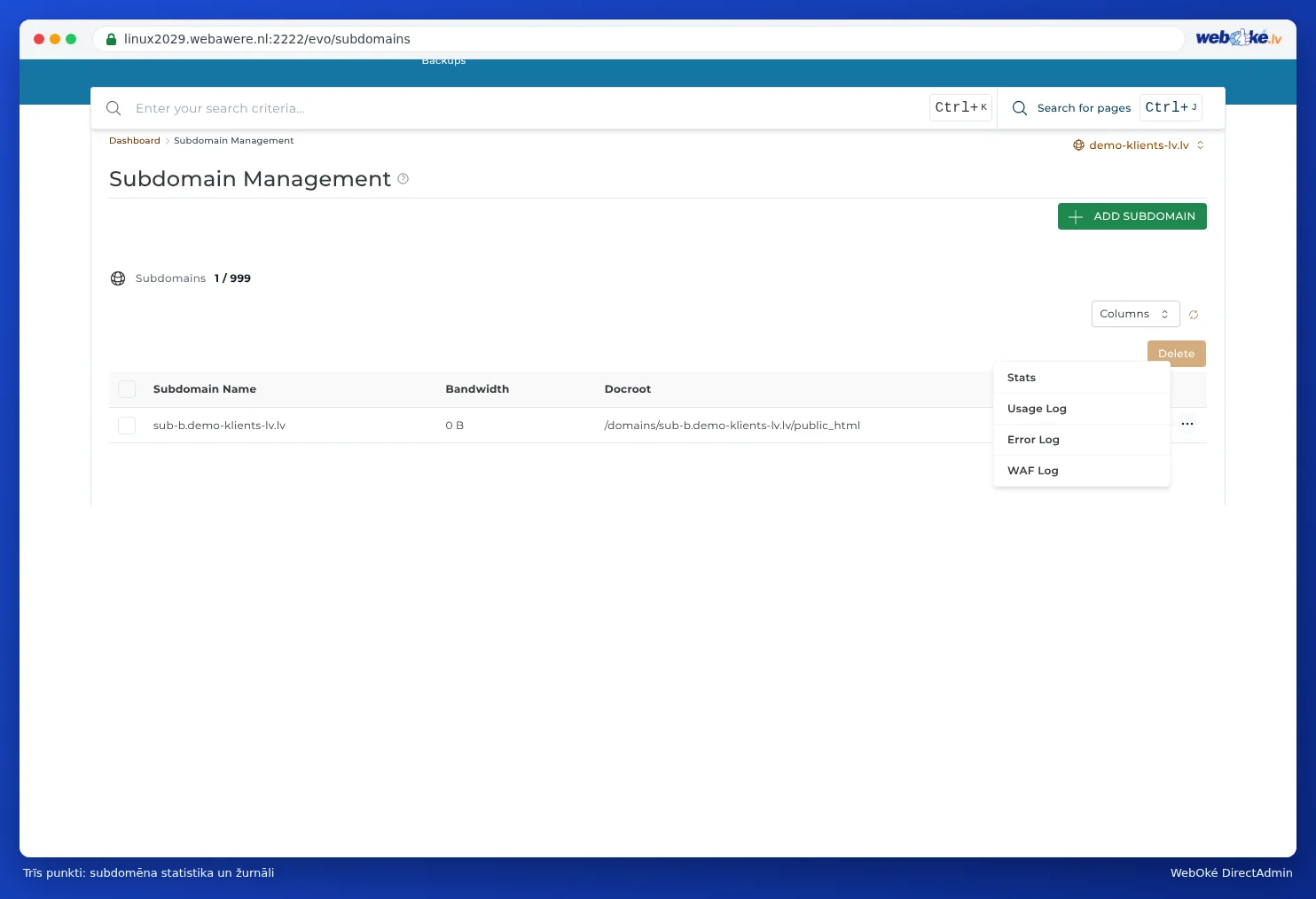
Izmantojot tos pašus trīs punktus tajā pašā rindā, varat atvērt apakšdomēna Stats, Usage Log, Error Log un WAF Log (skatiet Siteoverzicht en logboeken: het foutlog en het toegangslog).
Galvenajam domēnam: šādi to risināt
Galvenā domēna documentroot pats mainīt nevarat: tā vienmēr ir public_html. Ja Jums nepieciešama cita mape, Jums ir šādas iespējas:
- Ievietojiet tīmekļa vietni tieši public_html mapē. Tas parasti ir visvienkāršākais risinājums. Pārvietojiet failus, izmantojot File Manager (skatiet Bestandsbeheer openen: de mappen in je pakket).
- Novirziet uz apakšmapi ar .htaccess failu. Ievietojiet public_html mapē failu .htaccess ar noteikumu, kas visus pieprasījumus iekšēji novirza uz apakšmapi. Apmeklētājs to nemana. Laravel gadījumam šāds piemērs atrodams Laravel dokumentācijā.
- Jautājiet mums. Ja pats netiekat galā, izveidojiet pieteikumu. Norādiet domēnu un mapi, ko vēlaties izmantot.
Ņemiet vērā: Nekad neievietojiet failus ar parolēm (piemēram, .env failu) tieši public_html mapē. Viss, kas atrodas public_html mapē, principā ir pieejams internetā.