
7. nodaļa · 7.3
Opslags vieta pastkastei un kas notiek, kad tā ir pilna
Pasts aizņem vietu, galvenokārt pateicoties pielikumiem. Šī vieta tiek atskaitīta no Jūsu pakotnes krātuves kopā ar Jūsu tīmekļa vietni, datubāzēm un dublējumkopijām. Turklāt katrai pastkastei varat iestatīt savu maksimālo apjomu, tas ir kvota.
Kā darbojas kvota?
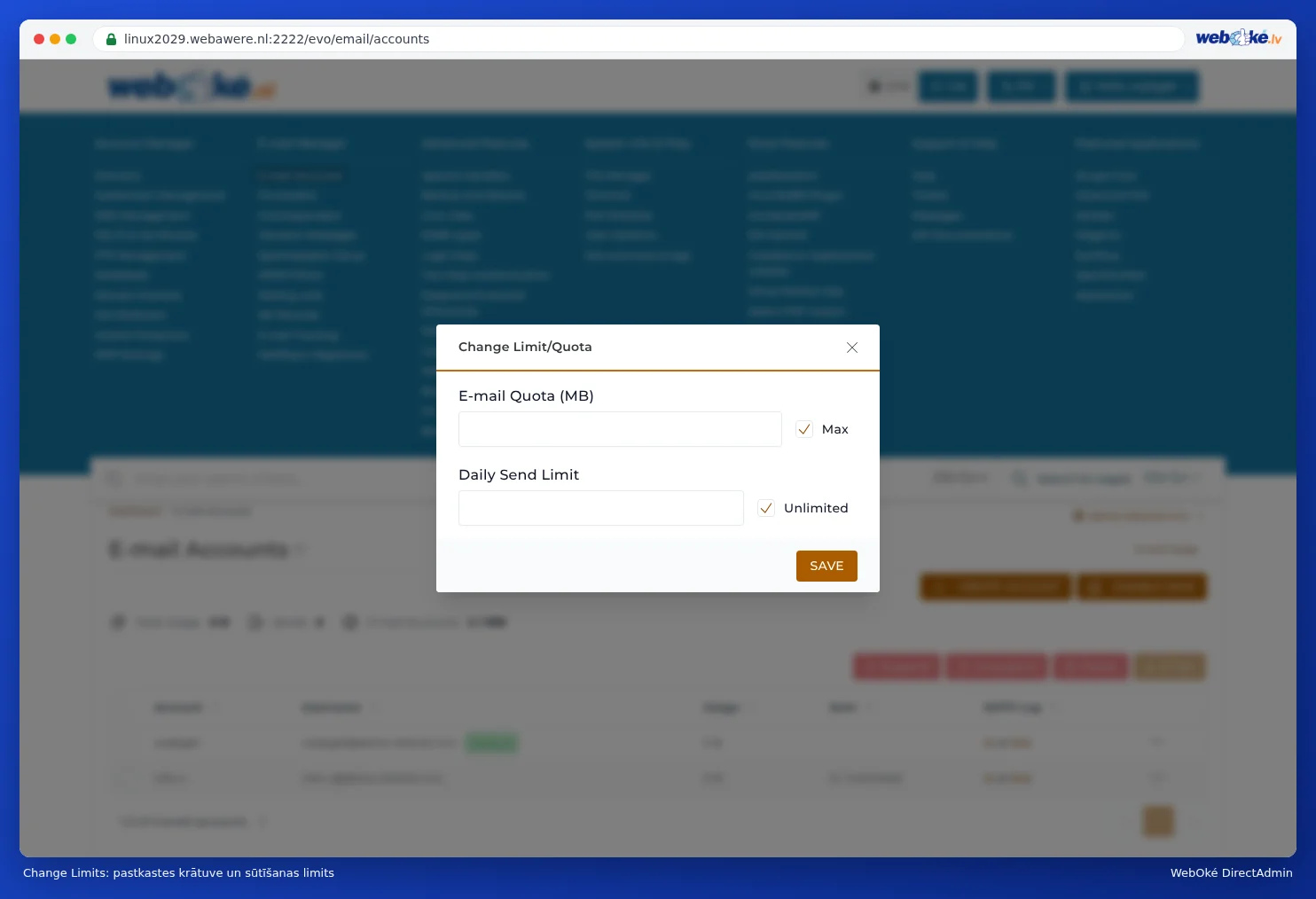
- Atzīmēts Max (ieteicams): pastkastei nav savas robežas, un tā drīkst izmantot visu Jūsu pakotnes brīvo vietu.
- Skaitlis MB, piemēram, 2000: pastkaste drīkst izmantot maksimāli 2000 MB (apmēram 2 GB). Tas noder, ja vēlaties novērst, ka viena pastkaste aizpilda visu pakotni, piemēram, darbinieka pastkastei vai adresei, kura saņem daudz pielikumu.
Sadaļā E-mail Accounts slejā Usage redzams, cik daudz vietas katra pastkaste pašlaik izmanto. Augšā pie Total Usage redzams visu šī domēna pastkastu kopējais apjoms.
Kvotas mainīšana
- Dodieties uz E-mail Accounts un attiecīgās pastkastes rindā noklikšķiniet uz trīs punktiņiem.
- Izvēlieties Change Limits.
- Atvērsies logs Change Limit/Quota. Pie E-mail Quota (MB) ievadiet skaitli vai atzīmējiet Max.
- Noklikšķiniet uz OPSLAAN.
Kas notiek, ja pastkaste ir pilna?
- Ja pastkaste tuvojas savai kvotai, Jūs saņemsiet brīdinājumu pa e-pastu ar angļu valodas tekstu The size of your mailbox has exceeded a warning threshold.
- Ja pastkaste ir pilnīgi pilna, jauns pasts tiks noraidīts. Sūtītājs saņems kļūdas paziņojumu, kurā būs kaut kas līdzīgs quota exceeded vai mailbox full. Vēstule arī vēlāk netiks piegādāta.
- Tas pats notiek, ja pilna ir visa Jūsu pakotnes krātuve, pat ja pašā pastkastē vēl ir vieta. Tādā gadījumā arī Jūsu tīmekļa vietne vairs nedarbosies pareizi. Skatiet Opslag vol: waar zit de ruimte?.
Vietas atbrīvošana
- Iztukšojiet miskasti un surogātpasta mapi. Dzēstais pasts paliek mapē Prullenbak (vai Dzēstie vienumi), līdz to iztukšojat, un tikmēr tas tiek ieskaitīts apjomā.
- Dzēsiet veco pastu ar lieliem pielikumiem. Tīmekļa pastā varat meklēt un kārtot pēc izmēra.
- Saglabājiet veco pastu savā datorā. Lielākajā daļā pasta programmu varat pārvilkt vēstules uz lokālu mapi. Tad tās atrodas tikai Jūsu datorā, nevis serverī. Šādā gadījumā pats parūpējieties par sava datora dublējumkopiju.
- Veiciet tīrīšanu ar DirectAdmin. Skatiet zemāk.
- Paaugstiniet pastkastes kvotu vai iestatiet to uz Max, ja Jūsu pakotnē vēl ir vieta.
- Pasūtiet papildu krātuvi, ja pati pakotne ir pilna. To varat izdarīt Mijn WebOké sadaļā par Jūsu pakotni.
Opschonen: vecā pasta dzēšana vienā reizē
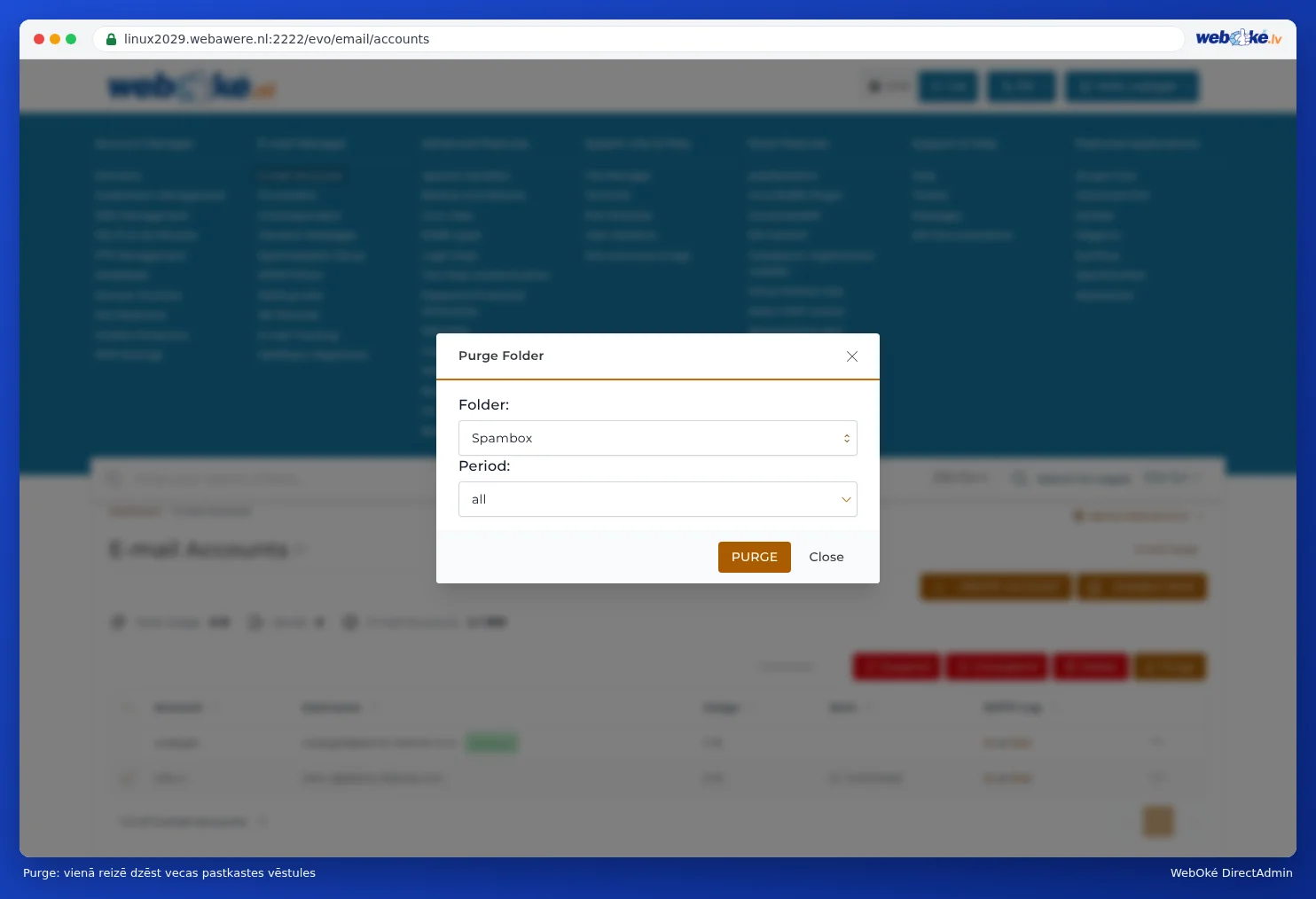
Ar pogu Purge vienā reizē varat izdzēst visu pastu, kas vecāks par noteiktu periodu, piemēram, visu, kas iesūtnē vecāks par vienu gadu.
- Dodieties uz E-mail Accounts un kreisajā pusē atzīmējiet pastkasti (vai pastkastes).
- Noklikšķiniet uz Purge.
- Atvērsies logs Purge Folder. Pie Map: izvēlieties, kuru mapi vēlaties tīrīt, piemēram, iesūtni, visas mapes vai tikai Spambox.
- Pie Period: izvēlieties, cik vecam jābūt pastam, lai to varētu dzēst. Izvēloties all, tiks dzēsts viss pasts šajā mapē neatkarīgi no vecuma.
- Noklikšķiniet uz OPSCHONEN. Ar Sluiten varat darbību pārtraukt.
Ņemiet vērā: Opschonen tiešām dzēš pastu, arī no Jūsu pasta programmas, ja tā izmanto IMAP. Vispirms saglabājiet kopiju no tā, ko vēlaties paturēt.
Biežāk uzdotie jautājumi
Esmu izdzēsis pastu, bet izmantotais apjoms nesamazinās.
Pārbaudiet, vai miskaste tiešām ir tukša. Turklāt DirectAdmin izmantotais apjoms ne vienmēr tiek atjaunināts uzreiz. Pārbaudiet vēlreiz pēc dažām stundām.
Mans telefons rāda, ka pastkaste ir pilna, bet DirectAdmin vēl ir vieta.
Pārbaudiet arī visas Jūsu pakotnes krātuves apjomu, kontroles panelī vai sadaļā User statistics. Ja tā ir pilna, pastkastes kvota nepalīdzēs.