
6. nodaļa · 6.5
Eigen (apmaksāta) sertifikāta instalēšana
Ja esat iegādājušies sertifikātu, piemēram, OV- vai EV-sertifikātu ar Jūsu uzņēmuma datiem, Jūs to instalējat pats DirectAdmin vidē. Jums ir nepieciešamas trīs lietas, kuras saņemat no piegādātāja vai esat izveidojuši pats:
- privātā atslēga (private key): sākas ar -----BEGIN PRIVATE KEY----- vai -----BEGIN RSA PRIVATE KEY-----;
- sertifikāts: sākas ar -----BEGIN CERTIFICATE-----;
- piegādātāja starpsertifikāti (CA pakete jeb chain).
Sertifikāta augšupielāde
- Dodieties uz SSL/TLS Certificates.
- Pie DNS names without TLS certificate noklikšķiniet uz trim punktiņiem aiz Jūsu domēna un izvēlieties Upload custom certificate. Jūs nonāksiet sadaļā Upload Certificate.
- Pie Hostname (1) ir redzams nosaukums, kuram sertifikāts ir derīgs.
- Pie Private Key (2) ielīmējiet privāto atslēgu, un pie Certificate (3) sertifikātu. Ja Jums tie ir kā faili, noklikšķiniet uz Insert from file: DirectAdmin pats aizpildīs laukus.
- Pie Certificate chain (4) noklikšķiniet uz Add chain certificate un ielīmējiet starpsertifikātus. Ja laukā Certificate ielīmējat visu paketi, DirectAdmin pats ievieto papildu sertifikātus ķēdē.
- Atstājiet atzīmētu Add to the ACME skip list (pēc noklusējuma tas ir ieslēgts). Pretējā gadījumā DirectAdmin vēlāk var aizstāt Jūsu sertifikātu ar bezmaksas Let's Encrypt sertifikātu.
- Noklikšķiniet uz UPLOAD.
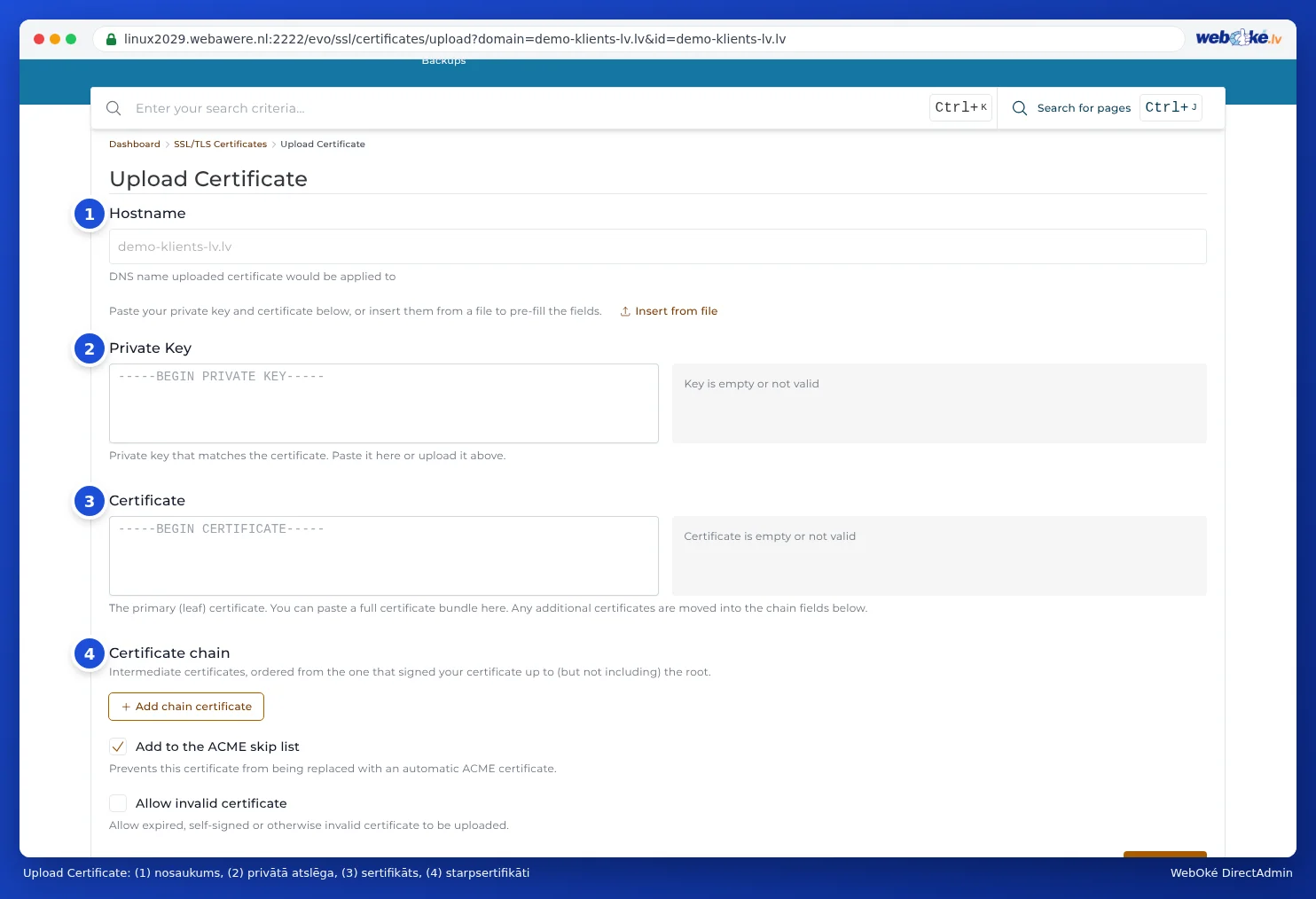
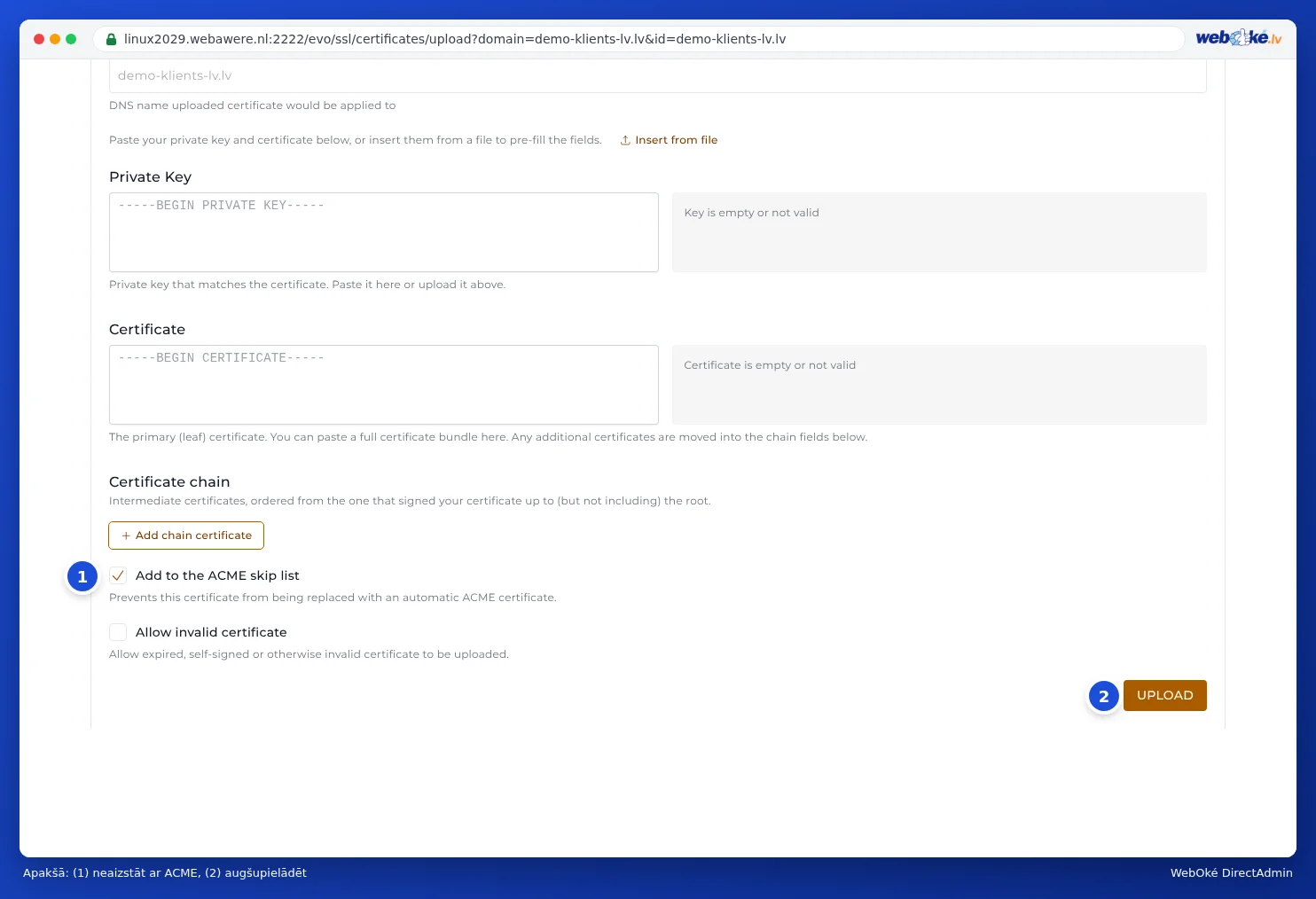
Ja kaut kas nav kārtībā, DirectAdmin parāda, piemēram, paziņojumu Key is empty or not valid vai Certificate is empty or not valid. Šādā gadījumā pārbaudiet, vai esat ielīmējuši visu tekstu, ieskaitot rindas ar BEGIN un END, un vai atslēga un sertifikāts atbilst viens otram. Neieslēdziet Allow invalid certificate: tas ir paredzēts tikai testiem.
Pēc augšupielādes
- Sertifikāts ir redzams sadaļā Certificate list kopā ar derīguma termiņu.
- Iegādāts sertifikāts netiek automātiski pagarināts. Atzīmējiet derīguma termiņu savā kalendārā un laikus augšupielādējiet jauno sertifikātu.
- Pārbaudiet savu vietni, izmantojot https, un novirziet apmeklētājus uz https (skatiet Apmeklētājus vienmēr novirzīt uz https).
Padoms: Vai Jums pieteikumam pie piegādātāja jāizveido CSR (sertifikāta pieprasījums)? To varat izveidot pie piegādātāja vai savā datorā. Rūpīgi uzglabājiet ar to saistīto privāto atslēgu: bez šīs atslēgas Jūs nevarēsiet instalēt sertifikātu.