
5. nodaļa · 5.10
E-pasts pakalpojumā Microsoft 365 vai Google Workspace, mājaslapa pie WebOké
Daudziem uzņēmumiem mājaslapa atrodas pie WebOké, bet e-pasts darbojas caur Microsoft 365 (Outlook, Exchange) vai Google Workspace (Gmail). Tas ir pilnīgi iespējams. Tādā gadījumā DNS jāmaina daži ieraksti un DirectAdmin jāizslēdz viena atzīme. Izpildiet visus soļus, citādi varat palaist garām e-pastus.
1. solis: verificējiet savu domēnu pie pakalpojuma sniedzēja
Microsoft un Google vispirms pieprasa TXT ierakstu ar kodu, lai pārbaudītu, ka domēns pieder Jums. Ievietojiet šo ierakstu DNS Administration (skatiet TXT ieraksti verifikācijai (Google, Microsoft un citi)) un pie pakalpojuma sniedzēja noklikšķiniet uz verificēšanas.
2. solis: novirziet MX ierakstus uz pakalpojuma sniedzēju
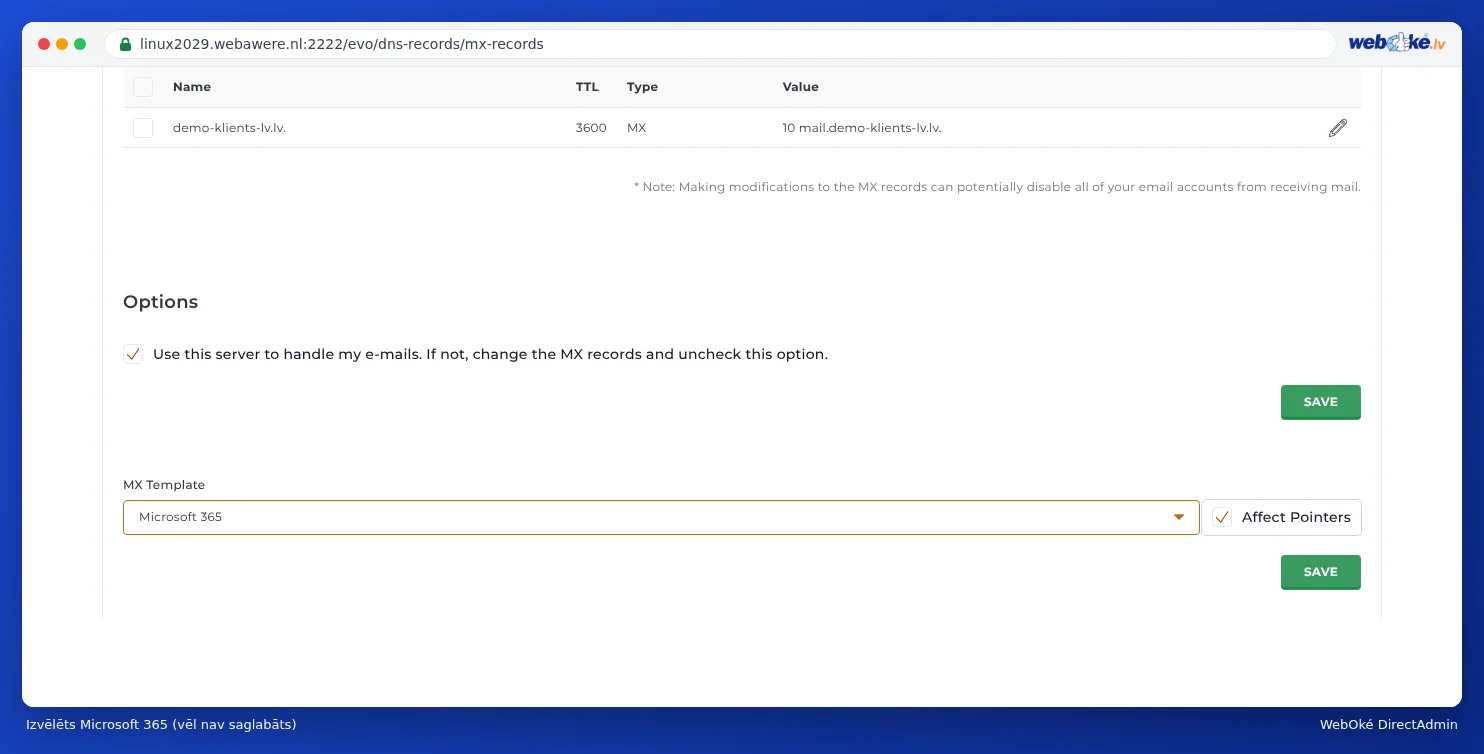
- Dodieties uz MX Records (zem E-mail Manager).
- Pie MX Template izvēlieties Microsoft 365 vai Google Workspace.
- Noklikšķiniet uz SAGLABĀT zem veidnes. DirectAdmin aizstās MX ierakstus ar pakalpojuma sniedzēja ierakstiem.
- Pārbaudiet jaunos MX ierakstus pēc pakalpojuma sniedzēja norādēm. Microsoft 365 gadījumā katram domēnam ir savs unikāls adrese, piemēram, jusudomens-nl.mail.protection.outlook.com: nepieciešamības gadījumā pielabojiet ierakstu ar zīmuļa ikonu.
Vēlaties to darīt manuāli? Tad izdzēsiet abus MX ierakstus, kas norāda uz WebOké, un pievienojiet pakalpojuma sniedzēja ierakstus (skatiet MX-records: waar komt je e-mail binnen?). Prioritāti ievadāt pats, tāpēc derīga ir arī vērtība 1 vai 5. Google mūsdienās norāda vienu ierakstu: smtp.google.com. ar prioritāti 1.
3. solis: izslēdziet atzīmi
Tajā pašā lapā pie Opcijas noņemiet atzīmi Gebruik deze server om mijn e-mails af te handelen un noklikšķiniet uz SAGLABĀT.
Kāpēc? Kamēr atzīme ir ieslēgta, mūsu serveris uzskata, ka Jūsu pastkastes atrodas pie mums. Tādā gadījumā e-pasti no Jūsu mājaslapas (piemēram, no kontaktformas vai interneta veikala) un no citām mājaslapām uz tā paša servera tiek piegādāti mums un nekad nenonāk pie Microsoft vai Google. Dažreiz sūtītājs pat saņem paziņojumu 550 Unknown user.
4. solis: papildiniet savu SPF ierakstu
Ievietojiet pakalpojuma sniedzēju savā SPF ierakstā ar include: (skatiet SPF iestatīšana un papildināšana). Atstājiet include:webawere.nl, jo Jūsu mājaslapa sūta e-pastus caur mūsu serveriem. Microsoft 365 gadījumā ieraksts izskatītos, piemēram, šādi:
v=spf1 a mx include:webawere.nl include:spf.protection.outlook.com ~all
Google Workspace gadījumā izmantojiet include:_spf.google.com.
5. solis: DKIM un pārējie ieraksti
- DKIM: ieslēdziet DKIM pakalpojuma sniedzēja pārvaldības centrā un pievienojiet tur saņemtos ierakstus. Microsoft 365 gadījumā tie ir divi CNAME ieraksti (selector1._domainkey un selector2._domainkey), Google gadījumā tas ir TXT ieraksts (google._domainkey). Skatiet DKIM ieslēgšana un pārbaude.
- Autodiscover (Microsoft 365): CNAME ieraksts ar nosaukumu autodiscover un vērtību autodiscover.outlook.com., ieskaitot punktu. Tā Outlook automātiski atradīs pareizos iestatījumus.
- DMARC: DMARC ierakstu var atstāt nemainītu (skatiet DMARC iestatīšana).
6. solis: vecie e-pasti un pastkastes
Jūsu pastkastes pie WebOké turpina pastāvēt, bet tajās vairs netiks saņemti jauni e-pasti. Vēlaties pārnest vecos e-pastus uz jauno pakalpojuma sniedzēju? Tad izlasiet 10. nodaļu par e-pasta pārcelšanu vai izmantojiet Microsoft vai Google pārcelšanas rīkus. Ja pastkastes pie mums vairs nav vajadzīgas, varat tās izdzēst (skatiet E-pasta adreses dzēšana).
Atpakaļ pie WebOké
Pie MX Template izvēlieties Lokale Standaard, atkal ieslēdziet atzīmi Gebruik deze server om mijn e-mails af te handelen un izņemiet vecā pakalpojuma sniedzēja include no sava SPF ieraksta.
Vai to var izdarīt arī Mans WebOké?
Jā. Mans WebOké sadaļā Mani domēni, cilnē DNS, atrodas bloks ar Jūsu domēna e-pasta iestatījumiem. Izmantojot Snel instellen, varat izvēlēties Microsoft 365 vai Google Workspace. Jūs iepriekš redzēsiet, kādi ieraksti tiks izveidoti; esošie MX un SPF ieraksti tiks aizstāti, un Piegāde mūsu serverī šim domēnam tiks izslēgta. Šis pēdējais punkts atbilst iepriekš minētajam 3. solim (skatiet DNS Mans WebOké portālā un ārējos vārdu serveros, piemēram, Cloudflare).