
Webmail op je telefoon en meldingen
Module 8: Veilig en zonder zorgen · Leestijd: 8 minuten
Leerdoel: Na deze les kun je kiezen tussen webmail in de browser en een mail-app op je telefoon, meldingen bij nieuwe mail zo instellen dat ze werken, en je mail op een telefoon veilig houden.
Kernbegrippen: responsief ontwerp, mail-app, IMAP, pushmelding, verversingsinterval, browsermelding, bureaubladmelding, schermvergrendeling, sessie op afstand beëindigen
Webmail in de browser van je telefoon
De webmail werkt ook op je telefoon, in de gewone browser. Je installeert niets. Het scherm past zich aan de breedte aan: op een computer zie je drie kolommen naast elkaar (mappen, lijst, bericht), op een telefoon zie je steeds één ding tegelijk. Dat heet een responsief ontwerp. Je opent het menu met de mappen via een knop linksboven, en een bericht vult het hele scherm.
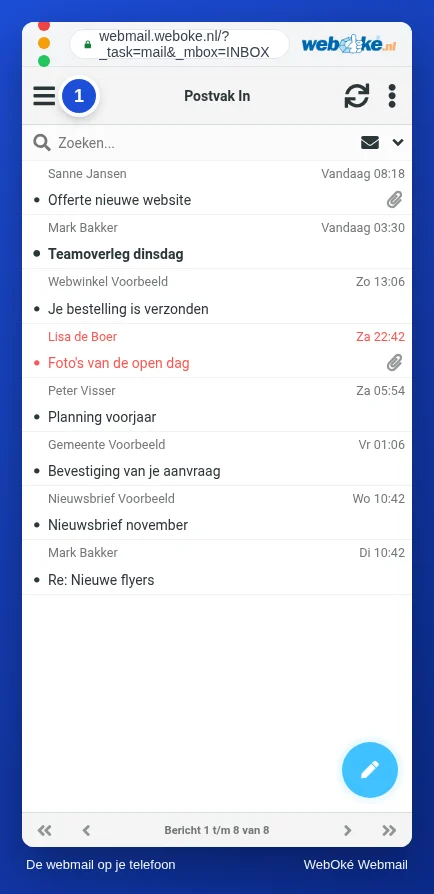
Op de afbeelding zie je de berichtenlijst op een telefoon, met de menuknop linksboven.
Webmail op je telefoon is handig in een paar situaties: op een telefoon die niet van jou is, als je af en toe even iets wilt opzoeken, of als je een instelling wilt aanpassen die alleen in de webmail zit, zoals een filter of je afwezigheidsbericht.
Wanneer een mail-app beter is
Lees je elke dag mail op je telefoon, dan is een mail-app vaak prettiger: de mail-app van je telefoon of een andere app die met IMAP werkt. Omdat je mail met IMAP op de server blijft (les 1.2), zie je in de app precies dezelfde berichten en mappen als in de webmail. Lees je een bericht in de app, dan staat het in de webmail ook als gelezen.
Een app heeft drie voordelen:
- Meldingen als de browser dicht is. De app kijkt op de achtergrond naar nieuwe mail en geeft een melding op je vergrendelscherm.
- Offline lezen. Berichten die al zijn opgehaald, kun je ook zonder verbinding lezen, bijvoorbeeld in de trein.
- Koppeling met je telefoon. Bijlagen openen in andere apps, contacten uit je telefoon gebruiken.
Er zijn ook nadelen. Een app slaat een kopie van je mail op je telefoon op, dus een verloren telefoon is ook verloren mail in handen van een ander, als het toestel niet goed vergrendeld is. En een app logt in via IMAP en SMTP met alleen je wachtwoord: de tweede stap van de webmail geldt daar niet (les 8.1).
Een voorbeeld. Sanne de Vries gebruikt op haar telefoon de mail-app voor sanne@example.com, want ze wil meteen zien als een klant een bestelling mailt. Haar filters en afwezigheidsbericht regelt ze in de webmail op haar laptop. Daan leest alleen af en toe mail buiten kantoor; hij gebruikt de webmail in de browser van zijn telefoon en zet bij het inloggen Ingelogd blijven aan, omdat het zijn eigen toestel is.
Meldingen in de webmail: wat er echt gebeurt
De webmail kan je laten weten dat er nieuwe mail is. Maar het is goed om te begrijpen hoe dat werkt, anders verwacht je meldingen die niet komen.
De webmail is een pagina in je browser. Die pagina vraagt de server op vaste momenten of er iets nieuws is. Hoe vaak, stel je in bij Instellingen > Instellingen > Gebruikersinterface, bij Vernieuwen (het verversingsinterval). Pas als de pagina nieuwe mail ziet, kan hij een melding geven. Dat betekent:
- Alleen als de webmail open staat. Sluit je het tabblad of de browser, dan vraagt niemand meer iets aan de server, en komt er geen melding.
- Standaard alleen voor Postvak In. Laat je je mail met filters in mappen sorteren (module 6), zet dan In alle mappen op nieuwe berichten controleren aan. Anders zie je mail in die mappen pas als je ze opent.
Bij Instellingen > Instellingen > Mailboxweergave kies je drie soorten meldingen:
| Melding | Wat je merkt |
|---|---|
| Melding in de browser | Het tabblad van de webmail laat zien dat er nieuwe mail is |
| Bureaubladmelding | Je computer toont een melding, ook als je in een ander programma werkt |
| Geluid | Je hoort een geluid |
Voor een bureaubladmelding vraagt de browser eerst toestemming: "Mag deze site meldingen tonen?" Kies je daar per ongeluk Blokkeren, dan werkt de melding niet, hoe vaak je het vinkje in de webmail ook aanzet. Je zet het dan weer aan in de site-instellingen van je browser, meestal via het slotje of het pictogram links van het adres. Met de knop Test probeer je een melding meteen uit.
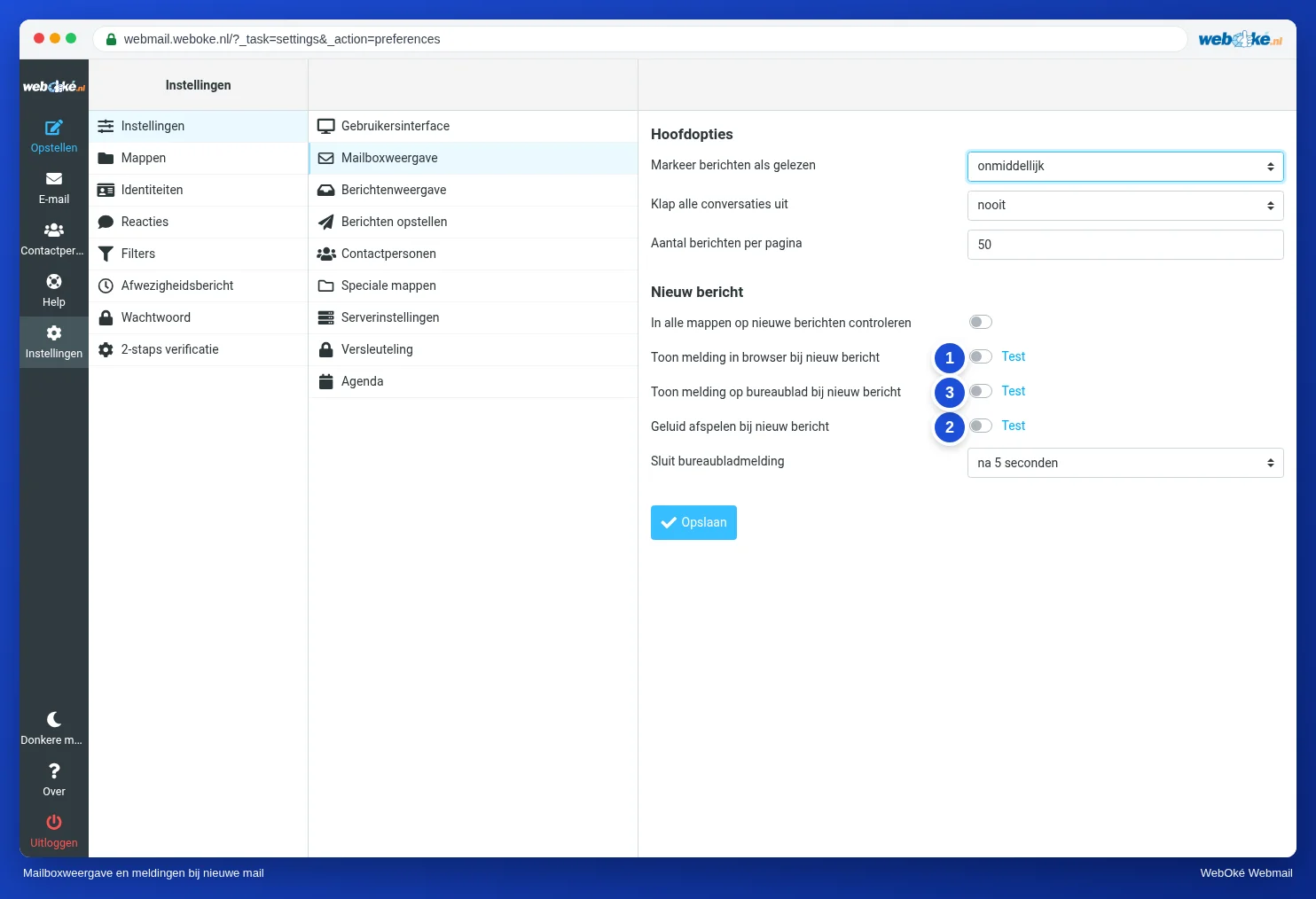
Op de afbeelding zie je de keuzes voor meldingen bij een nieuw bericht.
Op een telefoon zijn browsermeldingen onbetrouwbaar: telefoons zetten tabbladen op de achtergrond stil om de batterij te sparen. Wil je op je telefoon meldingen, gebruik dan een mail-app.
Je mail veilig houden op je telefoon
Een telefoon gaat overal mee, en raakt dus ook makkelijker kwijt dan een laptop. Een paar gewoontes maken veel verschil:
- Schermvergrendeling met een pincode, wachtwoord, vingerafdruk of gezicht. Zonder vergrendeling kan iedereen die je telefoon vindt je mail lezen en uit jouw naam mailen.
- Ingelogd blijven alleen op je eigen telefoon. Gebruik je even de telefoon van een ander, log dan uit en sluit het tabblad.
- Updates van je telefoon en apps bijhouden.
- Telefoon kwijt? Wijzig meteen het wachtwoord van je mailbox, vanaf een ander apparaat. Een mail-app op de verloren telefoon kan dan niet meer inloggen. Ook een webmail-sessie die op die telefoon nog openstaat, komt dan niet meer bij je mail: de webmail logt bij elke stap met het opgeslagen oude wachtwoord bij de mailserver in. Heb je tweestapsverificatie met een app op die telefoon, gebruik dan een herstelcode om in te loggen (les 8.1).
Een valkuil bij het wijzigen: de mail-app op je nieuwe of andere apparaten heeft het nieuwe wachtwoord ook nodig. Een apparaat dat het oude blijft proberen, kan je IP-adres laten blokkeren (les 8.1).
In de praktijk: zo werkt het in de webmail
Op je telefoon open je de webmail in de browser en log je in zoals op je computer. Meldingen stel je in bij Instellingen > Instellingen > Mailboxweergave, het verversingsinterval bij Gebruikersinterface. Hoe je een mail-app instelt, staat in de handleidingen voor je telefoon. De stappen voor de webmail staan in de Roundcube-handleiding (10.2 en 12.1). Andere webmail werkt op de telefoon vergelijkbaar; grote diensten hebben vaak een eigen app die meldingen geeft.
Samenvatting
- De webmail werkt in de browser van je telefoon en past zich aan het scherm aan.
- Een mail-app met IMAP geeft meldingen als de browser dicht is en laat je offline lezen; het is dezelfde mail als in de webmail.
- Webmail-meldingen werken alleen als de webmail open staat, en standaard alleen voor Postvak In; zet In alle mappen op nieuwe berichten controleren aan als je filters gebruikt.
- Een bureaubladmelding heeft toestemming van je browser nodig.
- Vergrendel je telefoon, blijf alleen ingelogd op je eigen toestel en wijzig je wachtwoord meteen als je telefoon kwijt is.
Quiz
Opdracht
Opdracht D8.3: Meldingen en telefoon. Zet in de webmail op je computer bij Instellingen > Instellingen > Mailboxweergave de melding op het bureaublad aan, geef je browser toestemming en probeer de melding uit met de knop Test. Stuur daarna vanaf een ander adres (of vanaf je telefoon) een mail aan jezelf en kijk of de melding komt terwijl je in een ander programma werkt. Open daarna de webmail in de browser van je telefoon, log in en zoek waar de mappen staan. Beantwoord: (1) Kwam de melding? Zo niet, wat was de oorzaak? (2) Gebruik je filters die mail in andere mappen zetten, en heb je In alle mappen op nieuwe berichten controleren aangezet? (3) Gebruik je op je telefoon de webmail, een mail-app of allebei, en waarom? (4) Is je telefoon vergrendeld, en weet je wat je doet als hij kwijt is?
Opdracht D8.3: Meldingen en telefoon
Deze opdracht doe je zelf; niemand kijkt hem na. Vink af wat je gedaan hebt en markeer de opdracht als gedaan.
Een melding komt alleen als de webmail open staat en de browser toestemming heeft. Laat je mail met filters in mappen zetten, zet dan In alle mappen op nieuwe berichten controleren aan. Ben je je telefoon kwijt: wijzig het wachtwoord van je mailbox, dan kan niemand er met die telefoon nog bij.
Je vinkjes en aantekeningen blijven alleen in deze browser; we sturen ze nergens heen. Ben je aangemeld, dan bewaren we in Mijn cursussen alleen dat je de opdracht gedaan hebt.
Verder lezen
Waar stappen in de webmail staan, gelden ze voor de webmail van WebOké; in andere webmail werkt het vergelijkbaar.
- Roundcube Webmail 10.2: Een melding bij nieuwe mail
- Roundcube Webmail 12.1: De webmail op je telefoon of tablet
- IMAP of POP3: wat is het verschil en welke kies je?
- Gratis cursus E-mail op orde: instellen en goed laten aankomen 1.3: IMAP en POP3: mail ophalen
- Gratis cursus Veilig online voor ondernemers 5.2: Laptop en telefoon veilig gebruiken