
Hoofdstuk 2 · 2.3
Lettertypen: waarom je document er anders uitziet
Ziet een document uit Word er in LibreOffice of Euro-Office net iets anders uit? Bijna altijd komt dat door het lettertype. Een document noemt zijn lettertype, bijvoorbeeld Calibri, maar het lettertype zelf zit er meestal niet in. Heeft het programma dat lettertype niet, dan pakt het een vervanger.
Vervangers met precies dezelfde breedte
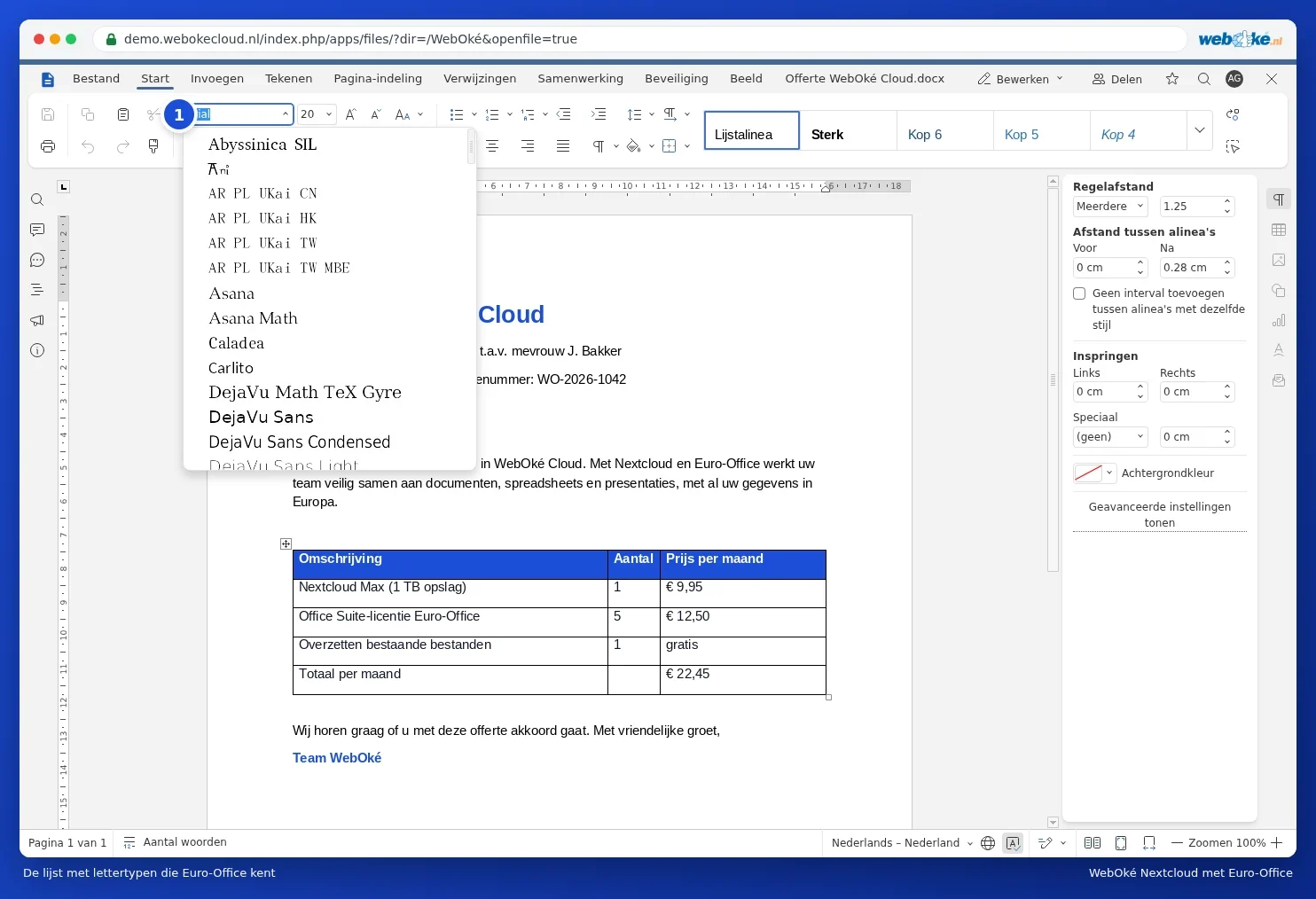
Voor de bekendste Microsoft-lettertypen bestaan open source lettertypen met precies dezelfde breedte per letter. Je tekst loopt dan hetzelfde; alleen de vorm van de letters is iets anders.
| In het document | Vervanger |
|---|---|
| Calibri | Carlito |
| Cambria | Caladea |
| Arial | Liberation Sans |
| Times New Roman | Liberation Serif |
| Courier New | Liberation Mono |
LibreOffice installeert deze vervangers zelf mee. In Euro-Office staan ze op de server. Lettertypen als Verdana, Tahoma, Georgia, Garamond, Century Gothic of een eigen huisstijllettertype hebben zo'n vervanger niet.
In LibreOffice
- Staat het lettertype op je computer? Dan gebruikt LibreOffice het gewoon. Op een Windows-computer met Office staan Calibri en Cambria er vaak al.
- Zelf een vervanger kiezen: Extra > Opties... > LibreOffice > Lettertypes. Zet een vinkje bij Vervangingstabel toepassen, kies bij Lettertype het ontbrekende lettertype en bij Vervangen door de vervanger, en klik op het vinkje om hem toe te voegen. Dit verandert alleen hoe jij het ziet, niet wat er in het document staat.
- Lettertypen meesturen: kies Bestand > Eigenschappen..., tabblad Lettertype, en vink Lettertypes in het document invoegen aan. De ontvanger ziet dan dezelfde letters, ook als hij het lettertype niet heeft. Controleer wel of de licentie van het lettertype dat toestaat. Het bestand wordt er groter door.
In Euro-Office
Euro-Office kan alleen lettertypen tonen die op de server staan. De naam van het oorspronkelijke lettertype blijft in je document staan. Open je het later in Word op een computer met dat lettertype, dan ziet het er weer uit zoals het gemaakt is. Meer in Lettertypen zien er anders uit.
Zo voorkom je verschuivingen
- Kies in je sjablonen een lettertype uit de tabel hierboven, of een vrij lettertype dat overal staat.
- Stuur een document dat er precies zo uit moet zien als pdf (zie Een document opslaan als pdf of PDF/A).
- Gebruik stijlen in plaats van losse opmaak (zie Stijlen gebruiken in plaats van losse opmaak). Moet het lettertype later anders, dan pas je het op één plek aan.