
3. fejezet · 3.7
Jelszó módosítása vagy elfelejtett jelszó
Jelszó módosítása
Emlékszik még a jelszavára, és szeretne újat beállítani?
- Kattintson a jobb felső sarokban a profilképére vagy a monogramjára.
- Válassza az Beállítások lehetőséget.
- Kattintson bal oldalon a Biztonság menüpontra.
- Adja meg felül a Jelszó mezőnél a jelenlegi jelszavát (1).
- Adja meg az új jelszavát (2). A szem ikonnal láthatja, mit ír be.
- Kattintson a Jelszó módosítása gombra (3).

Milyen követelményeknek kell megfelelnie a jelszónak?
- legalább 10 karakter;
- legalább egy nagybetű és egy kisbetű;
- legalább egy szám;
- legalább egy speciális karakter, például ! ? # vagy %;
- ne legyen gyakran használt jelszó, és ne szerepeljen korábbi adatszivárgásban.
Ha az új jelszava nem felel meg, a Nextcloud megmutatja, mi hiányzik. Tipp: egy rövid mondat jól működik, például Bicikli-Siófokra-2026!. Hosszú, mégis könnyen megjegyezhető.
A módosítás után az alkalmazás-jelszóval beállított alkalmazásai, az asztali alkalmazás és a mobilalkalmazás továbbra is zavartalanul működnek. Ha úgy gondolja, hogy valaki más is ismerte a jelszavát, nézze meg az Eszközök és munkamenetek részt is (Eszközök és munkamenetek megtekintése, visszavonása vagy távoli törlése).
Elfelejtett jelszó
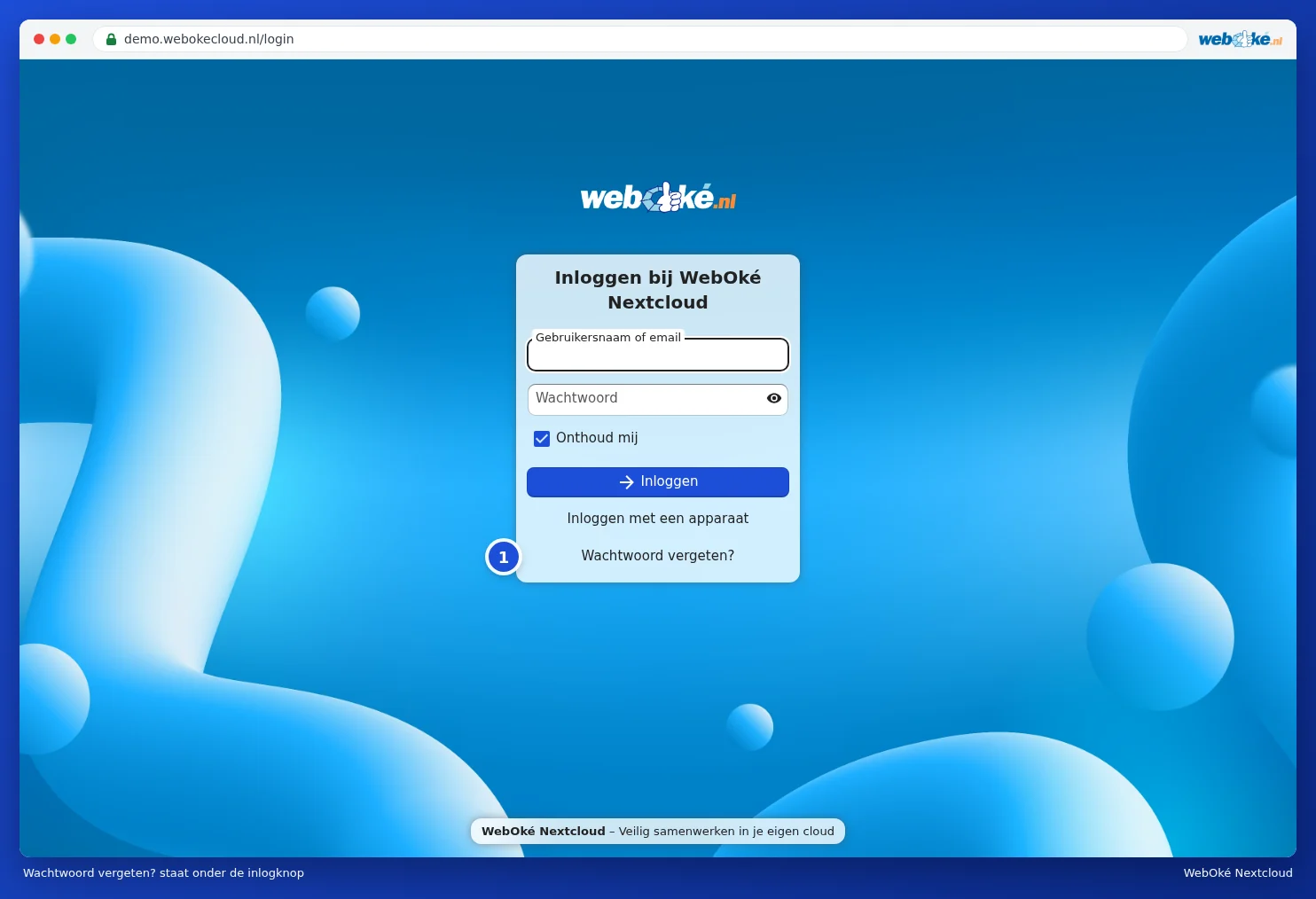
- Kattintson a bejelentkezési képernyőn az Elfelejtett jelszó? lehetőségre (1).
- Adja meg a Bejelentkezés vagy e-mail mezőben a felhasználónevét vagy e-mail címét, majd kattintson a Jelszó-visszaállítás gombra.
- Egy hivatkozást tartalmazó e-mailt kap. Kattintson rá, és válasszon új jelszót.
- Jelentkezzen be az új jelszavával és az e-mailben kapott kóddal.
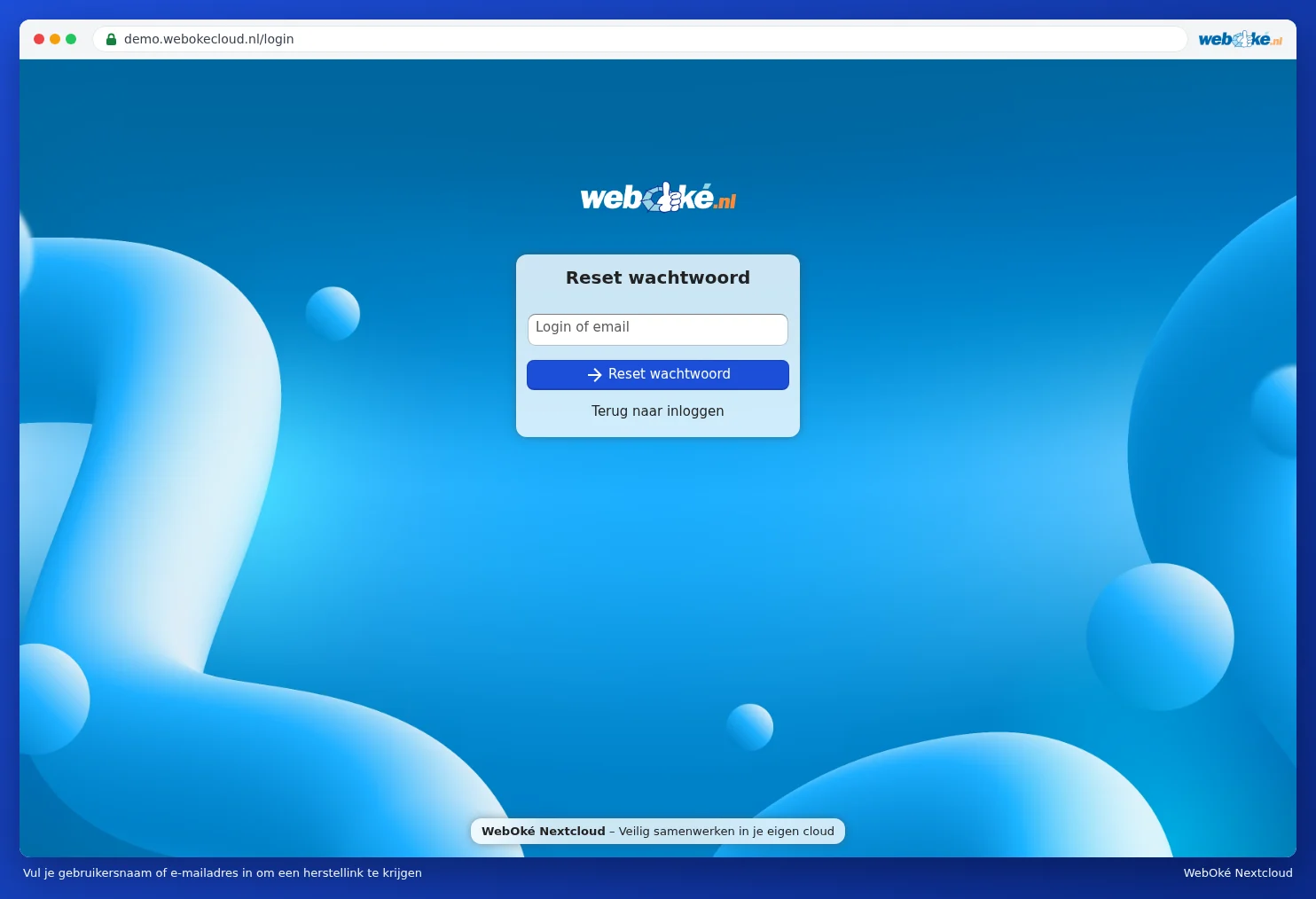
A Nextcloud nem árulja el, hogy a fiók létezik-e, nehogy a betolakodók hasznos információhoz jussanak. Így mindig megerősítést lát, akkor is, ha elgépelte az adatokat.
Nem érkezett helyreállító e-mail?
A helyreállító e-mail a Nextcloud-profiljában megadott e-mail címre érkezik. Először nézze meg a levélszemét mappát. Ha nincs e-mail cím megadva a profiljában, vagy az elavult, akkor az e-mail nem érkezik meg. Ebben az esetben a csomag kezelője tud segíteni.
Új jelszó beállítása adminisztrátorként
Ön a Personal, Family vagy Max csomag adminisztrátora? Ebben az esetben a Mijn WebOké felületen állíthat be új jelszót egy felhasználó számára:
- Jelentkezzen be a Mijn WebOké felületre, és keresse fel a Termékeim menüpontot.
- Nyissa meg a Nextcloud-csomagját.
- Keresse meg a felhasználót a Felhasználókezelés résznél, és válassza a felhasználó menüjében a Jelszó módosítása lehetőséget.
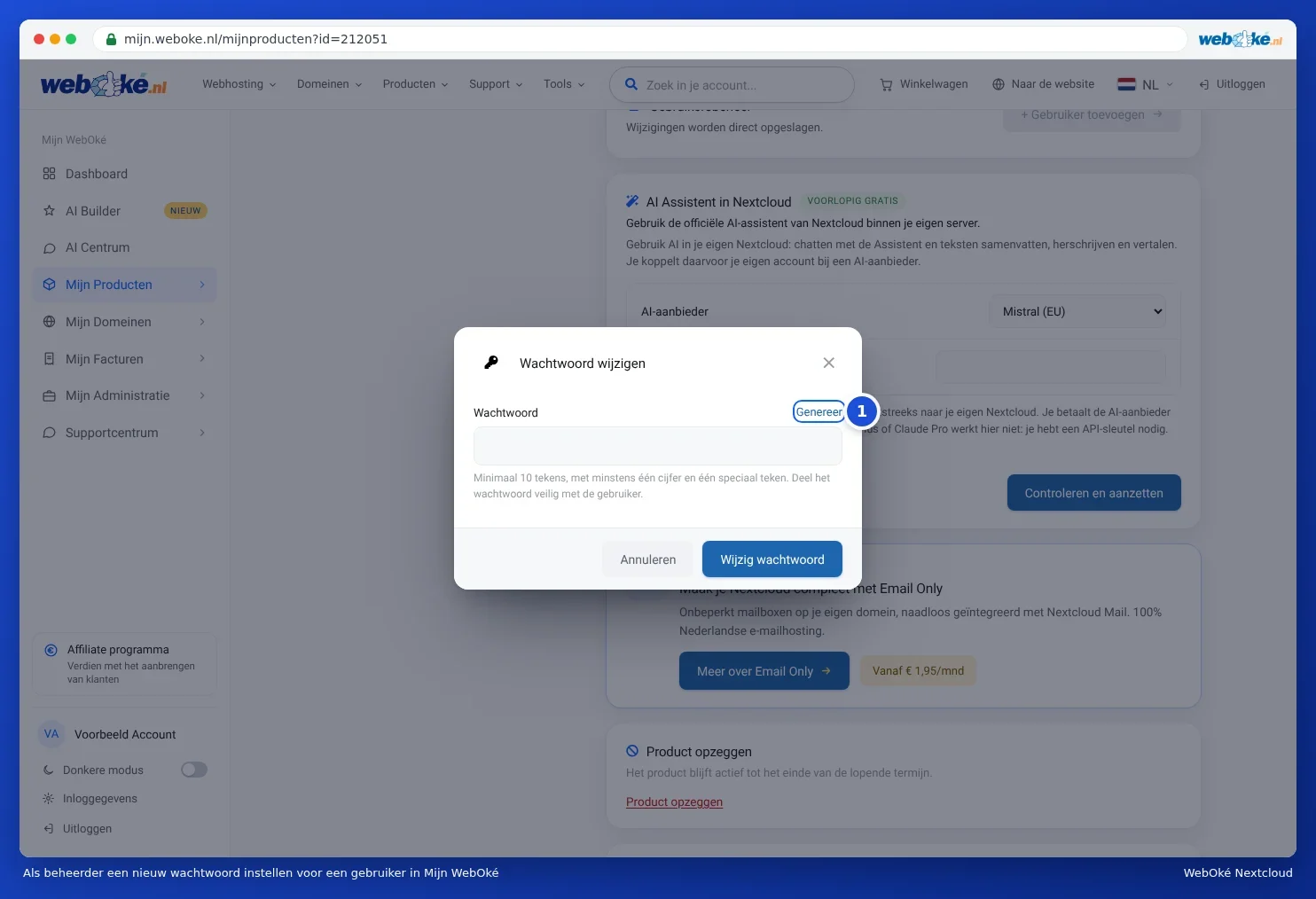
- Írjon be egy új jelszót, vagy kattintson a Generálás gombra (1) egy erős jelszó létrehozásához, majd kattintson a Jelszó módosítása gombra. Ha saját maga ír be jelszót, ügyeljen a fent felsorolt összes követelményre, beleértve a nagybetűt és a kisbetűt is.
- Adja át a jelszót biztonságos módon a felhasználónak, például szóban vagy két részletben. A felhasználónak nem küldünk erről e-mailt.
A felhasználókezelésről mindent elolvashat a Felhasználók létrehozása, szerkesztése, letiltása és törlése cikkben. Ön a tulajdonos, és nem tud belépni a saját Nextcloud-fiókjába? Ilyen esetben vegye fel a kapcsolatot a WebOké ügyfélszolgálatával. A Nextcloud Free csomagnál mindig az Elfelejtett jelszó? lehetőséget kell használni.