
9. fejezet · 9.1
A Naptár: nézetek, találkozók létrehozása, ismétlődés és emlékeztetők
Tekintse meg egy rövid videóban
A Naptár alkalmazással a WebOké Nextcloudban nyomon követheti találkozóit. Több naptárat is használhat egymás mellett, például egyet a munkájához és egyet a családjához, megoszthatja azokat másokkal, és megtekintheti őket a telefonján is. Nyissa meg a Naptárat a felső sávban található naptár ikonnal.

| Szám | Elem | Mire való? |
|---|---|---|
| 1 | Esemény | Új találkozó létrehozása. |
| 2 | A mai napon | Visszalépés a mai naphoz. A felette lévő nyilakkal az előző vagy következő hétre lapozhat; kattintson a köztük lévő dátumra egy nap kiválasztásához. |
| 3 | Nézet | Válasszon a Nap, Hét, Hónap, Év és Lista nézetek közül. |
| 4 | Saját naptárak | Az Ön naptárai. A jelölőnégyzettel kapcsolhatja be vagy ki a naptár megjelenítését; minden naptárnak saját színe van. |
| 5 | Kuka | Törölt találkozók és naptárak visszaállítása. |
| 6 | Naptár beállításai | Időzóna, importálás, a telefon beállításaihoz szükséges címek és egyebek. |
A saját naptárai alatt megjelennek a Kártyák táblái (lejárati dátummal rendelkező kártyák) és a Feladatok listái is. A Születésnapok naptárat a Nextcloud automatikusan létrehozza a névjegyeiben szereplő születésnapok alapján.
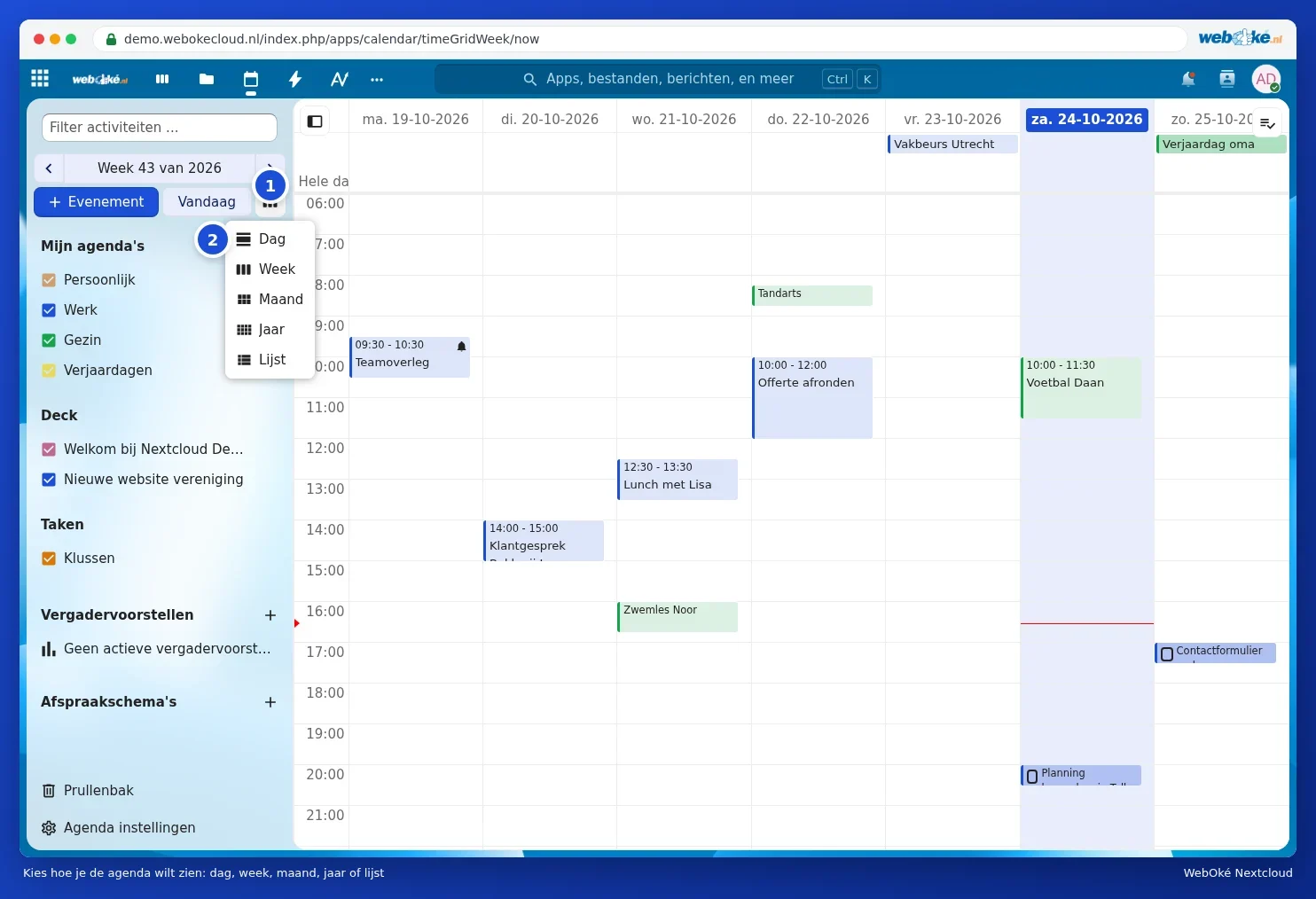
Másik nézet kiválasztása
Kattintson a A mai napon melletti gombra (1), és válassza ki a nézetet (2). A Lista az összes találkozót egymás alatt mutatja, ez praktikus, ha gyorsan előre szeretne nézni.

Találkozó létrehozása
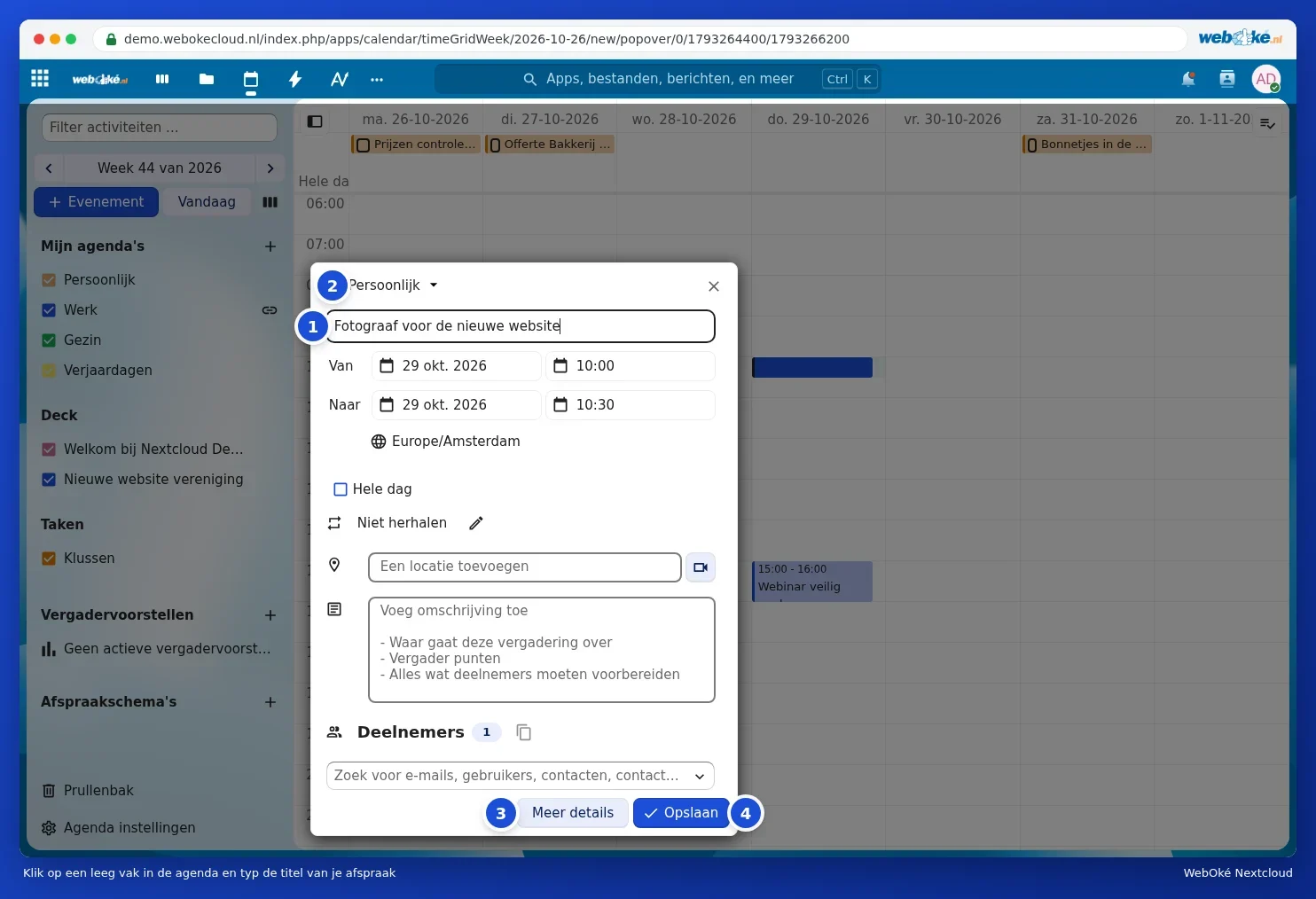
- Kattintson a heti vagy napi nézetben egy üres mezőre a megfelelő időpontnál, vagy húzza az egeret több mezőn át hosszabb találkozóhoz. Kattinthat az Esemény gombra is.
- Írja be a találkozó címét (1).
- Válassza ki felül, melyik naptárba kerüljön a találkozó (2), például Munkahelyi vagy Családi.
- Ellenőrizze a dátumot és az időpontot az Ettől és Eddig mezőknél. Jelölje be az Egész napos opciót születésnap vagy szabadnap esetén.
- Szükség esetén adja meg a helyszínt és a leírást.
- Kattintson a Mentés gombra (4). Ha további beállításokat szeretne megadni, például emlékeztetőt, kattintson a További részletek gombra (3).
Tipp: a helyszín mezője mellett található egy kamera ikonú gomb. Ezzel az Office-t tartalmazó csomagokban közvetlenül Beszélgetést adhat a találkozóhoz, hogy mindenki online is csatlakozhasson (lásd Beszélgetés indítása: egy, csoport vagy csapat).
Minden lehetőség: További részletek
A További részletek alatt egy nagy ablakban láthatja a találkozót. Itt a következőket állíthatja be:
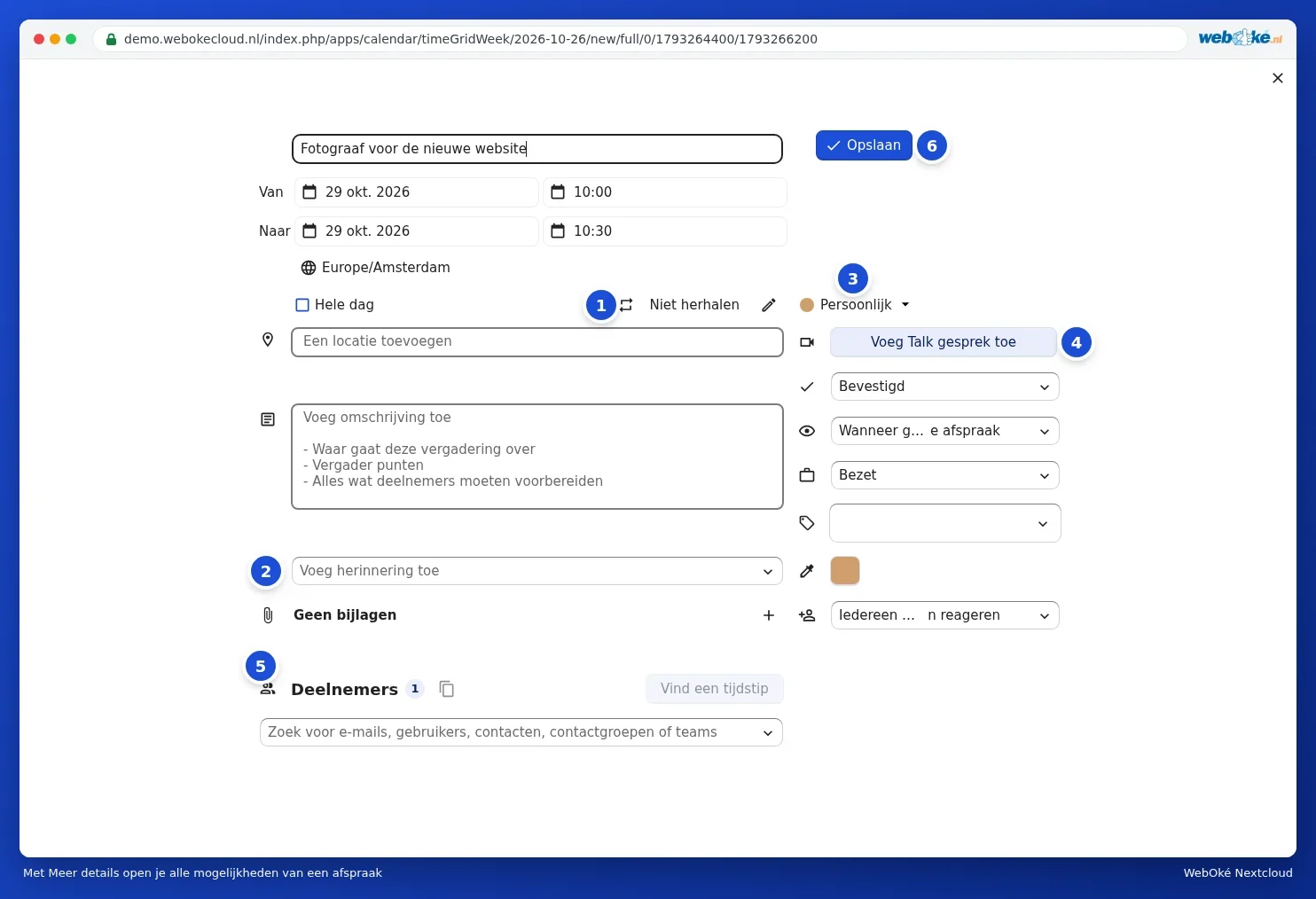
- Ismétlés (1): kattintson a Nem ismétlődik melletti ceruza ikonra.
- Emlékeztető (2): válassza ki az Emlékeztető hozzáadása opciónál, mikor szeretne értesítést kapni.
- Naptár (3): melyik naptárban van a találkozó. Ha ezt megváltoztatja, a találkozó átkerül oda.
- Beszélgetés (4): online megbeszélés csatolása (az Office-t tartalmazó csomagokban).
- Résztvevők (5): emberek meghívása, lásd Emberek meghívása egy eseményre.
- Jobb oldalon még: a státusz (például Elfogadva), mit látnak mások, ha megosztja a naptárat, hogy az időpont Foglaltnak vagy Szabadnak számít, címkék, saját szín, és hogy ki válaszolhat a meghívásra.
- Az emlékeztető alatt, bal oldalon a plusz jellel mellékleteket adhat hozzá a Nincsenek mellékletek résznél.
Kattintson a Mentés gombra (6). Meglévő találkozónál ez a gomb Frissítés néven jelenik meg.
Találkozó ismétlődésének beállítása
Kattintson a További részletek ablakban a Nem ismétlődik melletti ceruza ikonra. Megnyílik az Esemény ismétlése ablak. Válassza ki a legördülő listában, milyen gyakran (naponta, hetente, havonta vagy évente), ezután melyik napokon, és mikor álljon le az ismétlés. Kattintson az Ismétlődés beállítása gombra.
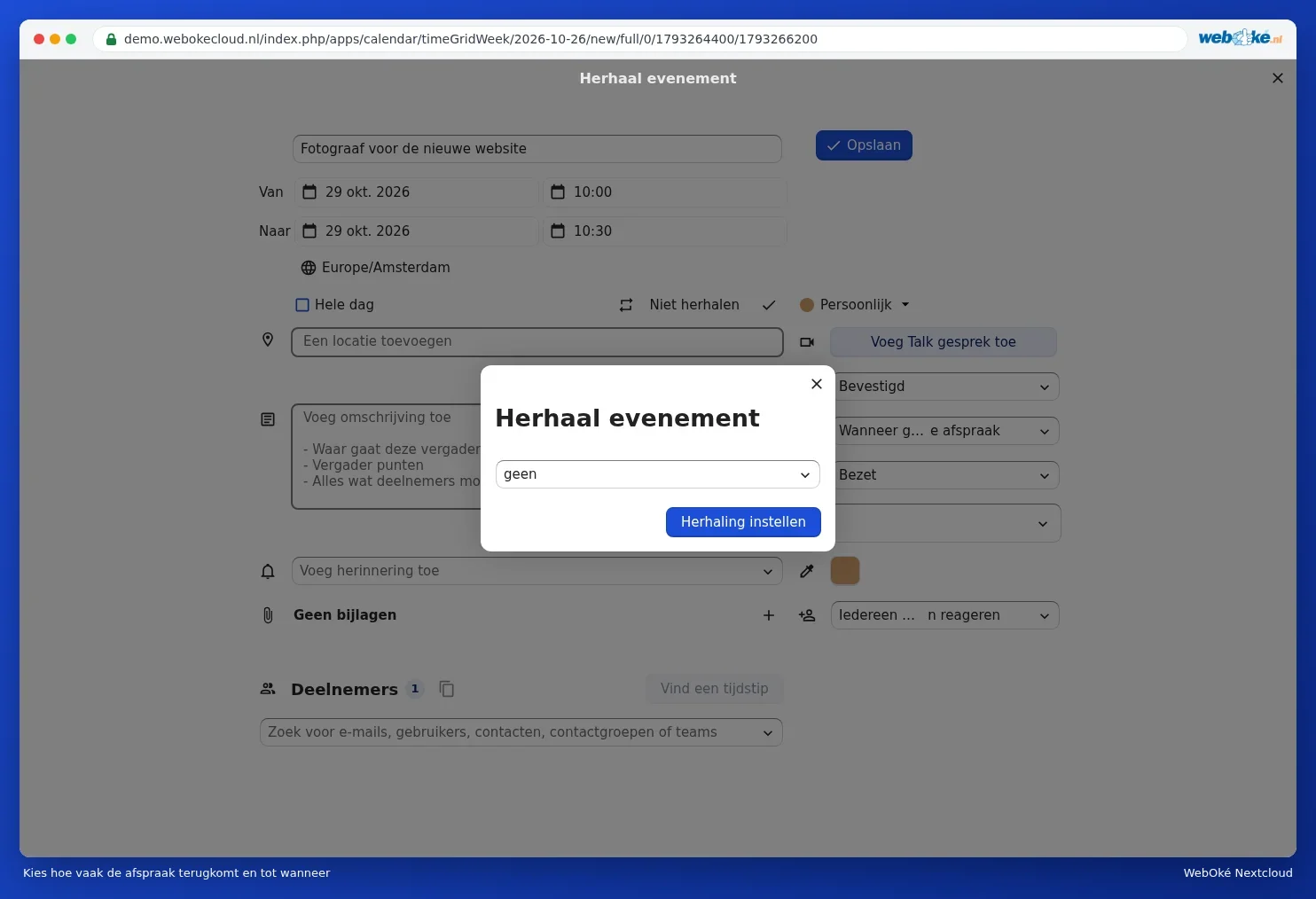
Ha később egyetlen találkozót módosít egy sorozatból, a Naptár megkérdezi, hogy csak ezt a találkozót, vagy az összes következőt is módosítani szeretné.
Emlékeztetők
Kattintson a További részletek ablakban az Emlékeztető hozzáadása opcióra, és válasszon például 15 perccel vagy 1 nappal korábbi időpontot. Több emlékeztetőt is hozzáadhat. Az emlékeztetőt értesítésként kapja meg a Nextcloudban, valamint a telefonján is, ha ott összekapcsolta a naptárat (lásd Naptár és kapcsolattartók az iPhone-on és iPad-en és Naptár és névjegyek Androidon DAVx5 segítségével).

Tipp: szeretné, hogy minden új találkozónál automatikusan kapjon emlékeztetőt egy adott naptárban? Állítson be ehhez alapértelmezett emlékeztetőt magánál a naptárnál: álljon az egérrel a naptárra, kattintson a ceruza ikonra, és válasszon az Alapértelmezett emlékeztető az eseményekhez résznél (lásd Naptárak megosztása, nyilvánossá tétele és weboldalba illesztése).
Találkozó megtekintése, módosítása, áthelyezése vagy törlése
- Megtekintés: kattintson a találkozóra. Megjelenik az időpont, a helyszín és a leírás, a További részletek és Szerkesztés gombokkal.
- Áthelyezés: húzza a találkozót egy másik időpontra vagy másik napra. Az alsó szélénél húzva hosszabbá vagy rövidebbé teheti.
- Törlés: kattintson a találkozóra, nyissa meg a három pontból álló menüt, és válassza a törlést.

Véletlenül törölte?
Kattintson a bal alsó sarokban a Kuka gombra. Itt találja a törölt találkozókat és naptárakat. Kattintson a Helyreállítás gombra a visszaállításukhoz. Egy idő után eltűnnek a kukából; az ablak megmutatja, hány nap múlva.
Nem megfelelő az időpont?
Egy órával vagy többel eltolódnak a találkozók? Ellenőrizze a Naptár beállításai menüben, melyik Időzóna van beállítva. Válassza az Amsterdam opciót (vagy azt az időzónát, ahol Ön él). Lásd még A profil kitöltése: név, fénykép, e-mail cím, nyelv és időzóna a fiókja nyelvéről és időzónájáról.