
9. fejezet · 9.5
Találkozók foglalásának lehetővé tétele egy találkozóoldalon keresztül
Egy találkozóütemezéssel lehetővé teheti ügyfelei, tanulói vagy tagjai számára, hogy önállóan foglaljanak Önnél időpontot. Ön határozza meg, mikor elérhető, és egy találkozó mennyi ideig tart. Elküld egy hivatkozást, és aki megnyitja, csak a szabad időpontokat látja, amelyek közül választhat. A találkozó automatikusan bekerül a naptárába. Nincs szükség külön foglalási szolgáltatásra.
Találkozóütemezés létrehozása
- Kattintson a Naptárban a Találkozók ütemezése melletti plusz jelre (1).
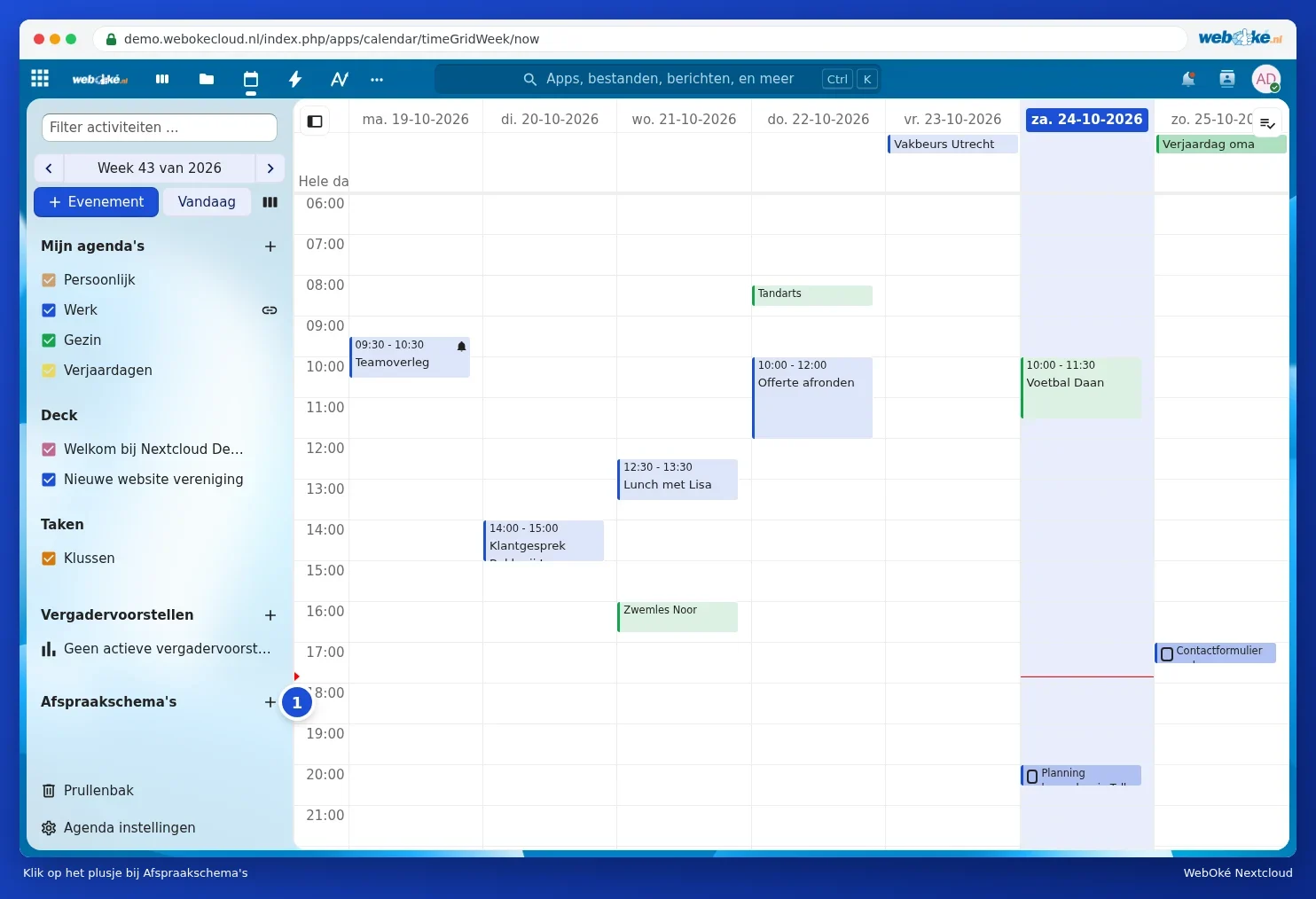
- A Találkozóütemezés létrehozása ablakban töltse ki az adatokat:
- Találkozó neve (1): az a név, amelyet az ügyfél lát, például Ismerkedő beszélgetés.
- Hely és Leírás: hol zajlik, és mire számíthat az ügyfél.
- Beszélgetés szoba létrehozása: minden lefoglalt találkozóhoz saját hivatkozás jár az online egyeztetéshez (csak az Office-t tartalmazó csomagokban, lásd: Mi a Beszélgetés, és kinek áll rendelkezésére?).
- Időtartam (perc) (2) és Lépésköz: egy találkozó mennyi ideig tart, és hány percenként kezdődhet egy találkozó.
- Foglalási naptár (3): melyik naptárba kerüljenek a lefoglalt találkozók. A Naptárak az ütközés-ellenőrzéshez mezőnél kiválaszthatja, mely naptárak számítanak még, hogy senki ne foglalhasson időpontot, ha Önnek már van valami más elfoglaltsága.
- Láthatóság (4): hagyja ezt Privát, csak hivatkozással elérhető beállításon, ha csak a hivatkozással rendelkezők foglalhatnak.

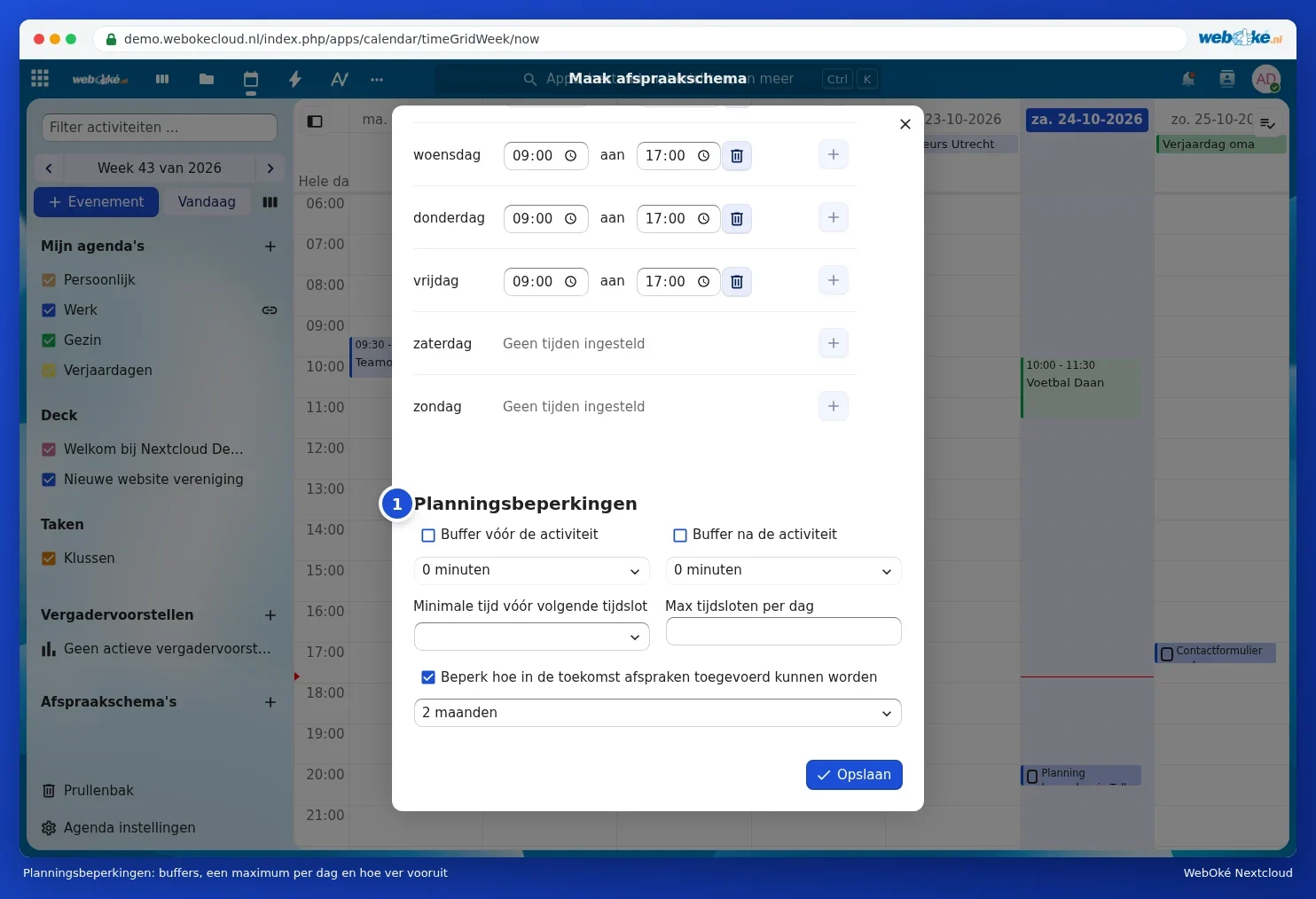
- Görgessen a Foglalási elérhetőség részhez. Alapértelmezés szerint hétfőtől (1) péntekig 9:00 és 17:00 között van megadva. Módosítsa az időpontokat, adjon hozzá egy újabb időblokkot a plusz jellel, vagy távolítson el egyet a kuka ikonnal. Egy nap, amelyhez nincs blokk hozzárendelve, a Nincs idő megadva szöveget jeleníti meg.

- A Tervezési korlátozások (1) alatt állíthatja be: egy pufferidőt minden találkozó előtt vagy után, a minimális időt, mielőtt valaki foglalhat, a naponta engedélyezett találkozók maximális számát, és hogy milyen messzire előre lehet foglalni.
- Kattintson a Mentés gombra.
A hivatkozás megosztása
A találkozóütemezés most már megjelenik a Naptárban, a Találkozók ütemezése alatt. Álljon rá az egérrel, és nyissa meg a három pontból álló menüt:
- Előnézet: tekintse meg a találkozóoldalt úgy, ahogyan az ügyfél látja.
- Hivatkozás másolása: a találkozóoldalra mutató hivatkozás, amelyet elküldhet.
- Másolás: egy második ütemezés létrehozása ezen ütemezés alapján, például egy hosszabb beszélgetéshez.
- Szerkesztés és Törlés.

Küldje el a hivatkozást e-mailben, helyezze el az aláírásában, vagy tegye ki a weboldalára (lásd: Nyilvános naptár vagy időpontfoglaló oldal elhelyezése a weboldalon).
Így foglal valaki egy találkozót
- Az ügyfél megnyitja a hivatkozást, és látja a szabad időpontokat.
- Kiválaszt egy dátumot és egy időpontot, megadja a nevét és e-mail-címét, esetleg egy megjegyzéssel, majd a Találkozó lefoglalása gombra kattint.
- Az ügyfél e-mailt kap a találkozó megerősítéséhez. A találkozó csak a megerősítés után válik véglegessé.
- A találkozó bekerül a foglalási naptárába, és Ön értesítést kap róla.


Tipp: ellenőrizze, hogy szerepel-e az e-mail-címe a profiljában (lásd: A profil kitöltése: név, fénykép, e-mail cím, nyelv és időzóna). A Nextcloud az Ön nevében küldi el a megerősítéseket.