
16. fejezet · 16.19
Egy Kártyák tábla határidőkkel a naptárában
A kérdés: a projektünket a Kártyák alkalmazásban tervezzük, de a határidőket a naptáramban és a telefonomon is szeretném látni. Lehetséges ez?
Igen. A Kártyák minden táblát megjeleníthet külön naptárként és feladatlistaként. A határidővel rendelkező kártyák ekkor megjelennek a Naptár alkalmazásban, a Feladatok alkalmazásban, a naptár-összekapcsoláson keresztül pedig a telefonján is.
1. lépés: adjon határidőt a kártyáknak
Nyisson meg egy kártyát, és töltse ki a Határidő beállítása mezőt. Csak a határidővel rendelkező kártyák kerülnek be a naptárba. Lásd: Deck: táblák, listák és kártyák, és közös használatuk.
2. lépés: tegye be a táblákat a naptárba
- Nyissa meg a Kártyák alkalmazást, majd kattintson bal alul a Kártyák beállításai gombra.
- Kapcsolja be a Táblák megjelenítése a naptárban/feladatok között opciót (1).
- Zárja be az ablakot.
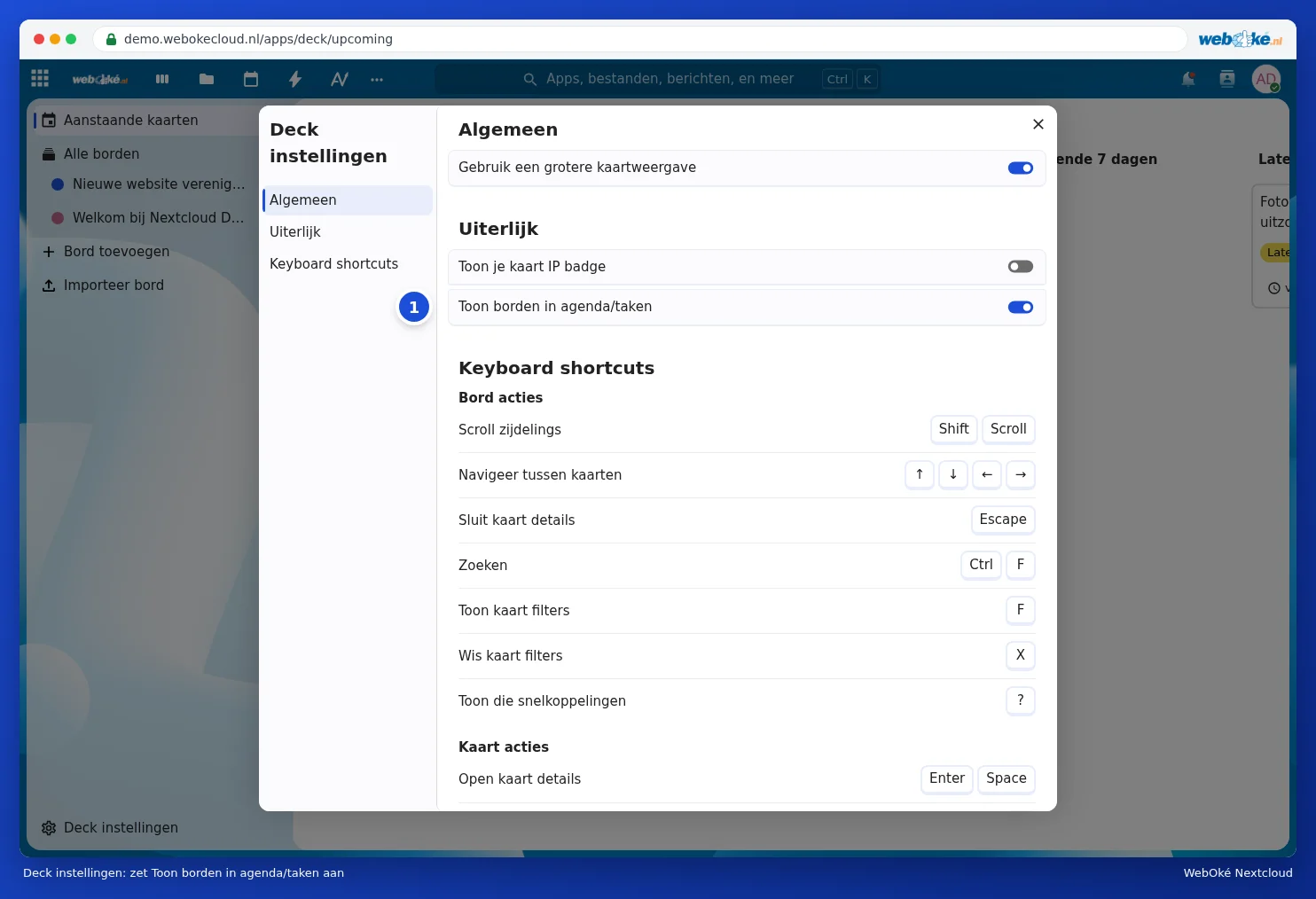
3. lépés: tekintse meg a kártyákat a Naptár és a Feladatok alkalmazásban
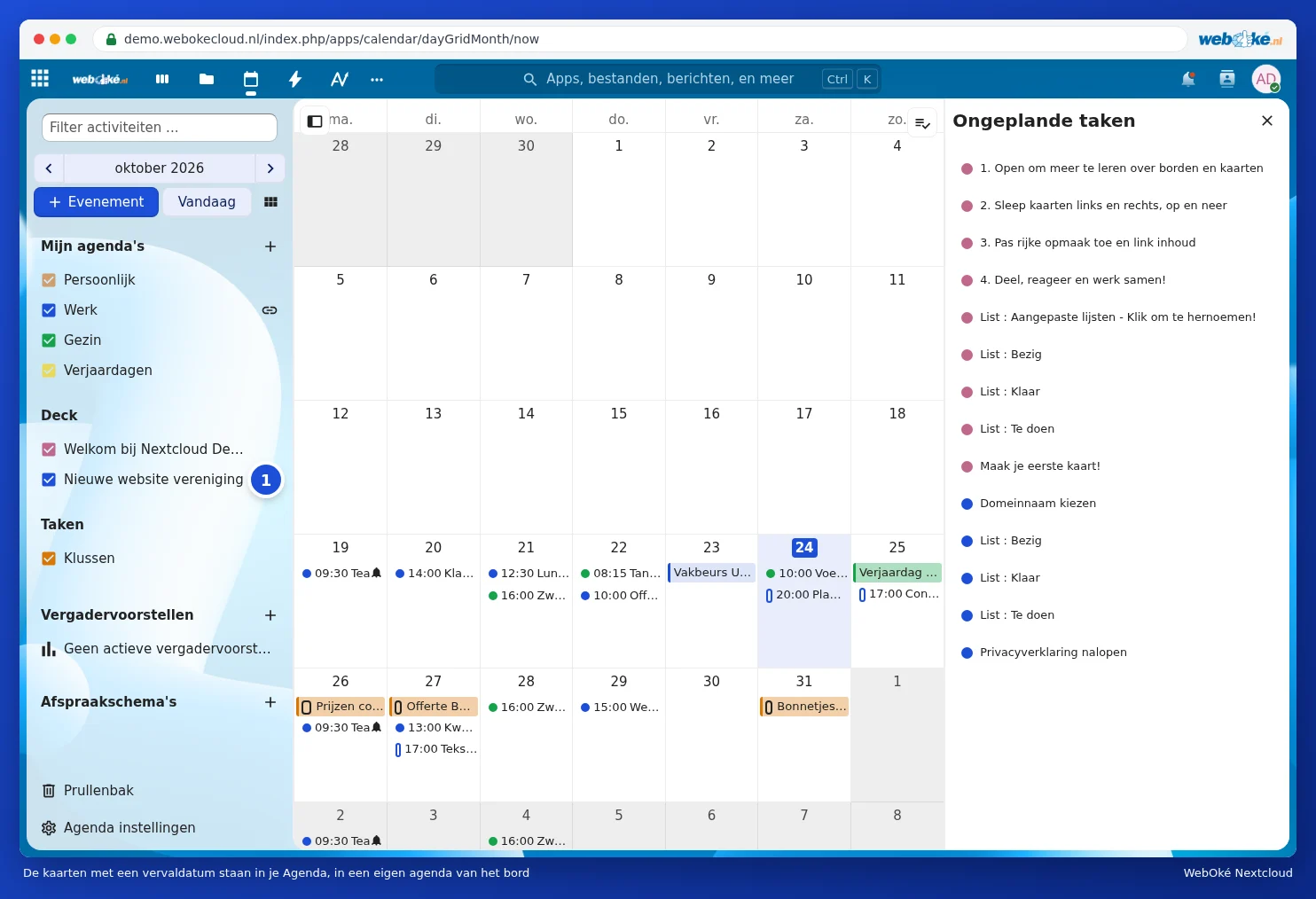
Nyissa meg a Naptár alkalmazást. Bal oldalon most megjelenik egy naptár a táblája nevével (1). A határidővel rendelkező kártyák a határidejük napján jelennek meg. A kártya megnyitásához kattintson rá a naptárban.
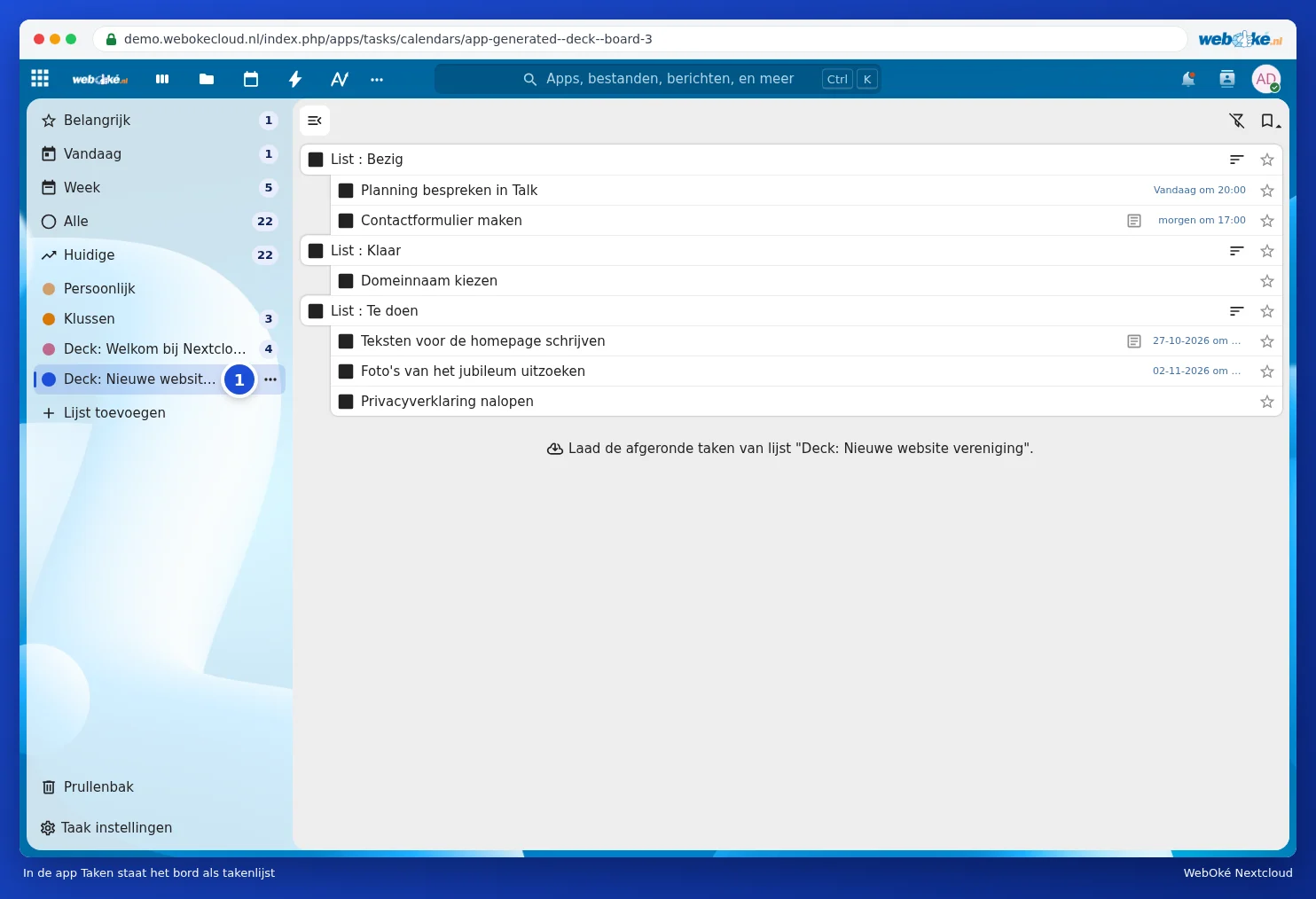
A Feladatok alkalmazásban a tábla feladatlistaként jelenik meg (1). Így a kártyákat a többi feladata között láthatja.
4. lépés: a telefonon
Ha a Nextcloud-naptára már be van állítva a telefonján (lásd: Naptár és kapcsolattartók az iPhone-on és iPad-en és Naptár és névjegyek Androidon DAVx5 segítségével), a tábla ott extra naptárként vagy feladatlistaként jelenik meg. Ha nem látja, akkor kapcsolja be a telefonja naptárbeállításaiban, vagy a DAVx5 alkalmazásban a naptárak listájánál.
Jó tudni
- Egy kártyát a Kártyák alkalmazásban mozgathat, nem a naptárban. A naptár automatikusan követi a változást.
- Mindenki, akivel megosztja a táblát, saját maga bekapcsolhatja ezt az opciót, és ugyanazokat a határidőket fogja látni.
- Csak a határidőket szeretné kéznél tartani? Használja a Közelgő kártyák funkciót a Kártyák alkalmazásban, vagy az Irányítópult megfelelő blokkját. Lásd: Az Irányítópult és az alkalmazások együttes használata.
- Ha szeretne értesítést kapni egy határidőről, kapcsolja be a Határidő emlékeztetők opciót a tábla menüjében.