
10. fejezet · 10.2
Beszélgetés indítása: egy, csoport vagy csapat
Office csomagokban elérhető. A Beszélgetés része a WebOké Nextcloud rendszerének, amint legalább egy Office Suite licenc szerepel a csomagjában. Ilyenkor a csomagban mindenki használhatja a Beszélgetést, azok is, akiknek nincs saját licencük. Ha nincs Office-a, akkor a Beszélgetés nem jelenik meg a menüben. Lásd: Milyen alkalmazások találhatók a csomagomban?.
A Beszélgetésben minden egy beszélgetés: lehet csevegés egy kollégával, egy csoport a projektjéhez vagy egy állandó megbeszélő szoba. Minden beszélgetésben lehet csevegni és telefonálni is.
Egy négyszemközti beszélgetés
- Írja be a bal felső keresőmezőbe az adott személy nevét.
- Kattintson a keresési találatok közül a személyre. A Beszélgetés azonnal megnyit egy beszélgetést, amelyben csak Önök ketten vesznek részt.
- Írja be az üzenetét alul, majd nyomja meg az Enter billentyűt.
Csoportbeszélgetés létrehozása
- Kattintson a keresőmező melletti gombra (1), majd válassza a Hozzon létre egy új beszélgetést lehetőséget (2). A Csatlakozás a nyílt beszélgetésekhez (3) opcióval azokat a beszélgetéseket láthatja, amelyeket mások mindenki számára nyitottá tettek.

- Megnyílik a Hozzon létre egy új csoportbeszélgetést ablak. A Név (1) mezőbe írjon be egy egyértelmű nevet, például a projektje nevét. A Leírás és egy kép megadása nem kötelező.
- A Beszélgetés típusa mezőben általában válassza az Alapértelmezett lehetőséget: üzenetek, szálak és hívások. Ehhez görgessen lefelé az ablakban. A Webinár típusnál azonnal van előszoba, ami hasznos lehet külsős résztvevőkkel tartott megbeszéléshez (lásd: Vendégek egy Beszélgetés találkozón váróval (lobby)).
- Kattintson a Résztvevők hozzáadása gombra (3), és válassza ki a megfelelő személyeket. Vagy kattintson a Beszélgetés létrehozása gombra, és a résztvevőket adja hozzá később.

A beszélgetés képernyője

- Alul írhatja be az üzenetét (1). Az Enter billentyűvel küldheti el, a Shift + Enter kombinációval új sort kezdhet. A mosolygó arc ikonnal emojit szúrhat be, a jobb oldali mikrofon ikonnal hangüzenetet vehet fel.
- A plusz jellel (2) fájlt oszthat meg, új dokumentumot hozhat létre vagy szavazást indíthat. Lásd: Fájlok megosztása és közös megtekintése egy beszélgetésben.
- A Hívás indítása gombbal (3) (videó)hívást indíthat. Lásd: Videohívás és értekezlet: kamera, mikrofon, háttér és kézfeltartás.
- A három pont (4) mögött találja a Beszélgetésbeállítások menüt, a teljes képernyős módot és a külön megbeszélő szobákat (breakout rooms).
- Jobbra láthatja a Résztvevők listáját (5), a Megosztott elemek alatt pedig mindent, amit a beszélgetésben megosztottak. A kereszttel bezárhatja ezt az oldalsávot.
Résztvevők hozzáadása: személyek, csoportok és csapatok
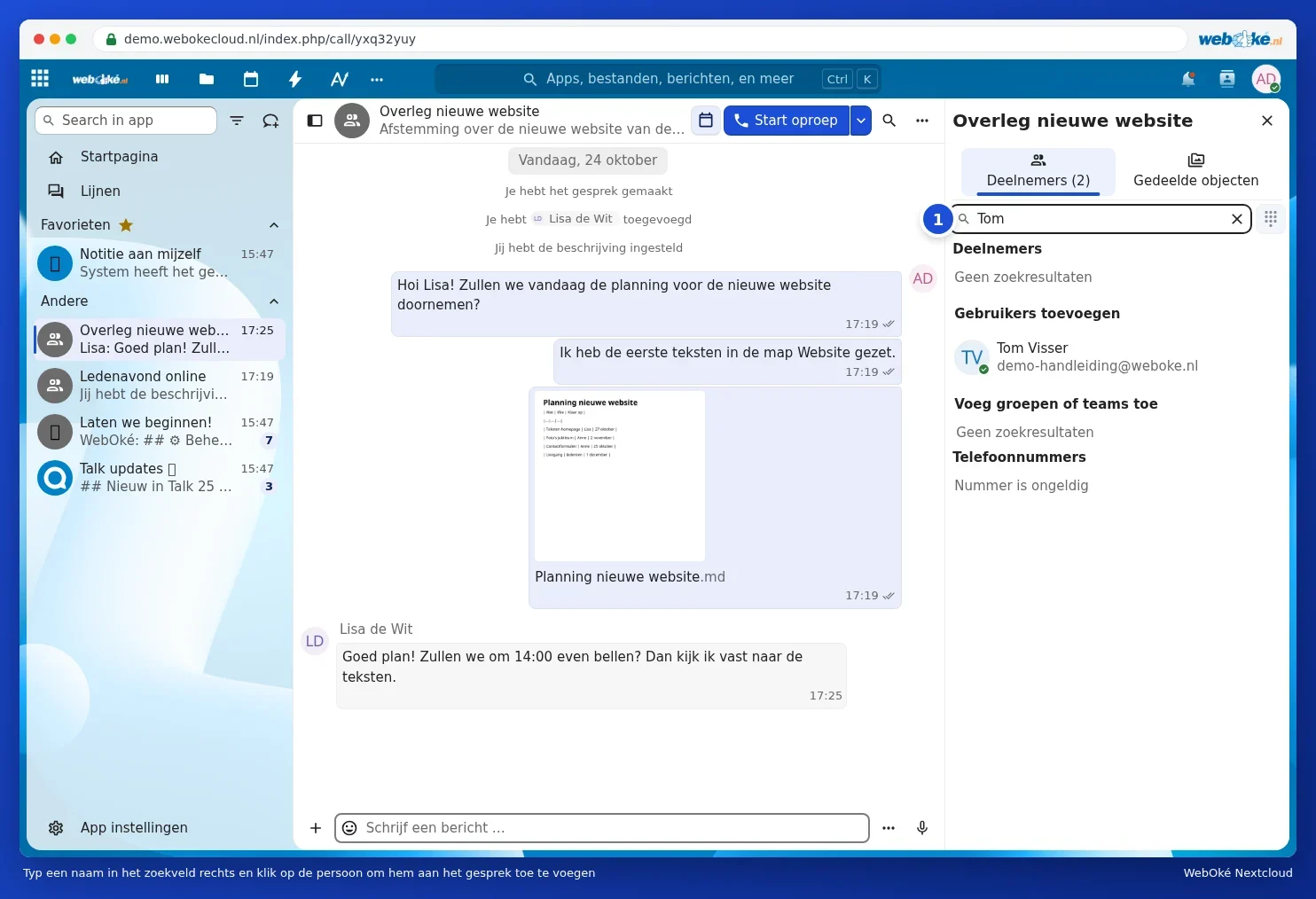
Írjon be egy nevet a Résztvevők keresése vagy hozzáadása (1) mezőbe. A Felhasználók hozzáadása alatt a Nextcloud rendszerében lévő személyek jelennek meg, a Csoportok vagy csapatok hozzáadása alatt pedig a csoportjai és csapatai. Kattintson rájuk a hozzáadáshoz. Ha egy csapatot ad hozzá, akkor azok is részt vesznek, akik később csatlakoznak az adott csapathoz. Arról, hogyan hozhat létre csapatot, itt olvashat: Csapatok létrehozása és mappa megosztása az egész csapattal.
Valaki megemlítése
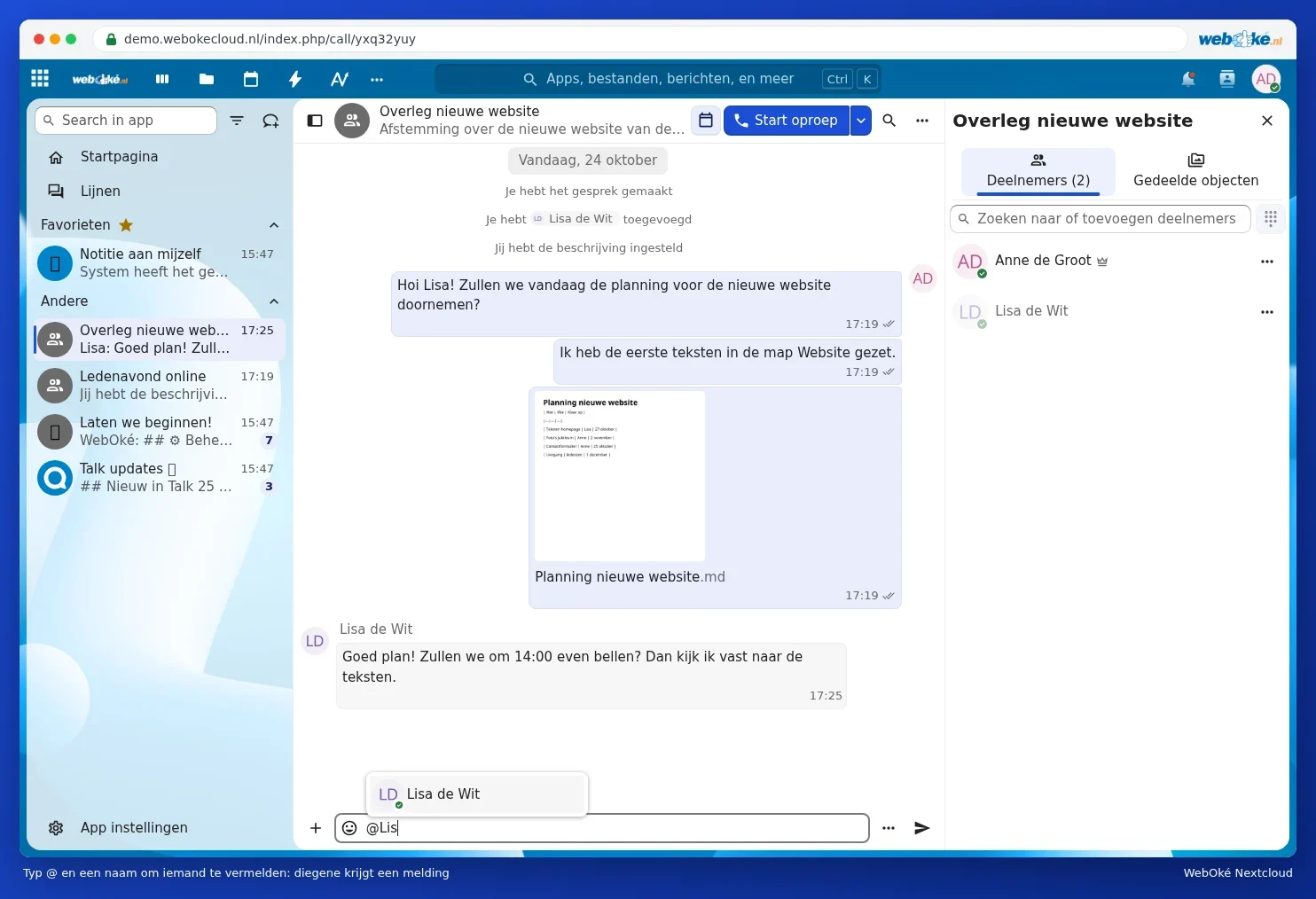
Írja be a @ jelet, majd egy név első betűit. Válassza ki a személyt a listából. Az adott személy értesítést kap, akkor is, ha az adott beszélgetés értesítéseit Csak @-említések beállításra állította. A @all használatával mindenkit megemlíthet a beszélgetésben.
Hasznos funkciók egy beszélgetésben
- Reagálás egy üzenetre: mozgassa az egeret egy üzenet fölé. Ekkor hozzáadhat egy emoji reakciót, válaszolhat (az eredeti üzenet is megjelenik mellette), vagy a három pont segítségével emlékeztetőt állíthat be, szerkesztheti vagy törölheti az üzenetet.
- Későbbi küldés: kattintson az üzenetmező melletti három pontra, és válassza a Küldés később lehetőséget. A Küldés értesítés nélkül opcióval úgy küldhet üzenetet, hogy a többiek nem kapnak értesítést.
- Szálak: ha a beszélgetés túl mozgalmassá válik, kezdjen egy szálat egy adott témáról. Az összes szálat a bal oldalon, a Szálak alatt találja.
- Keresés: a felül található nagyítóval kereshet az adott beszélgetés üzenetei között. A Nextcloud tetején lévő keresőmező is keres a Beszélgetésben.
- Kedvenc: mozgassa az egeret a bal oldali listában egy beszélgetés fölé, kattintson a három pontra, és jelölje kedvencnek. Ezután mindig a lista tetején jelenik meg.
Beszélgetés elhagyása vagy törlése
Nyissa meg a Beszélgetésbeállítások menüt, és lépjen a Veszélyes területet részhez. A Kilépés a beszélgetésből gombbal Ön kilép, a többiek folytathatják. A Beszélgetés törlése mindenki számára eltávolítja a beszélgetést, a Csevegési üzenetek törlése pedig csak az üzeneteket törli. Ezt az utóbbi két műveletet csak moderátor végezheti el, általában az, aki a beszélgetést létrehozta.