
9. fejezet · 9.15
A postafiók hozzáadása az E-mail alkalmazáshoz
Az E-mail alkalmazással a WebOké Nextcloud-fiókjában olvashatja és írhatja e-mailjeit, a fájlok, a naptár és a névjegyek mellett. Maga a Nextcloud nem postafiók: a meglévő postafiókját kapcsolja hozzá, például a WebOké tárhelycsomagjából vagy az Email Only-csomagból. Más szolgáltatók postafiókjai is használhatók.
Tipp: még nincs saját e-mail-címe a saját domainnevén? A WebOké Email Only-csomagjával kap egy postafiókot, amelyet itt kapcsolhat hozzá.
Automatikus összekapcsolás
- Nyissa meg az E-mail alkalmazást a felső sávban. Első alkalommal a Kapcsolódás az e-mail-fiókjához felirat jelenik meg.
- Hagyja nyitva az Automatikus (1) fület.
- Ellenőrizze a nevét, majd adja meg az E-mail-címét (2) és a postafiókja Jelszavát (3). Ez a postafiók saját jelszava, nem a Nextcloud-fiókjáé.
- Kattintson a Kapcsolódás (4) gombra. A Nextcloud automatikusan megkeresi a megfelelő beállításokat.

A legtöbb WebOké-postafiók esetén ez azonnal működik. Ha nem sikerül, használja a Kézileg lehetőséget.
Kézi összekapcsolás
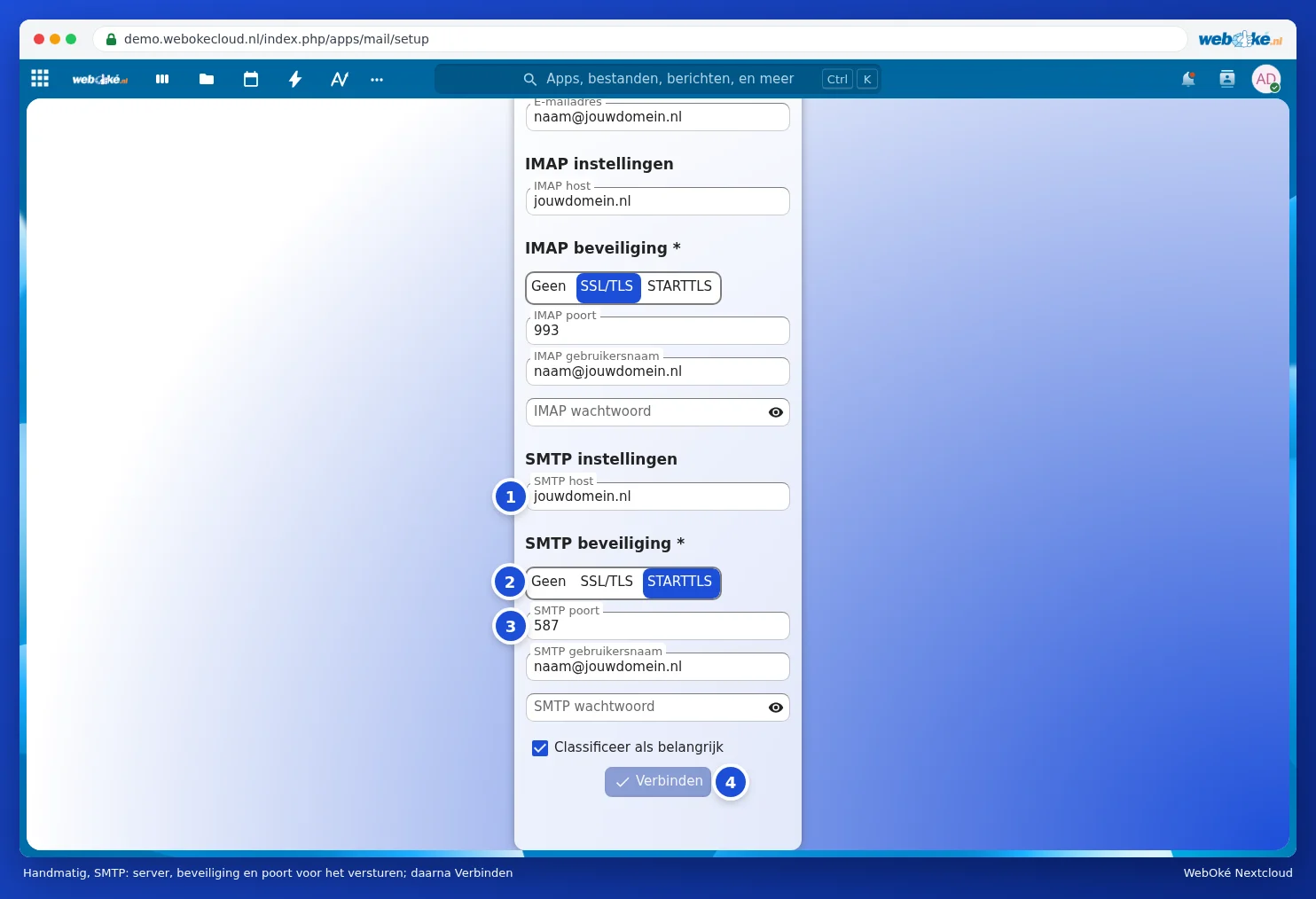
Kattintson a Kézileg fülre, és adja meg az adatokat. WebOké-postafiók esetén:
| Mező | Mit kell megadni? (WebOké-postafiók esetén) |
|---|---|
| IMAP kiszolgáló | A domainneve, például ondomenje.hu (lásd az alábbi figyelmeztetést) |
| IMAP biztonság | SSL/TLS |
| IMAP port | 993 |
| IMAP felhasználónév | A teljes e-mail-címe |
| IMAP jelszó | A postafiókja jelszava |
| SMTP kiszolgáló | Ugyanaz, mint az IMAP kiszolgáló |
| SMTP biztonság | STARTTLS |
| SMTP port | 587 |
| SMTP felhasználónév és jelszó | Ugyanaz, mint az IMAP-nál |

Figyelem: előfordulhat, hogy a domainje DNS-beállítása nem a WebOké felé mutat, például mert a weboldala máshol van elhelyezve, nálunk pedig csak egy Email Only-csomagja van? Ebben az esetben a domainnév nem fog kiszolgálóként működni. Ilyenkor adja meg a levelezőcsomagja kiszolgálónevét. Ez megtalálható abban az e-mailben, amelyet a csomag megrendelésekor kapott, és olyan formátumú, mint például linux2410.webawere.nl.
Más szolgáltatónál (Gmail, Outlook.com, KPN, Ziggo) az IMAP- és SMTP-adatokat az adott szolgáltató weboldalán találja meg. A Gmail és az Outlook.com gyakran külön alkalmazásjelszót kér a saját oldalukon.
Az összekapcsolás után
A Nextcloud ezután letölti az e-mailjeit. Nagyobb postafiók esetén ez az első alkalommal eltarthat egy ideig, de addig is nyugodtan folytathatja a munkát. Az alkalmazás használatáról a Levelek olvasása, írása, mappák és mellékletek mentése a Fájlokba cikkben olvashat bővebben.
Második postafiók hozzáadása vagy postafiók eltávolítása
Szeretne még egy postafiókot hozzáadni? Kattintson bal alul a Levelezési beállítások menüpontra, majd válassza az E-mail-fiók hozzáadása lehetőséget. A bal oldali oszlopban a fiókja mögötti három pontos menüben találja az Fiókbeállítások menüpontot (itt található többek között az Aláírás is), és innen el is távolíthatja a fiókot a Fiók eltávolítása paranccsal. Ez csak az összekapcsolást szünteti meg, az e-mailjei továbbra is a postafiókjában maradnak.
