
12. fejezet · 12.2
Idővonal, albumok és mappák
Tekintse meg egy rövid videóban
Az Ön fényképei egyszerűen fájlokként vannak tárolva a Nextcloud rendszerében. A Fényképek és az Emlékek alkalmazás háromféleképpen jeleníti meg ezeket: dátum szerint (az idővonal), album szerint és mappa szerint.
Mely mappákat jeleníti meg a Fényképek alkalmazás?
A Fényképek alkalmazás azokból a mappákból jeleníti meg a fényképeket, amelyeket Ön kiválaszt. Kattintson bal alul a Fényképek beállításai gombra. A Média könyvtárak alatt alapértelmezés szerint csak a Photos mappa szerepel. Kattintson a Könyvtár hozzáadása gombra, és válassza ki azokat a mappákat, amelyekben a fényképei találhatók, például azt a mappát, amelybe a telefonja feltölt. A Feltöltési könyvtár résznél kiválasztja, hová kerüljenek azok a fényképek, amelyeket a Fényképek alkalmazásban tölt fel. Ha a Fényképek alkalmazásban semmit nem lát, akkor valószínűleg a Média könyvtáraknál még nincs beállítva a megfelelő mappa.

Az idővonal
Az Összes média a Fényképek alkalmazásban, valamint az idővonal az Emlékek alkalmazásban az összes fényképet és videót dátum szerint, a legújabbal felül jeleníti meg. A Fényképek és a Videók opcióval a Fényképek alkalmazásban csak a fényképeket, illetve csak a videókat láthatja. Kattintson egy fényképre, hogy nagyban megtekintse; a nyílbillentyűkkel a következőre léphet.
Albumok
Az album különböző mappákból származó fényképek gyűjteménye. A fényképek a saját mappájukban maradnak, az album csak rájuk hivatkozik. Ha egy fényképet eltávolít egy albumból, az továbbra is megmarad a Fájlok között.
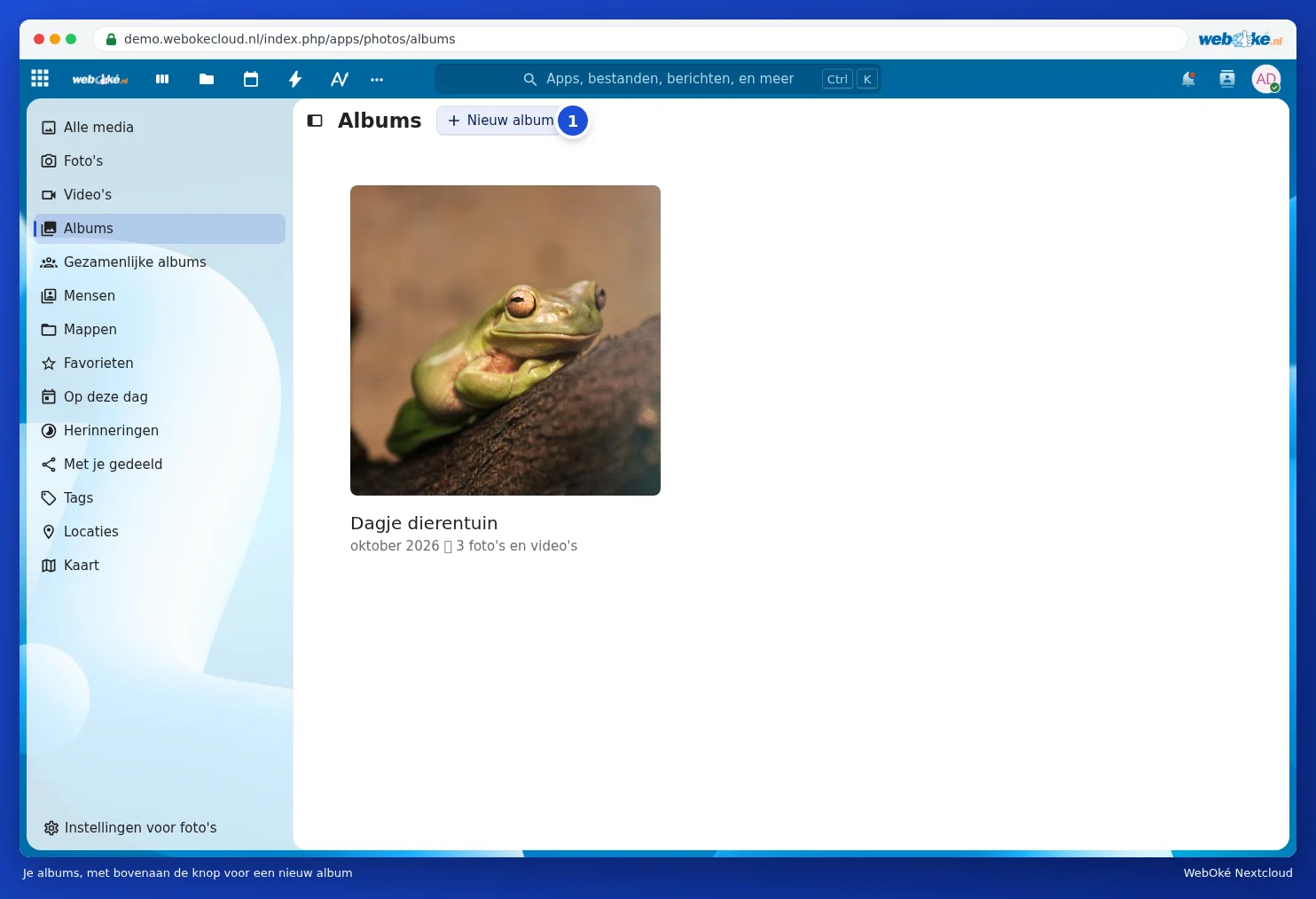
- A Fényképek alkalmazásban navigáljon az Albumok menüpontra, és kattintson az Új album gombra (1).
- Adjon meg egy nevet az Album neve mezőben, és opcionálisan egy helyet az Az album helye mezőben. A Közreműködők hozzáadása gombbal azonnal megoszthatja az albumot másokkal.
- Kattintson az Album létrehozása gombra, majd válassza ki a fényképeket, amelyeket az albumba szeretne tenni.

Egy már megnyitott albumban később a Fényképek hozzáadása az albumhoz (1) gombbal tud további fényképeket hozzáadni. A mellette lévő gombbal (2) megoszthatja az albumot. Az idővonalon is kiválaszthat fényképeket, majd hozzáadhatja ezeket egy albumhoz. Az Összes média tetején az Új album létrehozása szűrőkből gomb albumot hoz létre az összes olyan fényképből, amely megfelel az Ön szűrőinek, például egy helynek vagy időszaknak.

Mappák
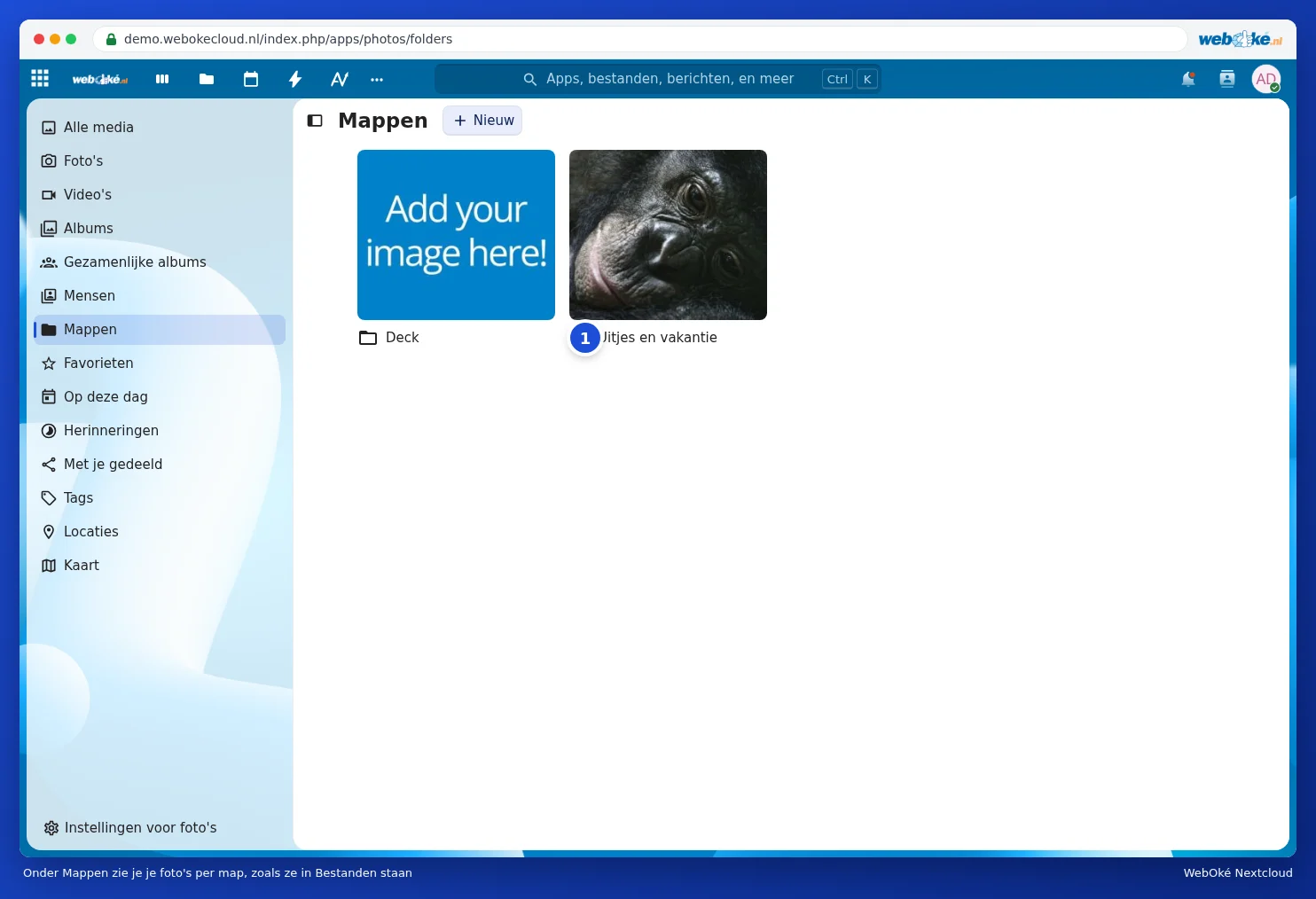
A Mappák alatt mappánként láthatja a fényképeit, pontosan úgy, ahogyan a Fájlok között vannak elrendezve, de nagy előnézeti képekkel megjelenítve. Ez akkor hasznos, ha a fényképei már rendezetten, évenkénti vagy eseményenkénti mappákban találhatók, mint például az alábbi, Uitjes en vakantie nevű mappa (1).
Kedvencek és címkék
- Kattintson egy fényképnél a csillag ikonra, hogy kedvencnek jelölje. Kedvencei a Kedvencek alatt találhatók.
- Azok a címkék, amelyeket a Fájlok alkalmazásban rendel egy fényképhez, a Címkék alatt találhatók meg. Lásd Keresés, kedvencek, legutóbbi és címkék.
Fényképek törlése
Ha egy fényképet töröl a Fényképek vagy az Emlékek alkalmazásban, akkor a fájlt törli a Nextcloud rendszeréből. A fájl ezután még egy ideig megtalálható a Törölt fájlok között, és visszaállítható. Lásd Egy törölt fájl visszaállítása a Törölt fájlok közül. Ha egy fényképet csak egy albumból szeretne eltávolítani, jelölje ki az albumban, majd válassza a Kiválasztás eltávolítása az albumból opciót.