
7. fejezet · 7.10
A Nextcloud mint hálózati meghajtó (WebDAV) a Intézőben vagy a Finderben
A WebOké Nextcloud tárhelyét alkalmazás nélkül is csatlakoztathatja hálózati meghajtóként. Ez a WebDAV segítségével működik. A fájljai ekkor nem a számítógépen tárolódnak: minden közvetlenül az interneten keresztül történik. A napi munkához a virtuális fájlokat használó asztali alkalmazást javasoljuk (Virtuális fájlok: mindent lát, csak azt tölti le, amit megnyit); hálózati meghajtó akkor hasznos, ha egy számítógépre nem telepíthet semmit, vagy ha egy programnak meghajtóbetűjelre van szüksége.
Mire van szükség?
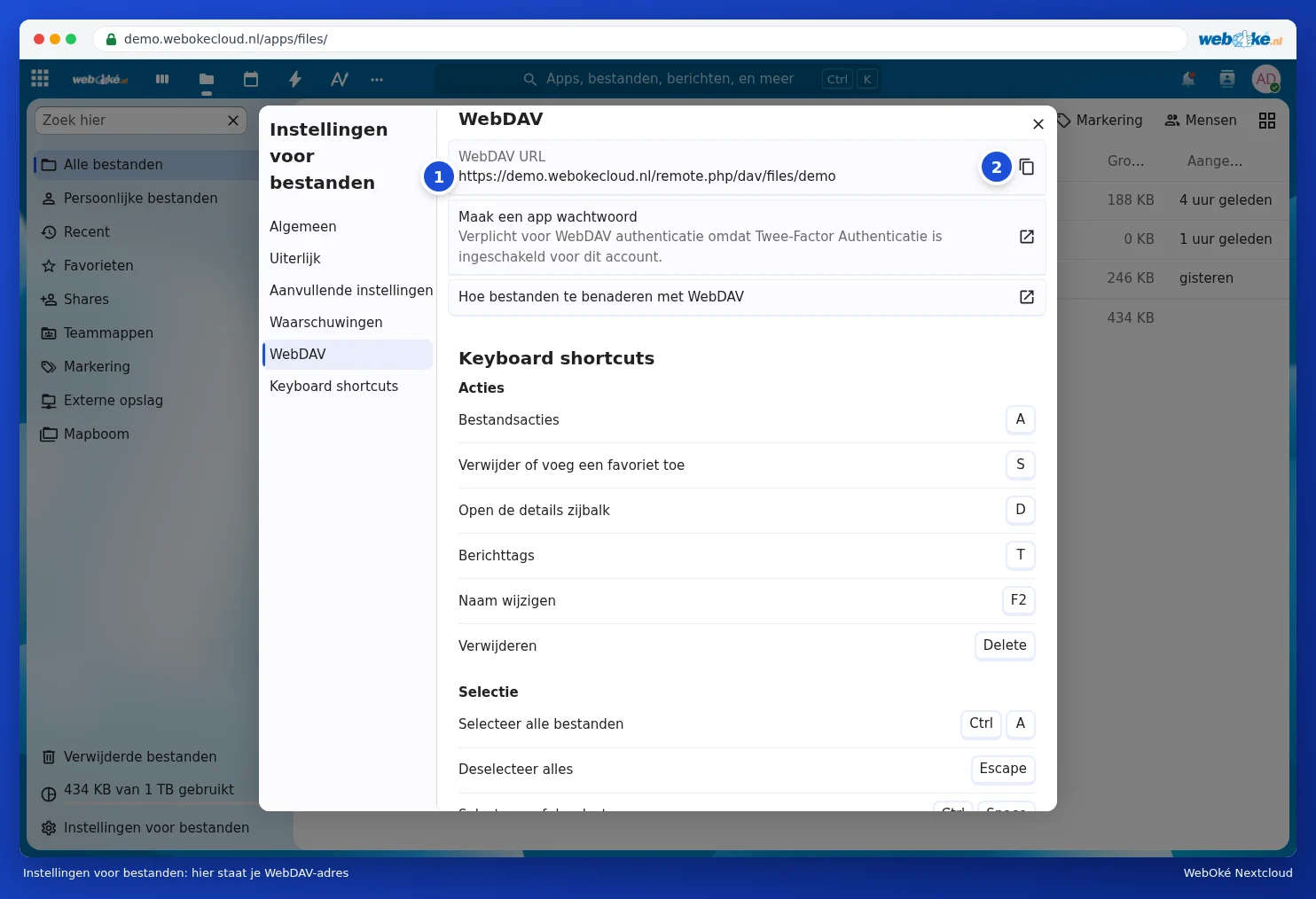
- A WebDAV-cím. Nyissa meg a Nextcloudban a Fájlok alkalmazást, majd kattintson bal alul a Fájlok beállításai lehetőségre. Válassza ki bal oldalon a WebDAV lehetőséget. A WebDAV-webcím mezőben található a cím (1), tőle jobbra pedig egy gomb a másoláshoz (2). A cím kinézete a következő: https://demo.webokecloud.nl/remote.php/dav/files/demo/, az Ön saját címével és felhasználónevével.
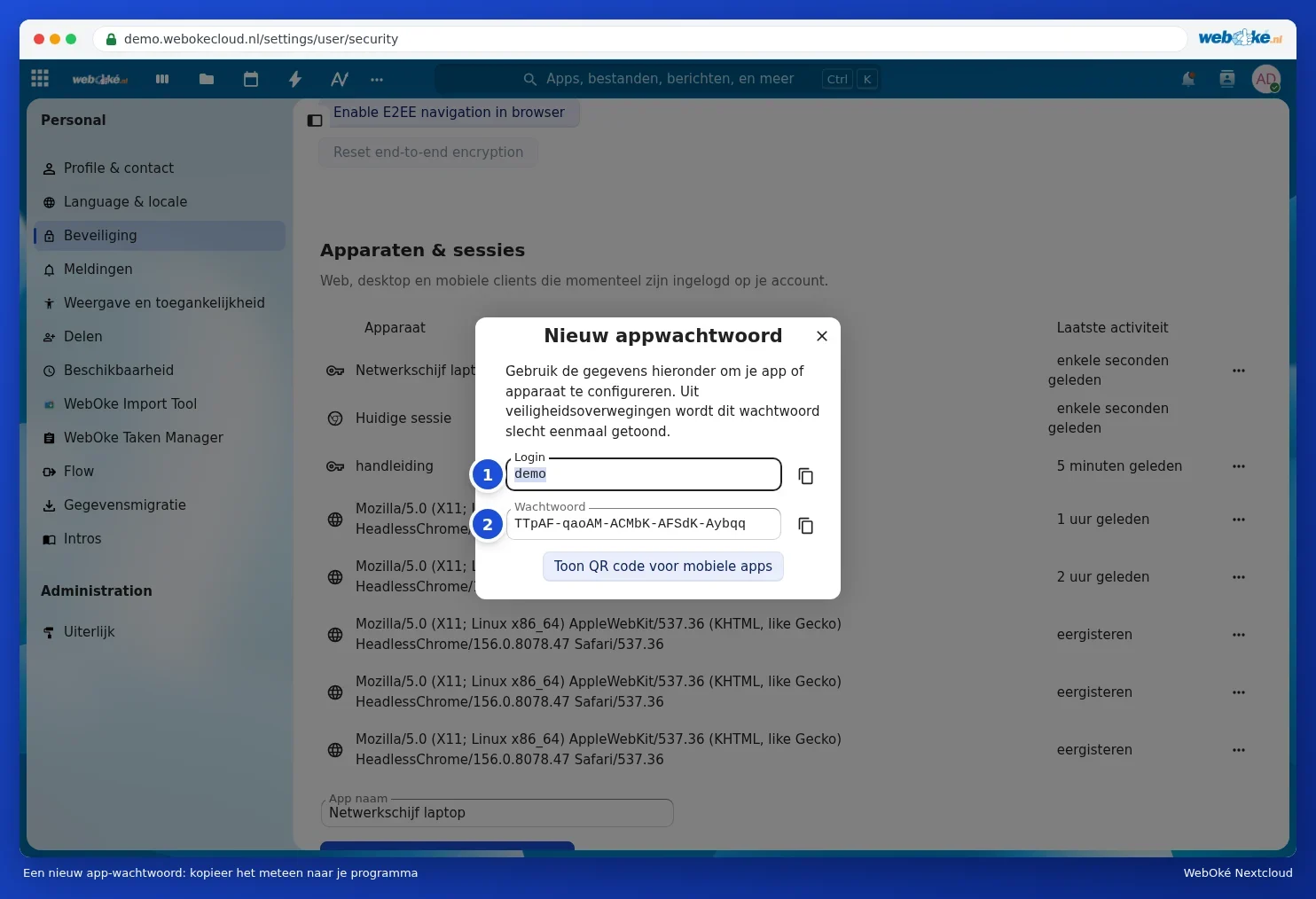
- Egy alkalmazásjelszó. Mivel a WebOké Nextcloud bejelentkezési kóddal van védve, a szokásos jelszó itt nem működik. Kattintson ugyanabban az ablakban az Alkalmazásjelszó létrehozása lehetőségre, vagy keresse fel a Beállítások, Biztonság, Eszközök & munkamenetek menüpontot. Az alul található Alkalmazásnév mezőbe írjon be egy nevet, például Hálózati meghajtó laptop, majd kattintson az Új alkalmazásjelszó létrehozása gombra. Ha a Nextcloud kéri a jelszavát (Hitelesítés szükséges), adja meg azt. Az Új alkalmazásjelszó ablakban megjelenik a Bejelentkezés (1) és a Jelszó (2). Másolja ki azonnal a jelszót, mert csak egyszer jelenik meg. Lásd még: Alkalmazásjelszavak: mikor és hogyan.
Windows: hálózati meghajtó csatlakoztatása
- Nyissa meg az Intézőt, és kattintson bal oldalon a Ez a gép lehetőségre.
- Kattintson felül a három pontra (vagy a Számítógép fülre), majd válassza a Hálózati meghajtó csatlakoztatása lehetőséget.
- Válasszon meghajtóbetűjelet, például N:, és illessze be a Mappa mezőbe a WebDAV-címet.
- Jelölje be a Csatlakozás bejelentkezéskor és a Kapcsolódás más hitelesítő adatokkal jelölőnégyzeteket. Kattintson a Befejezés gombra.
- Adja meg a felhasználónevét és az alkalmazásjelszót, majd jelölje be a Hitelesítő adatok megjegyzése lehetőséget.
Mac: kapcsolódás szerverhez
- Válassza a Finder menüsorában a Go menüpontot, majd a Connect to Server lehetőséget.
- Illessze be a WebDAV-címet a szerver címeként, majd kattintson a Connect gombra.
- Adja meg a felhasználónevét és az alkalmazásjelszót. Ezután a Nextcloud megjelenik a Finderben a Helyek alatt.
Linux
A legtöbb fájlkezelőben (mint például a Fájlok a GNOME-ban) válassza az Egyéb helyek lehetőséget, majd a Kapcsolódás kiszolgálóhoz mezőbe írja be a címet davs:// előtaggal a https:// helyett, például davs://demo.webokecloud.nl/remote.php/dav/files/demo/. KDE esetén a Nextcloudot az Online fiókok alatt adhatja hozzá a rendszerbeállításokban.
Ismert korlátozások
| Mit tapasztal | Miért | Mit tehet |
|---|---|---|
| Újraindítás után a meghajtó eltűnik, vagy a Windows újra kéri a jelszót | A Windows beépített WebDAV-funkciója erre érzékeny | Lásd: Olyan WebDAV-hálózati meghajtó, amely újraindítás után eltűnik |
| Körülbelül 50 MB-nál nagyobb fájlok nem töltődnek fel Windows alatt | A Windows alapértelmezett korlátot alkalmaz a WebDAV-ra | Nagy fájlokhoz használja az asztali alkalmazást vagy a böngészőt; lásd: Olyan WebDAV-hálózati meghajtó, amely újraindítás után eltűnik |
| A Windows a C meghajtó szabad helyét mutatja a Nextcloud helyett | A WebDAV nem adja át ezt az információt | Nézze meg a Nextcloudban bal alul, a Fájlok résznél, mennyi hely áll rendelkezésre |
| Lassú sok kis fájl esetén | Minden fájl külön-külön megy át az interneten | Használja az asztali alkalmazást |
| Üzenet túl sok bejelentkezési kísérletről | Egy régi kapcsolat hibás jelszóval próbál bejelentkezni | Lásd: IP-cím korlátozva egy régi alkalmazás miatt: melyik az? |
Figyelem: ha már nem használja a hálózati meghajtót, vonja vissza az alkalmazásjelszót az Eszközök & munkamenetek menüben (lásd: Eszközök és munkamenetek megtekintése, visszavonása vagy távoli törlése).