
4. fejezet · 4.2
Feltöltés és letöltés, nagy fájlok, teljes mappák és zip esetén is
A fájlokat feltöltéssel helyezheti el a WebOké Nextcloud felhőben. Ez megtehető az Új gombbal, vagy úgy, hogy a fájlokat a számítógépéről a böngészőablakba húzza.
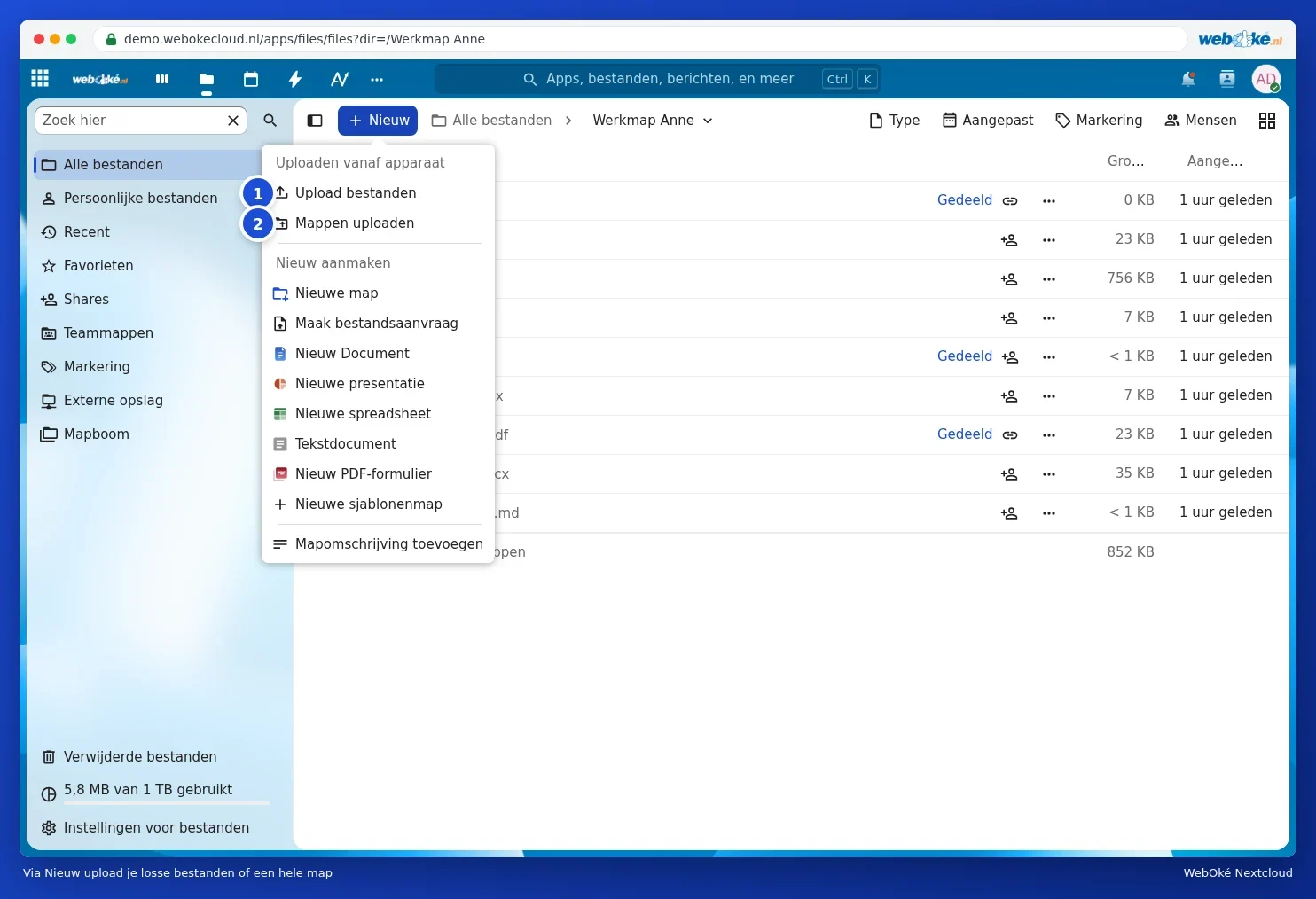
Fájlok vagy mappa feltöltése az Új gombbal
- A Fájlok alkalmazásban nyissa meg azt a mappát, ahová a fájloknak kerülniük kell.
- Kattintson az Új gombra.
- Válassza a Fájlok feltöltése lehetőséget (1) egy vagy több önálló fájl kiválasztásához, vagy a Mappák feltöltése lehetőséget (2) egy teljes mappa feltöltéséhez, a benne lévő tartalommal együtt.
- Válassza ki a fájlokat vagy a mappát a számítógépén, majd kattintson a Megnyitás vagy a Feltöltés gombra (a gomb neve a számítógéptől és a böngészőtől függően eltérhet).
A képernyő alján egy folyamatjelző sávot lát. Eközben nyugodtan tovább dolgozhat a Nextcloudban, de ne zárja be a lapot, amíg a feltöltés be nem fejeződött.
Húzás és elengedés
Még gyorsabb megoldás: húzza a fájlokat vagy mappákat a Intézőből (Windows) vagy a Finderből (Mac) közvetlenül a böngészőben megjelenő fájllistába. Ha egy mappa fölött engedi el őket, akkor azok abba a mappába kerülnek.
Nagy fájlok
A WebOké Nextcloud a nagy fájlokat darabokban tölti fel. Egy több gigabájtos videó tehát egyszerűen feltölthető a böngészőn keresztül is. Vegye figyelembe, hogy a feltöltés addig tart, amíg azt az internetkapcsolata lehetővé teszi. Ha nagyon sok vagy nagyon nagy fájlt szeretne áthelyezni, vagy ha a kapcsolata akadozik, használja inkább a Nextcloud Files asztali alkalmazást (Miért érdemes az asztali alkalmazást használni? Böngésző, alkalmazás vagy hálózati meghajtó). Ez megszakítás után automatikusan folytatja a feltöltést.
Figyelem: ha egy fájl neve megegyezik egy már a mappában lévő fájl nevével, a Nextcloud rákérdez, mit szeretne tenni: lecseréli a meglévő fájlt, kihagyja az újat, vagy mindkettőt megtartja. Ha lecseréli, a régi verzió megmarad a Verziók között (lásd: Egy régebbi verzió visszaállítása és verziók elnevezése).
Letöltés
- Egy fájl: kattintson a jobb egérgombbal a fájlra (vagy a három pontra), majd válassza a Letöltés lehetőséget.
- Teljes mappa: a mappánál is válassza a Letöltés lehetőséget. Ekkor egyetlen zip-fájlt kap, amely a teljes mappát tartalmazza.
- Több fájl egyszerre: jelölje ki a fájlokat a listában balra található jelölőnégyzetekkel. A lap tetején látható, hány elemet választott ki, valamint olyan gombok jelennek meg, mint a Hozzáadás a kedvencekhez, a Címkék kezelése és az Áthelyezés vagy másolás. Kattintson a három pontra (1), majd válassza a Letöltés lehetőséget (2): ekkor mindent együtt, zip formátumban kap meg. Ugyanebben a menüben található a Fájlok törlése lehetőség is.

Tipp: Windows rendszeren egy zip-fájlt a jobb egérgombbal kattintva, az Összes kibontása lehetőséggel bonthat ki; Mac gépen pedig egyszerűen kattintson rá duplán.