
10. fejezet · 10.7
Beszélgetés a telefonon és értesítések
Office csomagokban elérhető. A Beszélgetés része az Ön WebOké Nextcloud rendszerének, amint legalább egy Office Suite licenc szerepel a csomagjában. Ekkor a csomagban mindenki használhatja a Beszélgetést, azok is, akiknek nincs saját licencük. Ha nincs Office-a, akkor a Beszélgetés nem jelenik meg a menüben. Lásd: Milyen alkalmazások találhatók a csomagomban?.
A Nextcloud Beszélgetés alkalmazással útközben is cseveghet és telefonálhat. Értesítést kap, ha valaki üzenetet küld Önnek vagy felhívja Önt.
Az alkalmazás telepítése
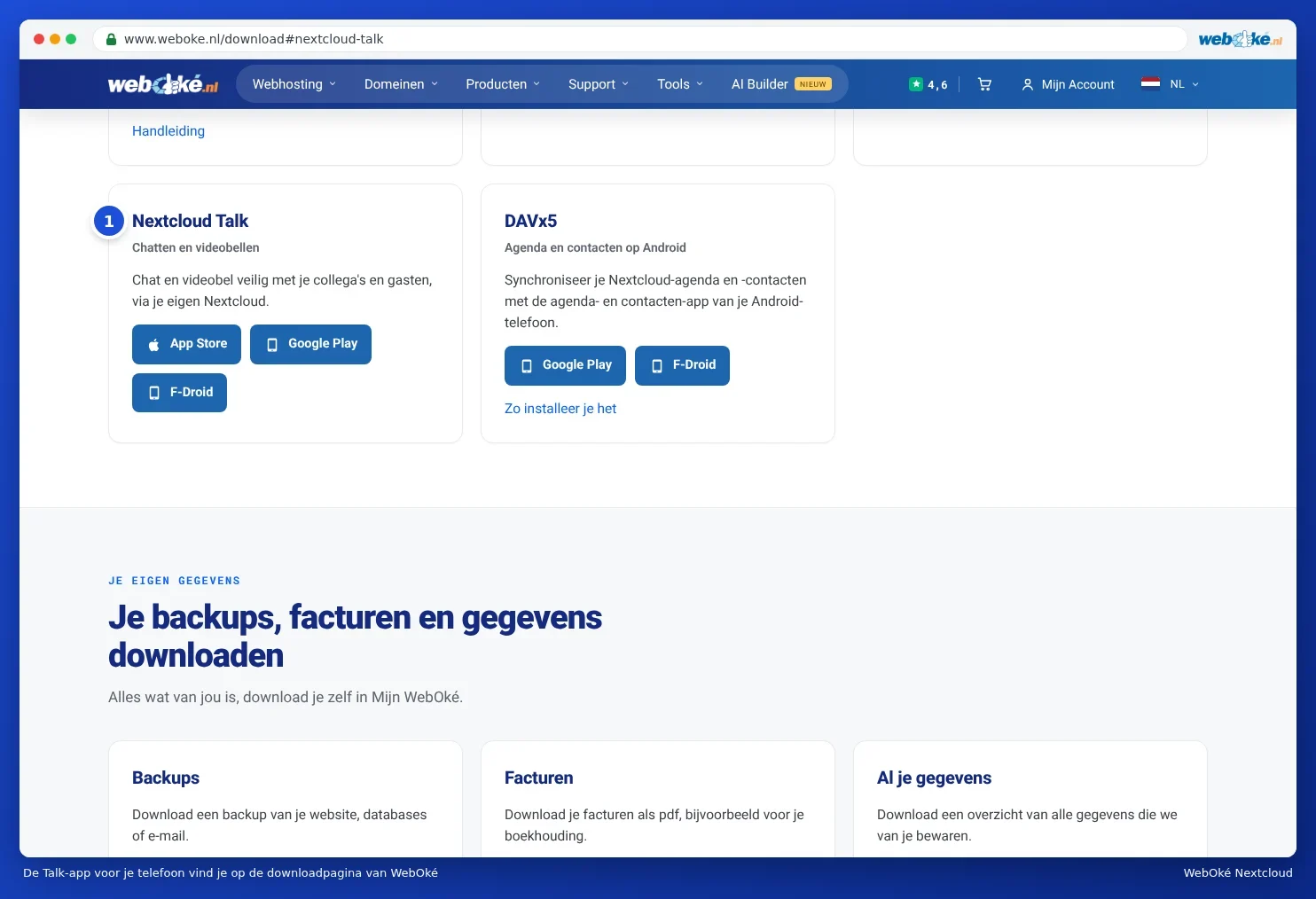
Az alkalmazást a WebOké letöltési oldalán találja a Nextcloud Beszélgetés kártyánál (1), az App Store, a Google Play és az F-Droid gombjaival: www.weboke.nl/download. Vagy keresse meg a telefonja áruházában a Nextcloud Beszélgetés nevet. Mindig a hivatalos áruházból töltse le.
Bejelentkezés az alkalmazásba
- Nyissa meg az alkalmazást, és adja meg a Nextcloud címét, például jouwnaam.webokecloud.nl.
- Az alkalmazás megnyitja a Nextcloud bejelentkezési képernyőjét. Jelentkezzen be a felhasználónevével és jelszavával, majd adja meg az e-mailben kapott kódot vagy a hitelesítő alkalmazásból származó kódot.
- Engedélyezze a hozzáférést az alkalmazásnak. Nem kell alkalmazásjelszót létrehoznia, az alkalmazás ezt automatikusan elintézi.
- Engedélyezze az értesítéseket, ha az alkalmazás erre kéri.
Ha Androidon már megvan a hagyományos Nextcloud alkalmazás, a Beszélgetés alkalmazás használhatja ugyanazt a fiókot. A telefonos alkalmazásokról bővebben itt olvashat: Milyen alkalmazásokra van szüksége a telefonján és a táblagépén? és Beszélgetés, Jegyzetek és Kártyák a telefonon.
Értesítések beállítása beszélgetésenként
Beszélgetésenként határozhatja meg, mikor kap értesítést. Nyissa meg a beszélgetést, kattintson a három pontra, válassza a Beszélgetésbeállítások lehetőséget, majd lépjen a Személyes fülre.
- Összes üzenet (1): értesítés minden új üzenetről. Alapértelmezett egy négyszemközti beszélgetésben.
- Csak @-említések (2): csak akkor, ha valaki megemlíti Önt. Alapértelmezett egy csoportos beszélgetésben.
- Ki (3): nincs értesítés erről a beszélgetésről.
- Értesítés küldése a telefonhívásokról ebben a beszélgetésben (4): a telefonja csenget, amikor egy hívás elkezdődik.

Ha egy beszélgetést Fontos beszélgetés státuszra állít, akkor akkor is kap értesítéseket, ha az állapota Ne zavarjanak értékre van állítva. Az Érzékeny beszélgetés elrejti az üzenetek tartalmát a listában és az értesítésekben, ami hasznos, ha mások is látják a képernyőjét. Az állapot beállításáról itt olvashat: Állapot beállítása: elérhető, távol vagy ne zavarjanak.
Nem érkeznek értesítések a telefonra?
- Ellenőrizze a telefonja beállításaiban, hogy be van-e kapcsolva a Nextcloud Beszélgetés értesítései.
- Androidon kapcsolja ki az alkalmazásnál az akkumulátor-optimalizálást (akkumulátor Korlátlan beállításon). Ellenkező esetben az Android leállítja az alkalmazást a háttérben.
- Ellenőrizze, hogy a beszélgetés nincs-e Ki vagy Csak @-említések állapotra állítva.
- Ha semmi sem segít, törölje a fiókot az alkalmazásból, majd adja hozzá újra.