
Глава 2 · 2.11
Регистрация или трансфер на много домейни наведнъж
Искате ли да поръчате много домейни наведнъж или да ги прехвърлите към WebOké? Тогава не е необходимо да ги търсите един по един. Поставете целия си списък на страницата Масова регистрация/трансфер. Веднага виждате за всеки домейн дали е свободен, колко струва и какви данни са нужни още. След това ги добавяте всички наведнъж в количката.
Ще намерите страницата в менюто Домейни на уебсайта, а в Моят WebOké под Моите домейни. Можете да проверите до 500 домейна наведнъж.
Стъпка 1: поставяне на домейните
- Отидете в менюто на Домейни и щракнете върху Масова регистрация/трансфер.
- Поставете домейните си в текстовото поле (1). Поставете всеки на отделен ред или ги разделете с интервал, запетая или точка и запетая.
- Вече имате ли кодове за трансфер? Поставете кода след домейна на същия ред, например
mijnbedrijf.nl ABCD1234EFGH. Тогава кодът веднага ще бъде попълнен. - Щракнете върху Проверка (2).
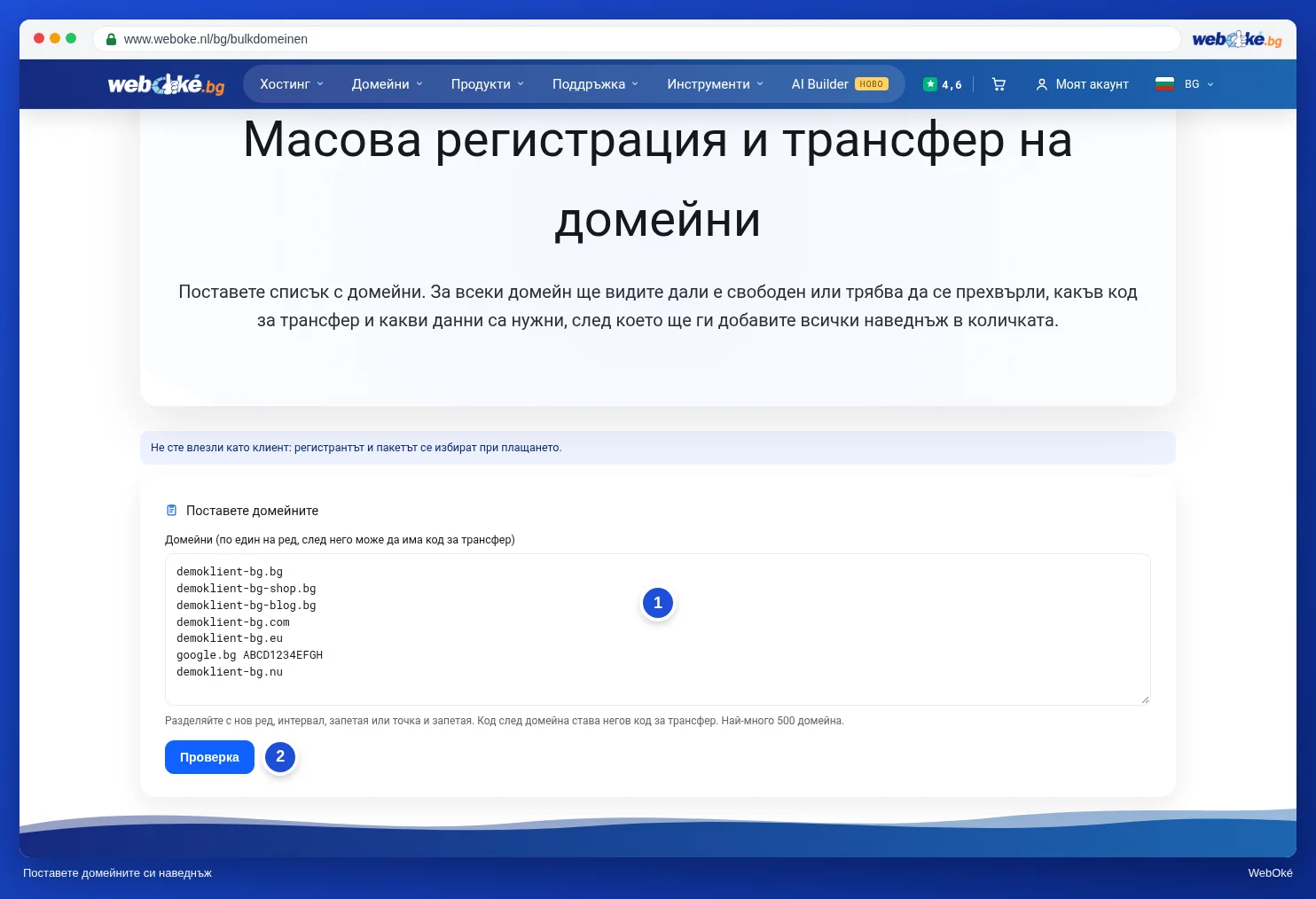
Ако в списъка Ви има нещо, което не е домейн, или разширение, което не предлагаме, ще видите това под бутона.
Стъпка 2: проверка и допълване
Получавате списък с всичките Ви домейни. Най-горе, при За всички домейни наведнъж, можете да зададете нещо наведнъж за целия списък:
- Сървъри за имена (1): изберете Стандартни на WebOké или Собствени сървъри за имена и въведете от 2 до 5. При собствени сървъри за имена проверяваме за всеки домейн дали вече е известен там, точно както в количката.
- Въвеждане на кода за трансфер по-късно: ако активирате тази опция, за всички трансфери без код ще бъде избрана опцията По-късно. Домейните, за които вече сте поставили код, запазват този код.
- Ако сте влезли в профила си, тук избирате също Регистрант (собственика на домейните) и Пакет, към който искате да свържете домейните. Ако не сте влезли, ще уредите това при плащането.
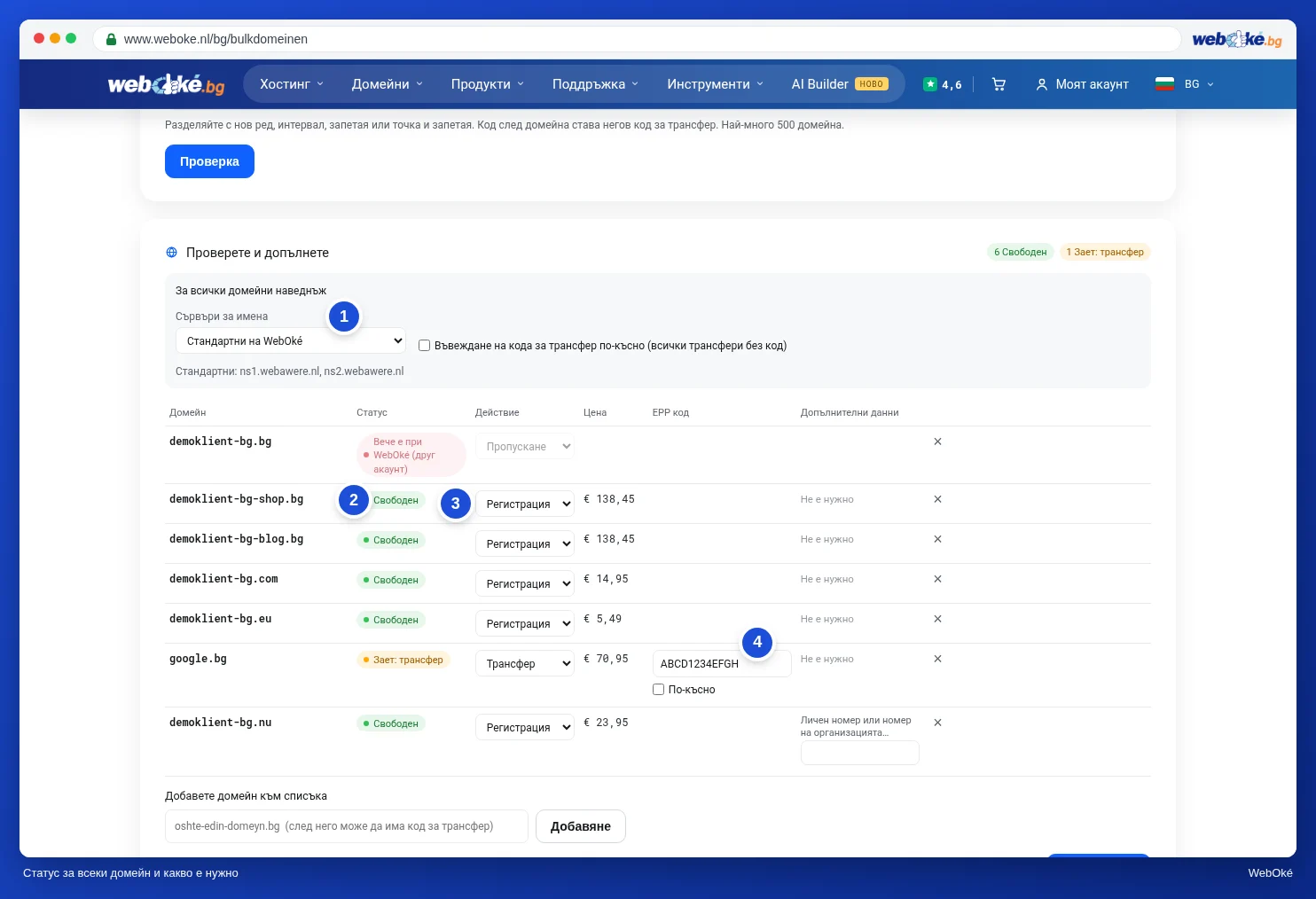
За всеки домейн виждате:
- Статус (2): Свободен (можете да го регистрирате), Зает: трансфер (намира се при друг доставчик), Вече е в този акаунт или Вече е в количката.
- Действие (3): Регистрация, Трансфер или Пропускане. До него е посочена цената.
- EPP код (4) при трансфер. Ако все още нямате кода, поставете отметка при По-късно. Код за .nl е от 12 знака.
- Допълнителни данни: някои разширения изискват нещо допълнително, например личен номер или номер на организация за .nu и .se, или данъчен номер за .it. Въведете ги тук.
С кръстчето накрая премахвате домейн от списъка.
Стъпка 3: в количката
- Искате да добавите още един домейн? Въведете го под списъка при Добавете домейн към списъка (1) и щракнете върху Добавяне. И тук можете да поставите кода за трансфер след него.
- Щракнете върху В количката (2).
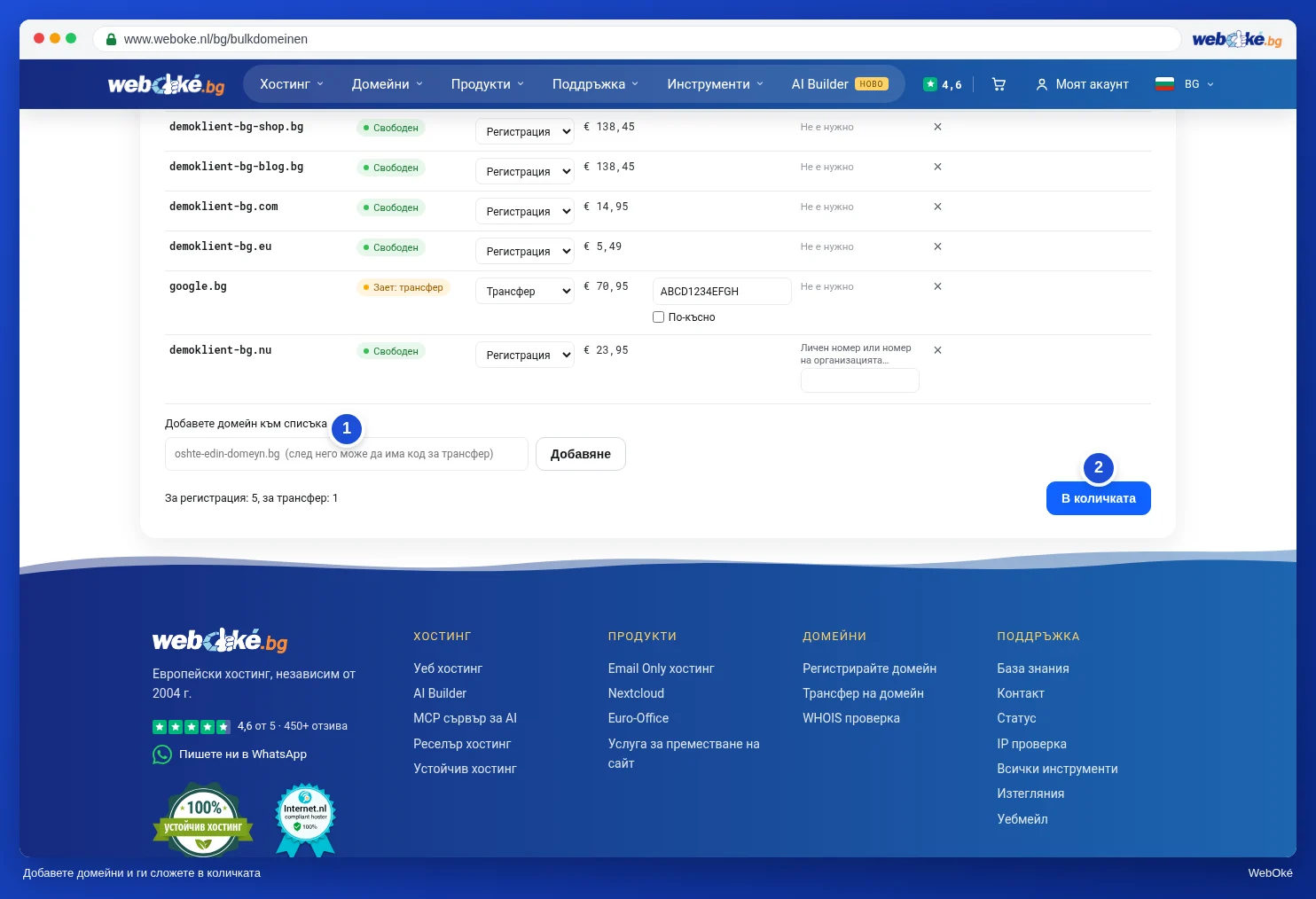
Има ли нещо нередно при някой домейн, например код за трансфер или липсващ номер? Тогава редът ще стане червен с причината до него, и страницата ще премине към първия ред с грешка. Останалите домейни вече са в количката. Коригирайте червените редове и щракнете отново върху В количката.
След това щракнете върху Към поръчката. Завършвате поръчката си по обичайния начин, вижте Въвеждане на Вашите данни (физическо лице или фирма, ДДС номер) и Преглед, съгласие и плащане. В количката можете още да коригирате всичко за всеки домейн, вижте Настройка на Вашия домейн: сървъри за имена, свързване с пакета и собственикът.
Съвет: прехвърляте много домейни и все още нямате всички кодове? Тогава ги поръчайте с опцията По-късно. Започвате всеки трансфер сами, щом имате кода, в Центъра за трансфери в Моят WebOké, вижте Центърът за трансфери: прехвърляне на домейни към WebOké.