
Capítulo 2 · 2.11
Registar ou transferir vários domínios de uma vez
Quer encomendar vários domínios de uma vez ou transferi-los para a WebOké? Não precisa de os procurar um a um. Cole a sua lista completa na página Registo/transferência em massa. Vê de imediato, por domínio, se está livre, quanto custa e que dados ainda são necessários. Depois coloca-os todos de uma vez no carrinho de compras.
Encontra a página no menu Domínios no site, e em O meu WebOké em Os meus domínios. Pode verificar até 500 domínios de uma vez.
Passo 1: colar os seus domínios
- Vá ao menu Domínios e clique em Registo/transferência em massa.
- Cole os seus domínios no campo de texto (1). Coloque-os cada um numa linha própria, ou separe-os com um espaço, vírgula ou ponto e vírgula.
- Já tem códigos de autorização? Coloque o código a seguir ao domínio na mesma linha, por exemplo
minhaempresa.nl ABCD1234EFGH. Esse código é então preenchido automaticamente. - Clique em Verificar (2).
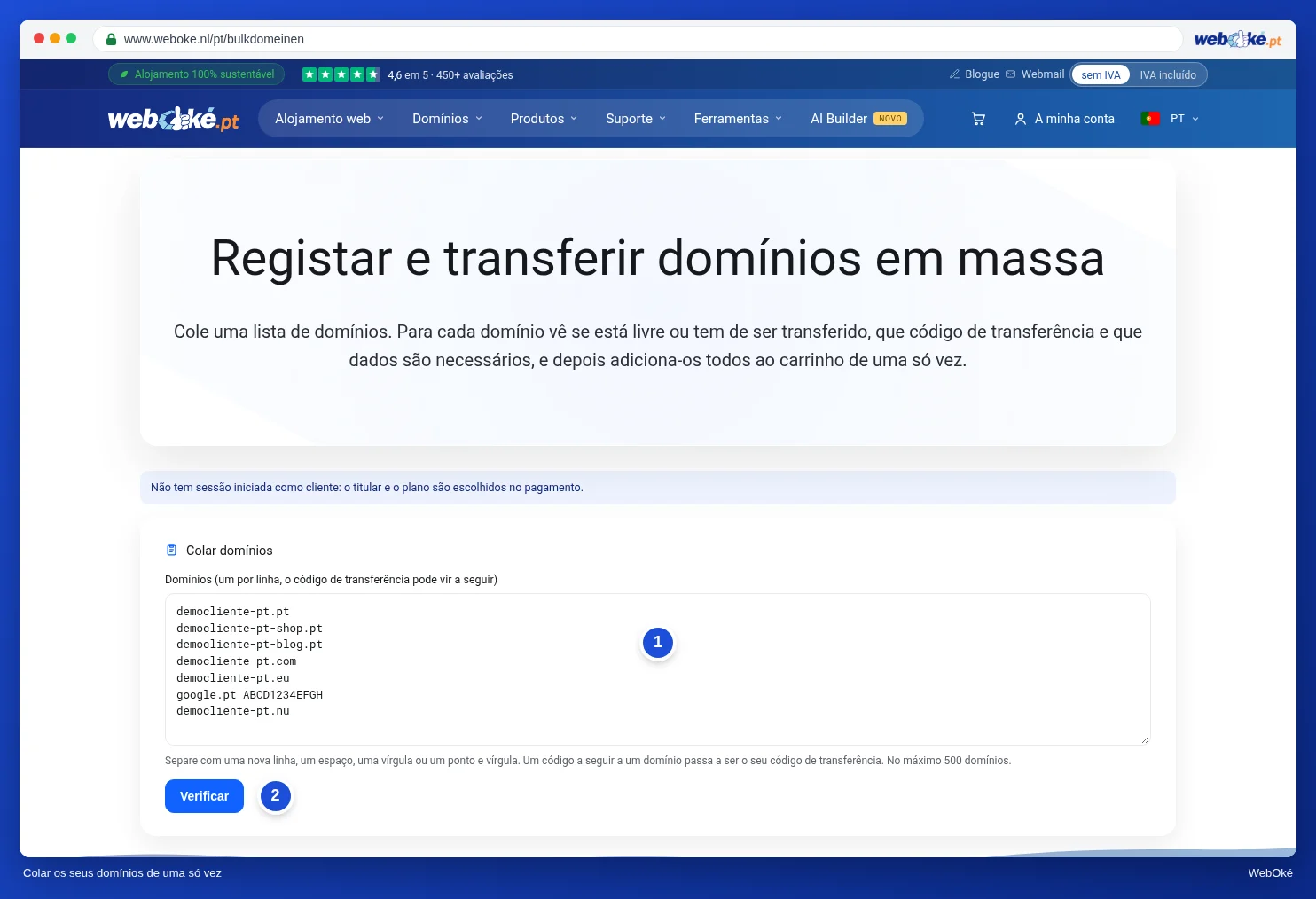
Se houver algo na sua lista que não é um domínio ou uma extensão que não oferecemos, vê isso por baixo do botão.
Passo 2: verificar e completar
Recebe uma lista com todos os seus domínios. No topo, em Para todos os domínios de uma vez, define de uma só vez algo para toda a lista:
- Servidores de nomes (1): escolha Predefinição WebOké, ou Servidores de nomes próprios e introduza entre 2 e 5. No caso de servidores de nomes próprios, verificamos por domínio se já é conhecido aí, tal como no carrinho de compras.
- Introduzir o código de transferência mais tarde: se ativar esta opção, todas as transferências sem código recebem a opção Mais tarde. Os domínios aos quais já colou um código mantêm esse código.
- Se tiver sessão iniciada, escolhe aqui também o Titular (o proprietário dos domínios) e o Plano ao qual pretende associar os domínios. Se não tiver sessão iniciada, trata disso no momento do pagamento.
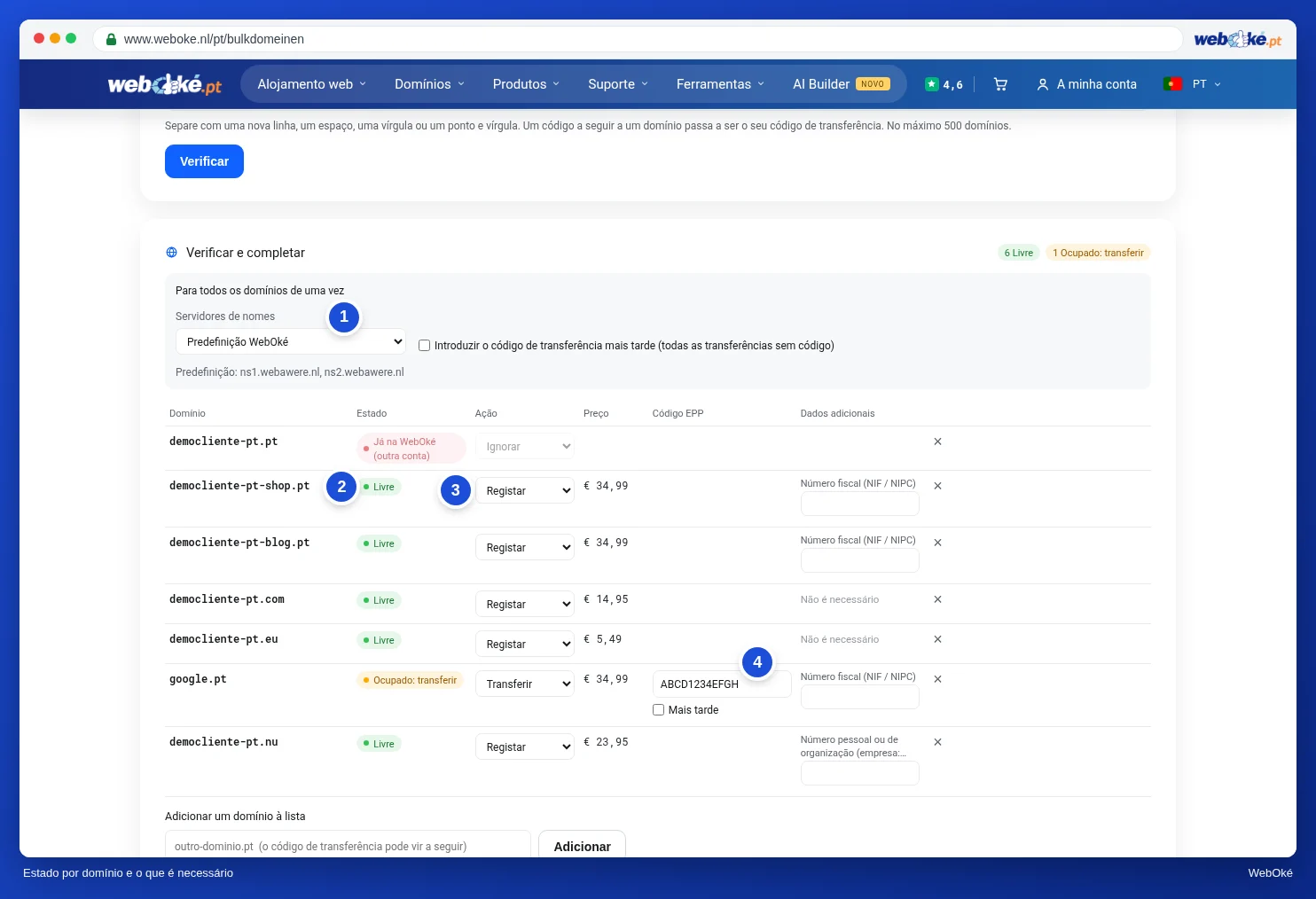
Por domínio, vê:
- O Estado (2): Livre (pode registá-lo), Ocupado: transferir (está noutro fornecedor), Já está nesta conta ou Já no carrinho.
- Ação (3): Registar, Transferir ou Ignorar. Ao lado está o preço.
- O Código EPP (4) no caso de uma transferência. Se ainda não tiver o código, assinale a opção Mais tarde. Um código .nl tem 12 caracteres.
- Dados adicionais: algumas extensões pedem algo adicional, como um número de pessoa ou organização para .nu e .se ou um número fiscal para .it. Isso preenche-o aqui.
Com a cruz no final, remove um domínio da lista.
Passo 3: no carrinho de compras
- Quer adicionar mais um domínio? Escreva-o por baixo da lista em Adicionar um domínio à lista (1) e clique em Adicionar. Também aqui pode colocar o código de autorização a seguir.
- Clique em Adicionar ao carrinho (2).
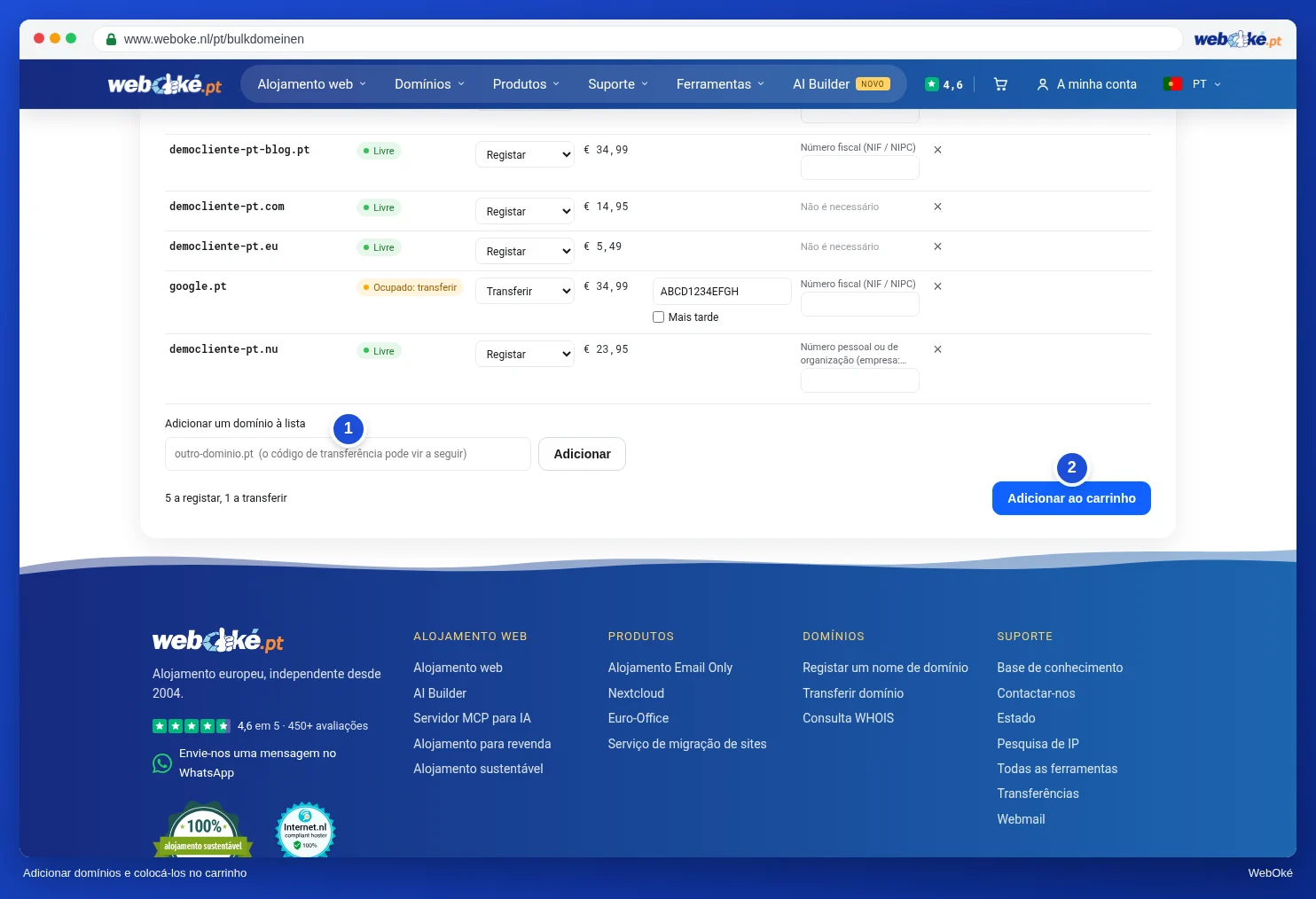
Há algo errado com um domínio, por exemplo um código de autorização ou um número em falta? Essa linha fica vermelha com o motivo indicado, e a página salta para a primeira linha com um erro. Os restantes domínios já ficam no carrinho de compras. Corrija as linhas a vermelho e clique novamente em Adicionar ao carrinho.
Depois clique em Ir para a encomenda. Conclui a sua encomenda da forma habitual, veja Preencher os seus dados (particular ou empresarial, número de IVA) e Verificar, aceitar e finalizar a compra. No carrinho de compras ainda pode ajustar tudo por domínio, veja Configurar o seu domínio: servidores de nomes, associação ao seu plano e o titular.
Dica: está a transferir muitos domínios e ainda não tem todos os códigos? Encomende-os então com Mais tarde. Inicia cada transferência você mesmo assim que tiver o código, no Centro de transferências em O meu WebOké, veja O centro de transferências: transferir domínios para a WebOké.