
Capítulo 3 · 3.2
Configurar a Autenticação de Dois Fatores
Com a Autenticação de Dois Fatores (também designada por verificação em duas etapas ou 2FA) necessita, ao iniciar sessão no DirectAdmin, além da sua senha, também de um código. Esse código é gerado por uma aplicação no seu telemóvel e muda a cada 30 segundos. Se alguém adivinhar ou roubar a sua senha, mesmo assim não conseguirá entrar sem o seu telemóvel.
Quando é que isto é útil?
A Autenticação de Dois Fatores do DirectAdmin protege o início de sessão direto com o seu nome de utilizador e senha do DA (consulte Iniciar sessão diretamente na porta 2222). Se iniciar sempre sessão através do Mijn WebOké, este cria uma ligação de início de sessão única para si. Essa ligação só é disponibilizada depois de iniciar sessão no Mijn WebOké, com o código adicional que o Mijn WebOké solicita. Por isso, em qualquer caso, configure também corretamente a segurança do Mijn WebOké (veja abaixo).
Utiliza a senha do DA, por exemplo porque inicia sessão diretamente ou porque outras pessoas a conhecem? Nesse caso, ative sem dúvida a Autenticação de Dois Fatores.
Do que precisa?
De uma aplicação de autenticação no seu telemóvel, por exemplo Google Authenticator, Microsoft Authenticator, Authy, FreeOTP ou 2FAS. Também gestores de senhas como Bitwarden e 1Password podem gerar estes códigos.
Passo 1: abrir a Autenticação de Dois Fatores
- Clique no canto superior direito em Olá, seguido do seu nome de utilizador, e escolha Perfil.
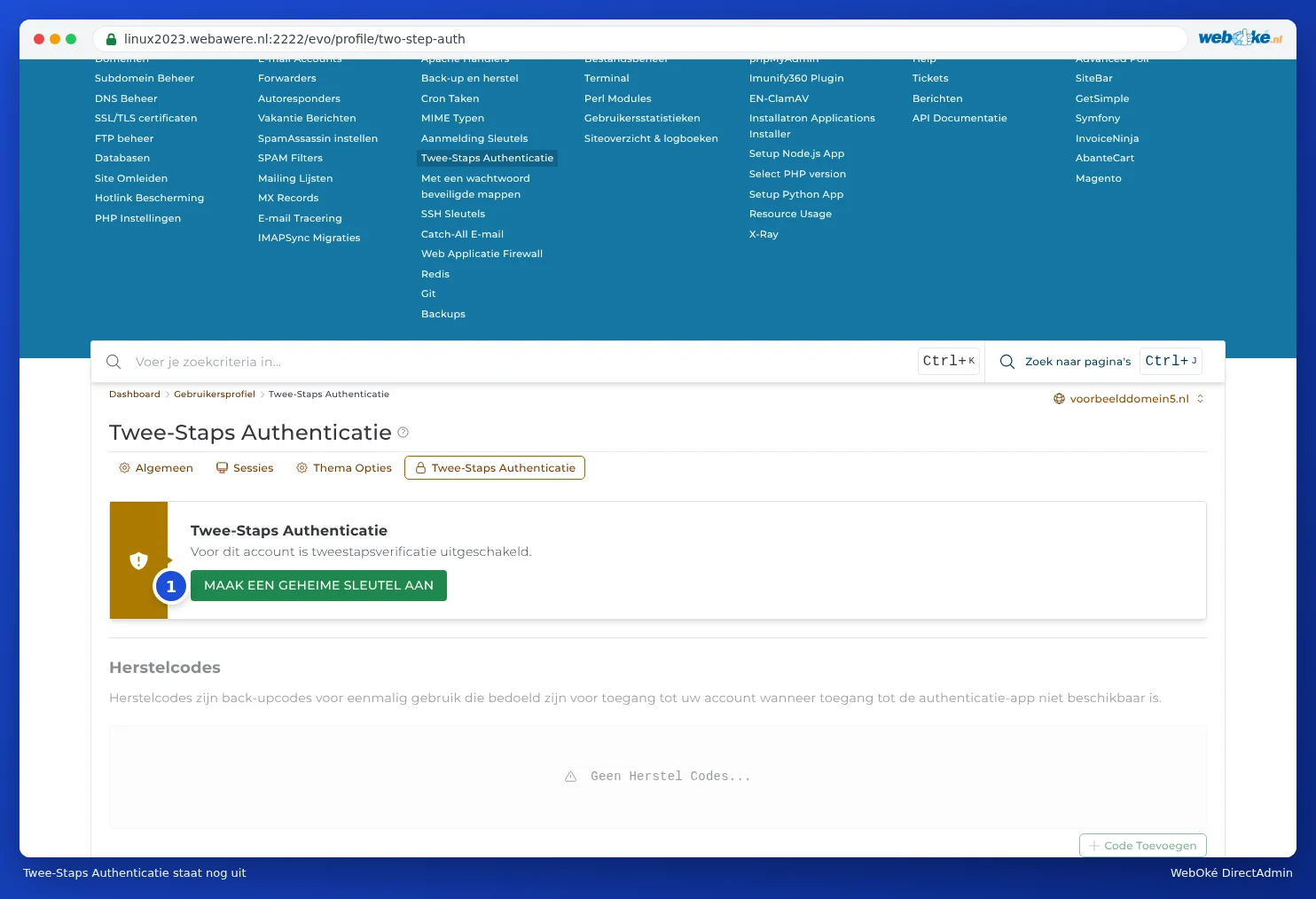
- Clique no separador Autenticação de Dois Fatores. Também pode chegar aqui através do menu: Funções Avançadas > Autenticação de Dois Fatores.
- Vê a mensagem Esta conta tem a autenticação em duas etapas desativada. Clique em GERAR NOVA CHAVE (1).
Passo 2: associar a sua aplicação
O DirectAdmin apresenta agora duas etapas: Configurar Autenticação e Verifique a senha de uso único.
- Abra a sua aplicação de autenticação e escolha adicionar uma nova conta ou o sinal de mais.
- Leia o código QR (2) com a sua aplicação. Se a leitura não funcionar, introduza manualmente a chave (1) indicada acima do código QR. Com o botão ao lado pode copiá-la.
- A sua aplicação apresenta agora um código de 6 dígitos para o DirectAdmin.

Passo 3: verificar o código e ativar
- Introduza o código da sua aplicação no campo junto a Verifique a senha de uso único (3).
- Clique em HABILITAR AUTENTICAÇÃO DE DOIS FATORES (4).
Se o código estiver correto, a Autenticação de Dois Fatores fica ativada. De seguida, crie de imediato os seus códigos de recuperação (consulte Códigos de recuperação e o que fazer se perder o seu autenticador). Vai precisar deles se perder o telemóvel.
Atenção: se fechar a página antes de clicar em ativar, a Autenticação de Dois Fatores continua desativada. Nesse caso, comece novamente em GERAR NOVA CHAVE e remova a conta incompleta da sua aplicação.
Iniciar sessão com a Autenticação de Dois Fatores
Se iniciar sessão diretamente, introduz primeiro o seu nome de utilizador e senha como habitualmente. De seguida, o DirectAdmin solicita o código da sua aplicação. Abra a aplicação, introduza o código do momento e clique em iniciar sessão.
Problemas
- O código não é aceite. Verifique se a hora no seu telemóvel está correta. Os códigos baseiam-se na hora: se o seu telemóvel estiver adiantado ou atrasado alguns minutos, o código não será válido. Configure a hora para atualização automática.
- Depois de alguns códigos errados, deixo de conseguir entrar. Os códigos errados contam como tentativas de início de sessão falhadas. Após demasiadas tentativas, o servidor bloqueia temporariamente o seu endereço IP. Consulte Resolver problemas ao iniciar sessão.
- Tenho um telemóvel novo. Transfira as contas com a função de exportação da sua aplicação, ou configure novamente a Autenticação de Dois Fatores com uma nova chave secreta. Faça isto antes de apagar os dados do telemóvel antigo.
- Perdi o meu telemóvel. Consulte Códigos de recuperação e o que fazer se perder o seu autenticador.
Isto também é possível no Mijn WebOké?
O Mijn WebOké tem a sua própria segurança adicional. Por predefinição, recebe um código por e-mail ao iniciar sessão. Em alternativa, também pode utilizar uma aplicação de autenticação: vá a A minha administração, depois Dados de acesso, e escolha em Autenticação de dois fatores a opção Configurar aplicação de autenticação. Trata-se de uma configuração separada, independente do DirectAdmin. Na sua aplicação ficará então com duas contas: uma para o Mijn WebOké e outra para o DirectAdmin.