
Capítulo 12 · 12.2
Utilizadores de bases de dados, permissões e palavras-passe
Veja num pequeno vídeo
O seu website não entra na base de dados com os seus dados de DA, mas com um utilizador de base de dados separado. Ao criar uma base de dados, o DirectAdmin cria logo um (veja Criar um banco de dados). Também pode criar utilizadores adicionais, alterar a palavra-passe de um utilizador ou dar a um utilizador acesso a uma segunda base de dados.
Os utilizadores de uma base de dados
Clique na Lista de bancos de dados, junto à base de dados, em Gerenciar. Chega à página Gerenciar banco de dados. Em Acesso do usuário (1) vê quais utilizadores podem aceder a esta base de dados e com que permissões (por exemplo, Acesso total).
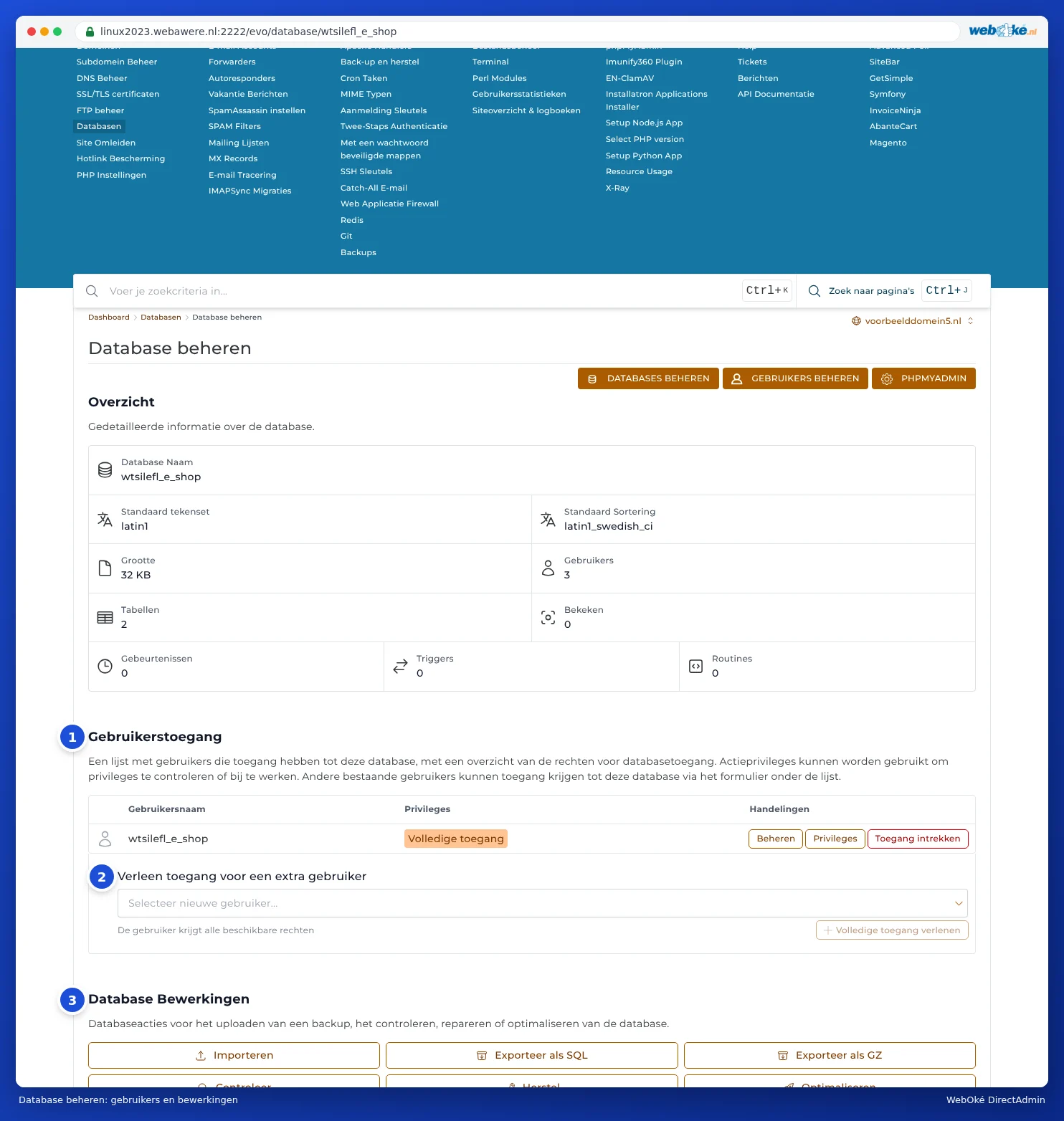
Para cada utilizador existem três botões:
- Gerenciar: a página do utilizador, com a palavra-passe, as bases de dados e os hosts a partir dos quais se pode ligar (veja abaixo).
- Privilégios: escolher exatamente o que o utilizador pode fazer, por exemplo apenas ler (SELECT). Para um website comum, deixe isto com acesso total.
- Revogar acesso: o utilizador deixa de poder aceder a esta base de dados. O utilizador em si continua a existir.
Com Conceder acesso para usuário adicional (2) dá também acesso a esta base de dados a um utilizador existente. Escolha o utilizador e clique em Conceder acesso total.
Todos os utilizadores: Gerenciar usuário
Clique, no topo de Bancos de dados, em GERENCIAR USUÁRIO. Verá todos os utilizadores de bases de dados do seu pacote, com na coluna Hosts permitidos a indicação de a partir de que computadores se podem ligar. Em baixo, em Criar uma nova conta, cria um novo utilizador.

Depois de criar, recebe a mensagem Usuário criado, com os dados do novo utilizador. Guarde a palavra-passe de imediato.
Atenção: Um novo utilizador ainda não tem acesso a nada. Dê-lhe depois acesso a uma base de dados: na página do utilizador, em Conceder acesso a banco de dados adicional, ou na própria base de dados através de Conceder acesso para usuário adicional.
Alterar a palavra-passe de um utilizador de base de dados
- Clique em GERENCIAR USUÁRIO e depois, junto ao utilizador, em Gerenciar. Chega à página Gerenciar usuário.
- Em Gerenciamento de senha (1), introduza uma nova palavra-passe e clique em ALTERAR SENHA.
- Atualize a palavra-passe de imediato também no ficheiro de configuração do seu website. No WordPress, esse ficheiro é o wp-config.php, na linha com DB_PASSWORD. Esse ficheiro edita-se no Gerenciador de arquivos (veja Mostrar e editar ficheiros ocultos como .htaccess).
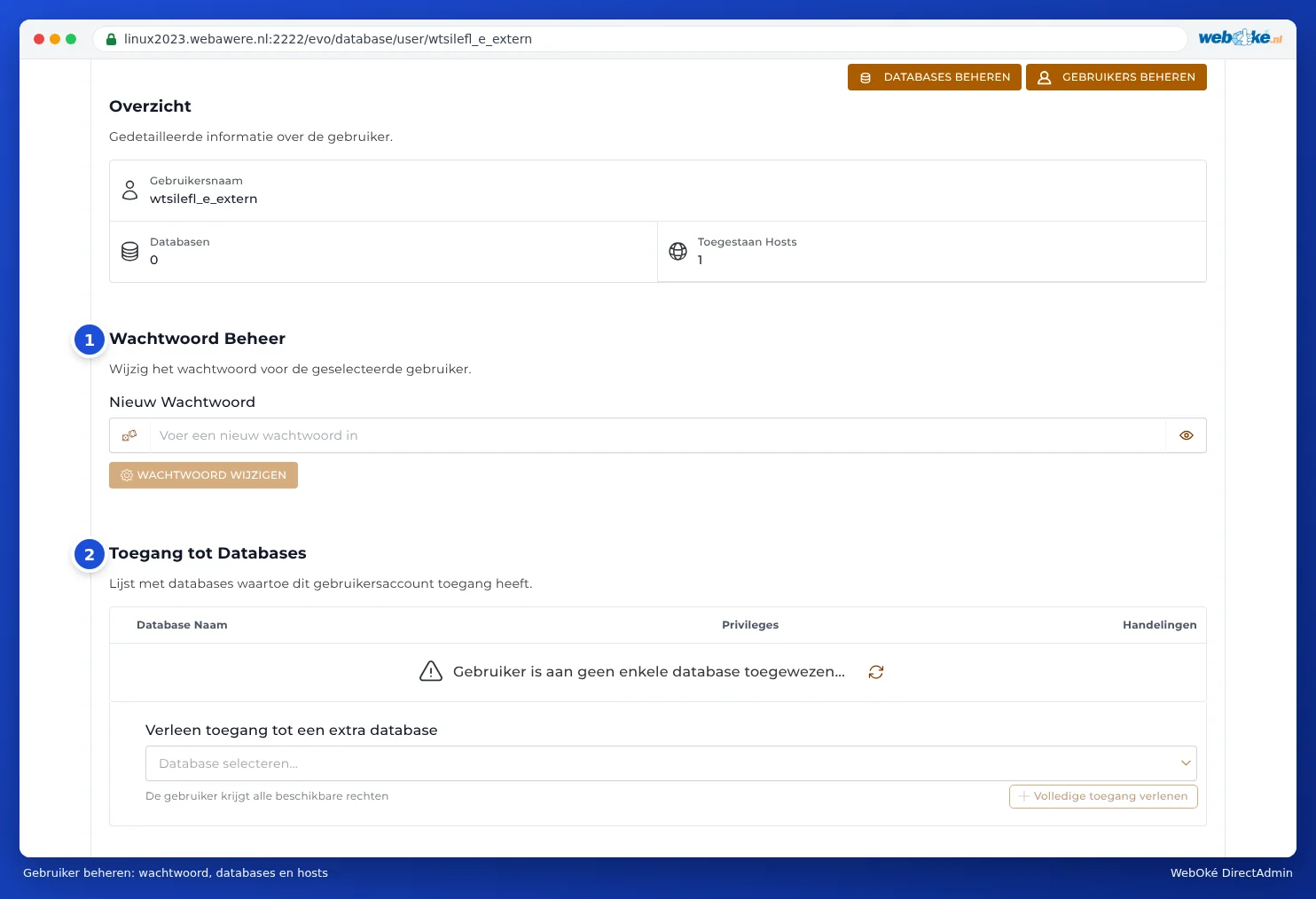
Na mesma página, em Acesso as bancos de dados (2), vê a quais bases de dados o utilizador tem acesso, e, abaixo, em Hosts permitidos, a partir de que computadores (veja Ligar à sua base de dados a partir do exterior (Access Hosts)).
Enquanto a nova palavra-passe não estiver na configuração do seu website, o seu website não consegue aceder à base de dados e os visitantes veem uma mensagem de erro. Faça por isso as duas alterações em sequência rápida.
Onde encontro os dados de um website existente?
Já não se lembra de qual base de dados e utilizador o seu website usa? Consulte então o ficheiro de configuração do website:
| Software | Ficheiro | O que procurar? |
|---|---|---|
| WordPress | wp-config.php | DB_NAME, DB_USER, DB_PASSWORD, DB_HOST |
| Joomla | configuration.php | $db, $user, $password, $host |
| PrestaShop | app/config/parameters.php | database_name, database_user, database_password |
Dica: Utilize para cada website uma base de dados e um utilizador próprios. Se um website for pirateado, o atacante não consegue assim aceder também às bases de dados dos seus outros websites.