
15 skyrius · 15.6
Een Python-app opzetten
Naudodami Setup Python App galite įdiegti Python aplikaciją, pavyzdžiui, su Django, Flask arba FastAPI. Kiekvienai programėlei priskiriama atskira Python versija ir atskira virtuali aplinka (virtualenv), todėl paketus diegiate kiekvienai programėlei atskirai.
Programėlės sukūrimas
- DirectAdmin skiltyje Papildomos funkcijos spustelėkite Setup Python App.
- Spustelėkite CREATE APPLICATION.
- Lauke Python version (1) pasirinkite versiją. Pasirinkite aktualią 3 versiją, kurią palaiko Jūsų programėlė. Numatytoji reikšmė yra 2.7, tačiau ji yra pasenusi.
- Lauke Application root (2) įrašykite savo programėlės aplanką, pavyzdžiui, apps/mijnapp.
- Lauke Application URL (3) pasirinkite domeną ir, jei reikia, kelią.
- Lauke Application startup file (4) įrašykite paleidimo failą, dažniausiai passenger_wsgi.py.
- Lauke Application Entry point (5) įrašykite WSGI objekto pavadinimą, dažniausiai application.
- Spustelėkite CREATE.
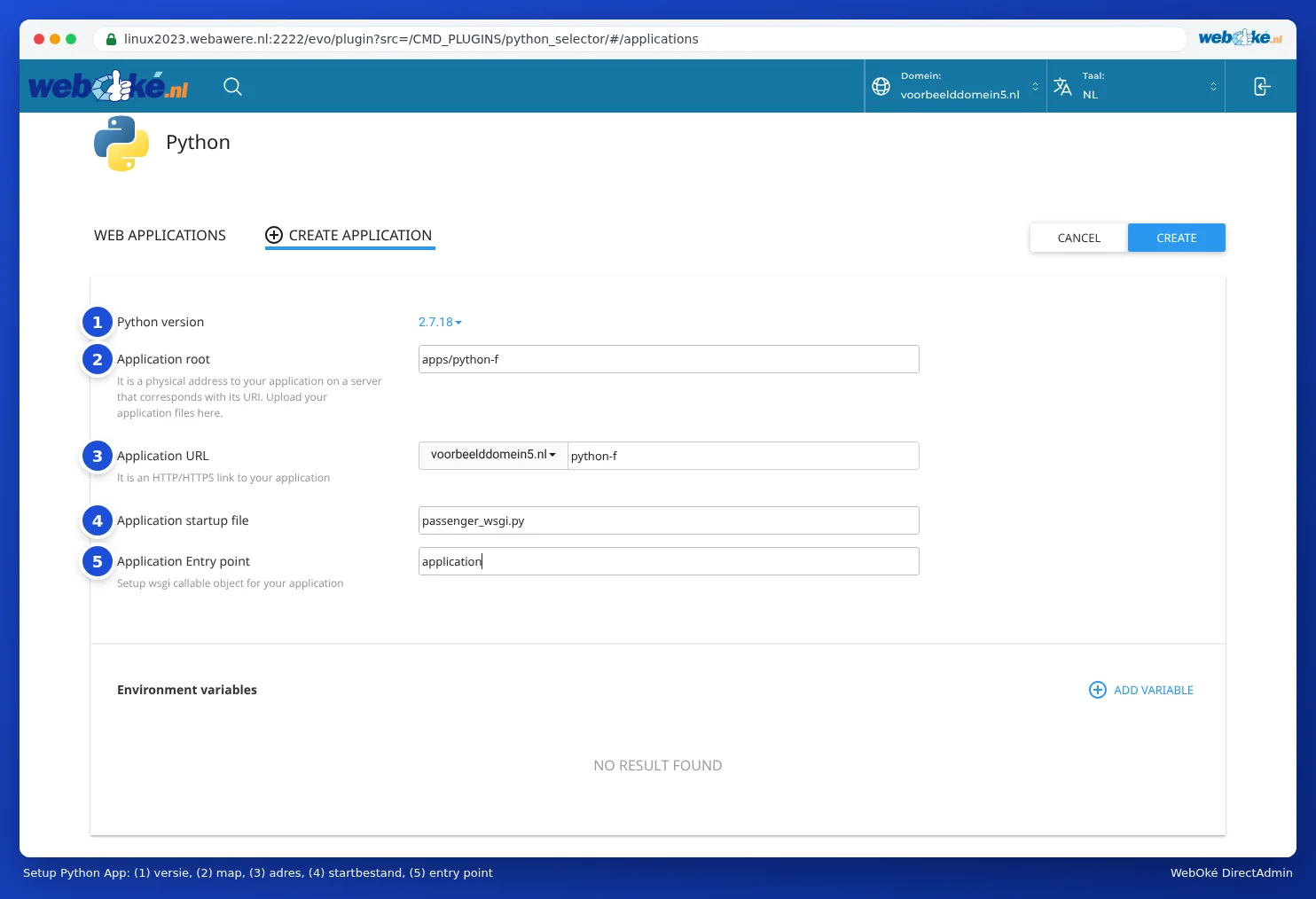
DirectAdmin sukuria aplanką, virtualią aplinką ir pradinį paleidimo failą. Atidarykite savo programėlės adresą: pamatysite bandomąjį puslapį, kuriame nurodoma, kad viskas veikia.
Jūsų pačių kodas ir paketai
- Įkelkite savo kodą į programėlės aplanką.
- Sudėkite savo paketus faile requirements.txt tame pačiame aplanke.
- Redaguokite programėlę Setup Python App skiltyje, konfigūracijos failų lauke įrašykite requirements.txt ir spustelėkite Run Pip Install.
- Spustelėkite Restart.
Jei naudojate Flask, faile passenger_wsgi.py įrašykite, pavyzdžiui, from app import app as application. Jei naudojate Django, nurodykite nuorodą į savo projekto wsgi.py failą.
Darbas virtualioje aplinkoje
Jūsų programėlės lango viršuje pateikta komanda, prasidedanti žodžiu source. Nukopijuokite ją ir įklijuokite į Terminalą arba savo SSH sesiją (žr. Terminalas Jūsų naršyklėje). Po to dirbsite savo programėlės virtualioje aplinkoje su tinkama Python versija ir galėsite naudoti, pavyzdžiui, pip install arba python manage.py migrate.
Dažniausiai užduodami klausimai
Gaunu klaidą "ModuleNotFoundError" arba "No module named ...".
Paketas buvo įdiegtas ne Jūsų programėlės virtualioje aplinkoje. Pirmiausia aktyvuokite aplinką naudodami lange nurodytą komandą ir iš naujo įdiekite paketą, arba naudokite Run Pip Install.
Pakeičiau savo kodą, bet vis dar matau seną versiją.
Prie savo programėlės spustelėkite Restart.
Mano programėlė rodo klaidą 503 arba 500.
Patikrinkite savo domeno klaidų žurnalą (žr. Svetainės apžvalga ir išrašai: klaidų žurnalas ir prieigos žurnalas) ir programėlės aplanke ieškokite žurnalo failo su klaidos pranešimu. Dažniausiai netinkamas paleidimo failas arba įėjimo taškas, arba trūksta paketo.