
12 skyrius · 12.5
Kaip importuoti duomenų bazę, taip pat ir didelius failus
Importuojant eksportuotas duomenis (.sql arba .sql.gz failą) jie įkeliami į duomenų bazę. Tai darote, pavyzdžiui, kai perkeliate svetainę iš kito paslaugų teikėjo į WebOké arba kai atkuriate anksčiau sukurtą eksportą.
Prieš pradedant
- Pirmiausia sukurkite duomenų bazę (žr. Een database aanmaken). Importuojamame faile dažniausiai yra tik turinys, o ne pati duomenų bazė.
- Ar importuojate į jau esamą duomenų bazę? Tuomet pirmiausia eksportuokite tai, kas joje šiuo metu yra (žr. Duomenų bazės eksportavimas). Lentelės tokiu pačiu pavadinimu bus pakeistos.
- Ar faile yra eilutė CREATE DATABASE arba USE su kitu duomenų bazės pavadinimu? Tokiu atveju importuojant bus rodomas klaidos pranešimas apie teises. Pašalinkite šias eilutes arba iš naujo eksportuokite duomenis pas ankstesnį paslaugų teikėją be šių komandų.
Importavimas DirectAdmin
- Eikite į Duomenų bazės ir prie norimos duomenų bazės spustelėkite Valdyti.
- Skiltyje Duomenų bazės operacijos spustelėkite Importuoti ir savo kompiuteryje pasirinkite .sql arba .gz failą.
- DirectAdmin paklaus: "Doorgaan met het importeren van failas in duomenų bazė?". Jei norite prieš tai visiškai išvalyti duomenų bazę, įjunkite parinktį Valyti duomenų bazę (1): tuomet prieš importavimą visas esamas turinys bus pašalintas. Tai naudinga, jei norite visiškai pakeisti seną versiją.
- Spustelėkite JA (2). Po importavimo skiltyje Apžvalga pamatysite lentelių skaičių.

Importavimas phpMyAdmin
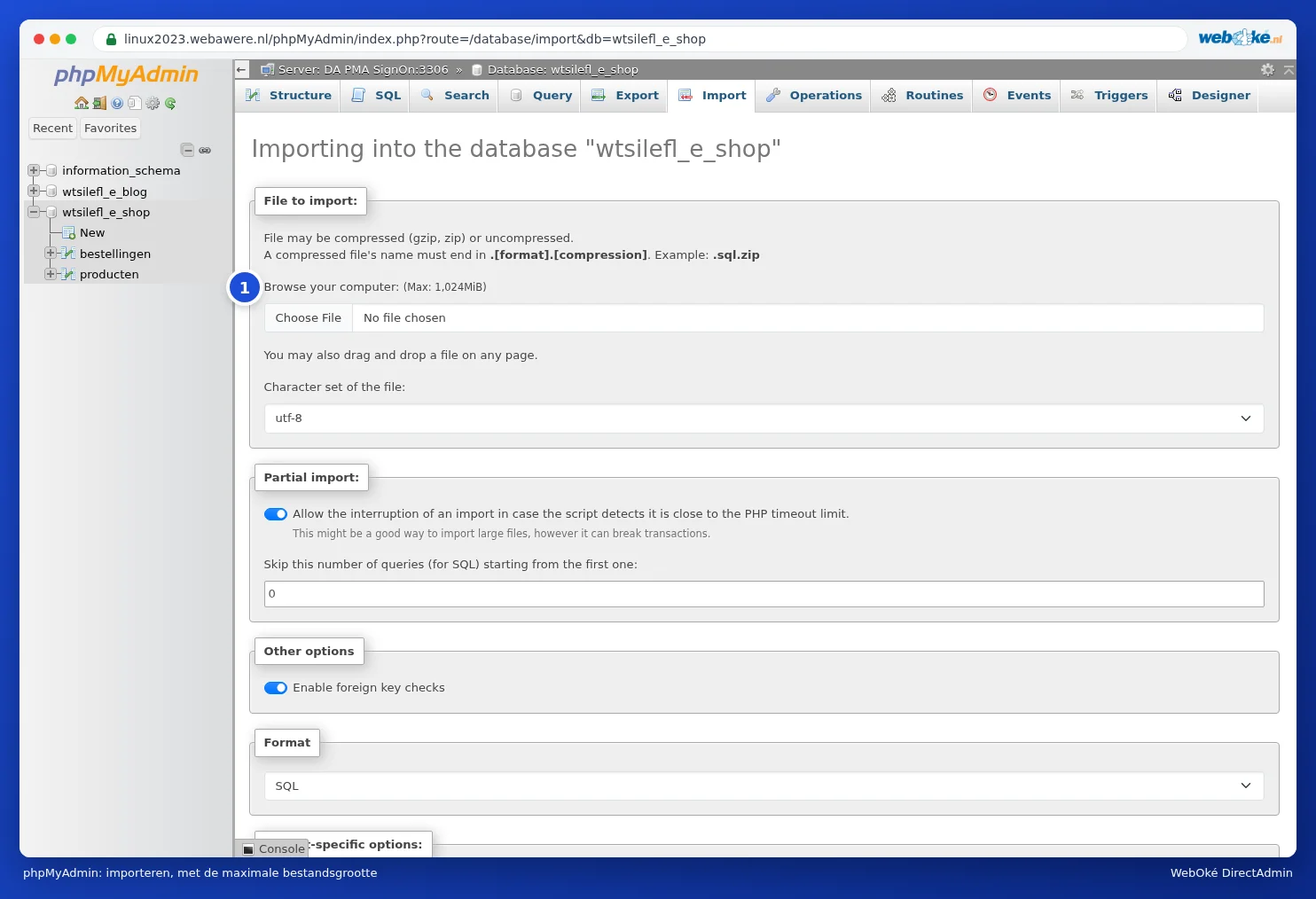
- Atidarykite phpMyAdmin (žr. phpMyAdmin atidarymas ir naudojimas) ir kairėje pusėje spustelėkite duomenų bazę, į kurią norite importuoti.
- Viršuje spustelėkite skirtuką Import.
- Ties File to import spustelėkite Browse ir pasirinkite savo failą. Šalia mygtuko nurodytas maksimalus leidžiamas failo dydis (1). Pas mus tai yra 1024 MiB (1 GB).
- Likusius laukus palikite nepakeistus ir apačioje spustelėkite Import.
Didelio duomenų bazės failo importavimas
Ar Jūsų failas didesnis, nei leidžia importavimas, arba importavimas sustoja per pusę dėl laiko limito (tai gali nutikti ir su dideliais, mažesniais nei 1 GB failais)? Tuomet pabandykite šiuos sprendimus, nuo paprasčiausio iki sudėtingiausio:
- Suspauskite failą. .sql failas, suspaustas į .sql.gz formatą, dažnai sumažėja penkis iki dešimties kartų, o tiek DirectAdmin, tiek phpMyAdmin gali tiesiogiai nuskaityti .gz failus. Savo kompiuteryje galite sukurti .gz failą, pavyzdžiui, naudodami 7-Zip (Windows) arba komandą gzip bestand.sql (Mac ir Linux).
- Importuokite dalimis. Eksportuokite dideles lenteles atskirai pas ankstesnį paslaugų teikėją arba padalykite failą programa, skirta SQL failams skaidyti. Tuomet importuokite dalis po vieną, teisinga tvarka.
- Naudokite SSH. Jei turite paketą su SSH (Power Webhost Three ir Four, AI Wordpress Three ir Power Reseller), įkelkite failą per FTP į savo paketo pagrindinį katalogą (ne į public_html) ir importuokite jį Terminale komanda mysql -u vartotojas -p duomenu_bazes_pavadinimas < failas.sql (žr. Terminalas Jūsų naršyklėje). Čia maksimalaus dydžio apribojimo nėra.
- Kreipkitės į mus. Jei nepavyksta, sukurkite užklausą. Įkelkite failą į savo paketo pagrindinį katalogą ir nurodykite failo pavadinimą bei duomenų bazę. Mes importuosime jį už Jus.
Dėmesio: Niekada nekelkite duomenų bazės failo į public_html katalogą. Priešingu atveju jį galės parsisiųsti bet kas, atspėjęs pavadinimą, kartu su visais Jūsų svetainės ir klientų duomenimis. Pasibaigus importavimui, failą taip pat būtina pašalinti iš pagrindinio katalogo.
Po importavimo
- Ar duomenų bazės pavadinimas, vartotojo vardas ir slaptažodis Jūsų svetainės konfigūracijos faile yra teisingi (žr. Duomenų bazės naudotojai, teisės ir slaptažodžiai)?
- Ar pasikeitė Jūsų svetainės adresas, pavyzdžiui, iš laikino adreso į Jūsų nuosavą domeną? Tokiu atveju pakeiskite jį duomenų bazėje (žr. phpMyAdmin atidarymas ir naudojimas) arba naudodami paieškos ir keitimo papildinį.