
15 skyrius · 15.5
Een Node.js-app opzetten
Jūsų hostingo paketas naudoja ne tik PHP. Naudodami Setup Node.js App galite patys susikurti Node.js programėlę, pavyzdžiui, Express programėlę arba nedidelę API. Kiekviena programėlė gauna savo Node.js versiją ir savo aplanką.
Programėlės kūrimas
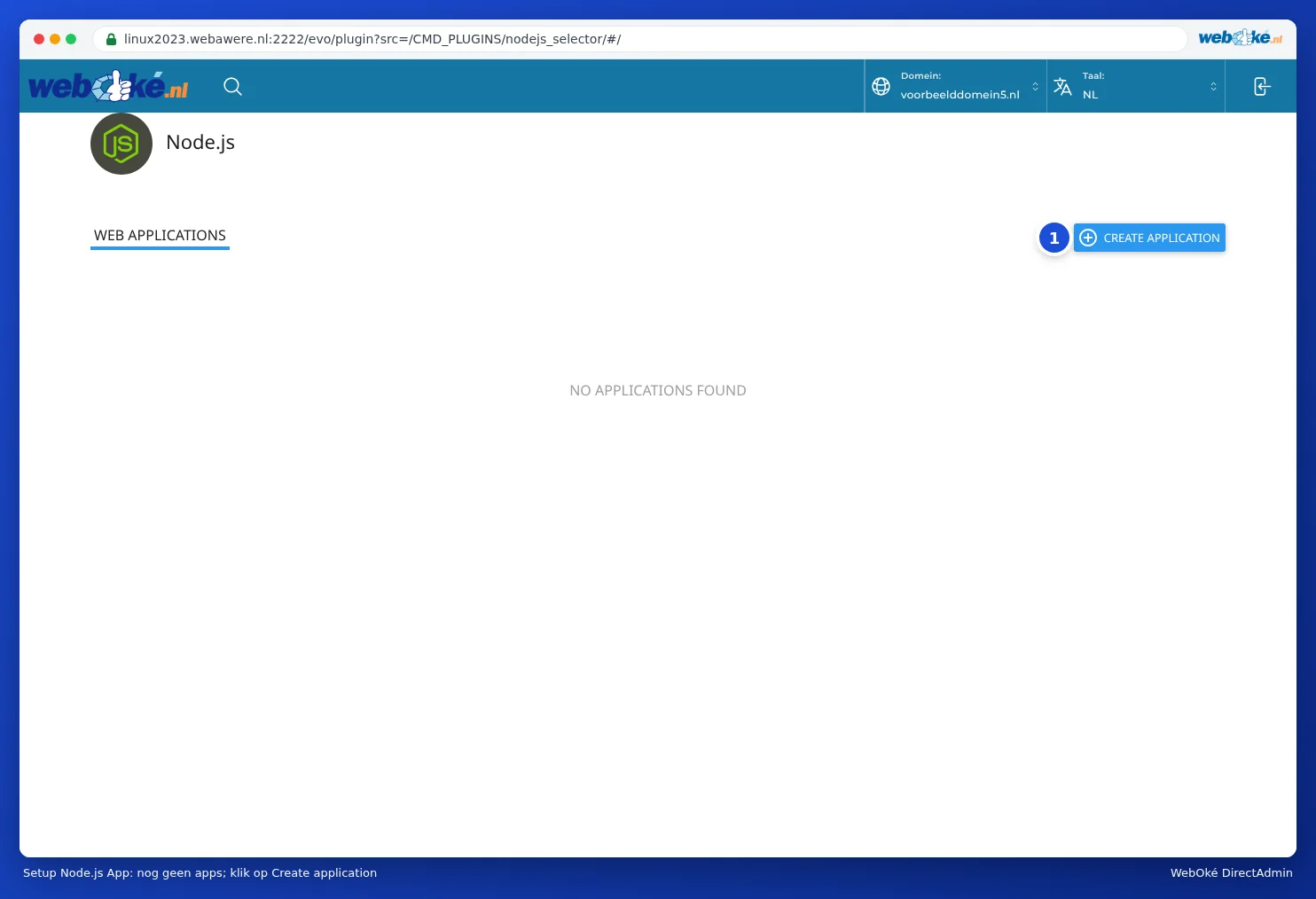
- DirectAdmin skiltyje Papildomos funkcijos spustelėkite Setup Node.js App.
- Spustelėkite CREATE APPLICATION (1).
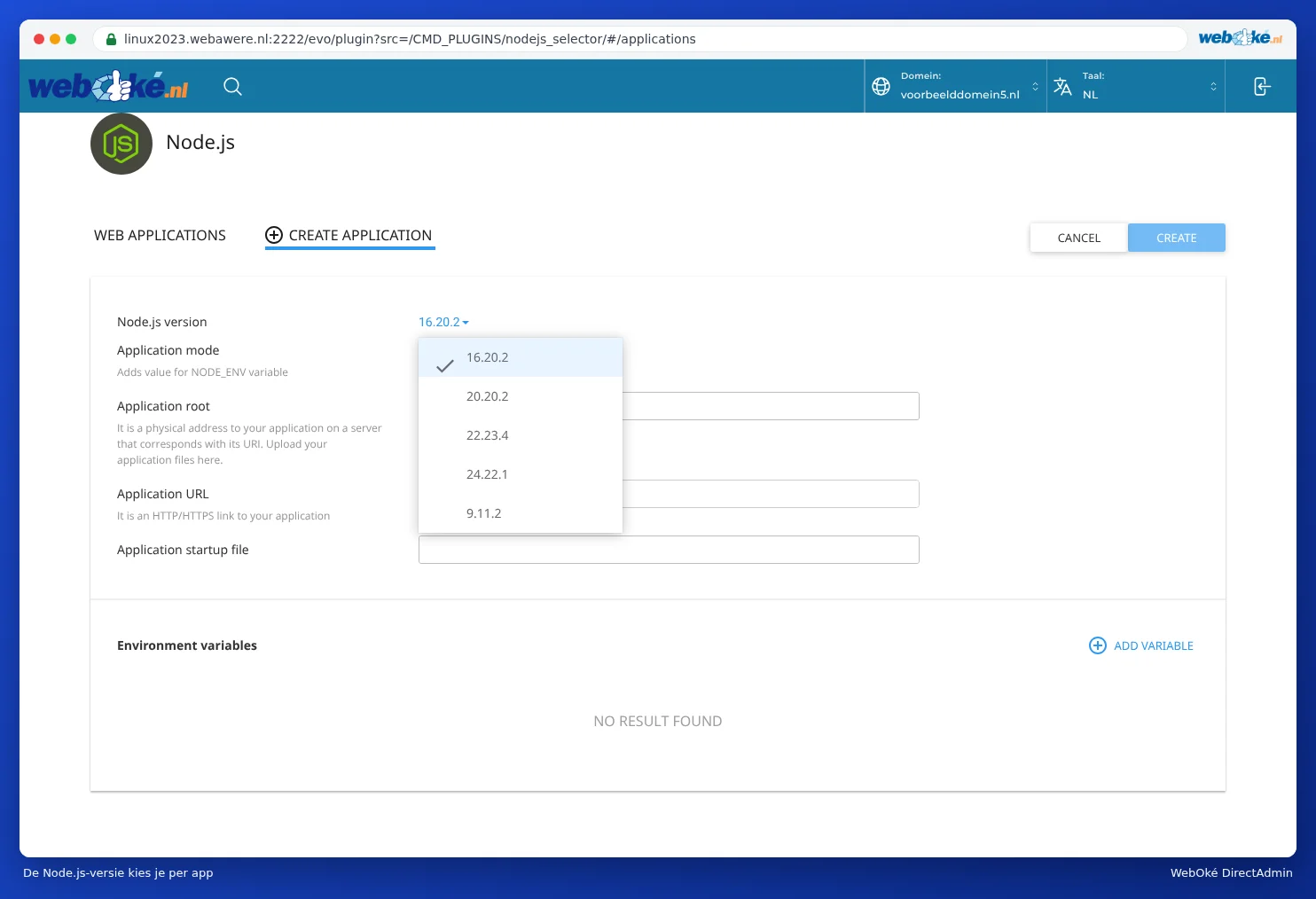
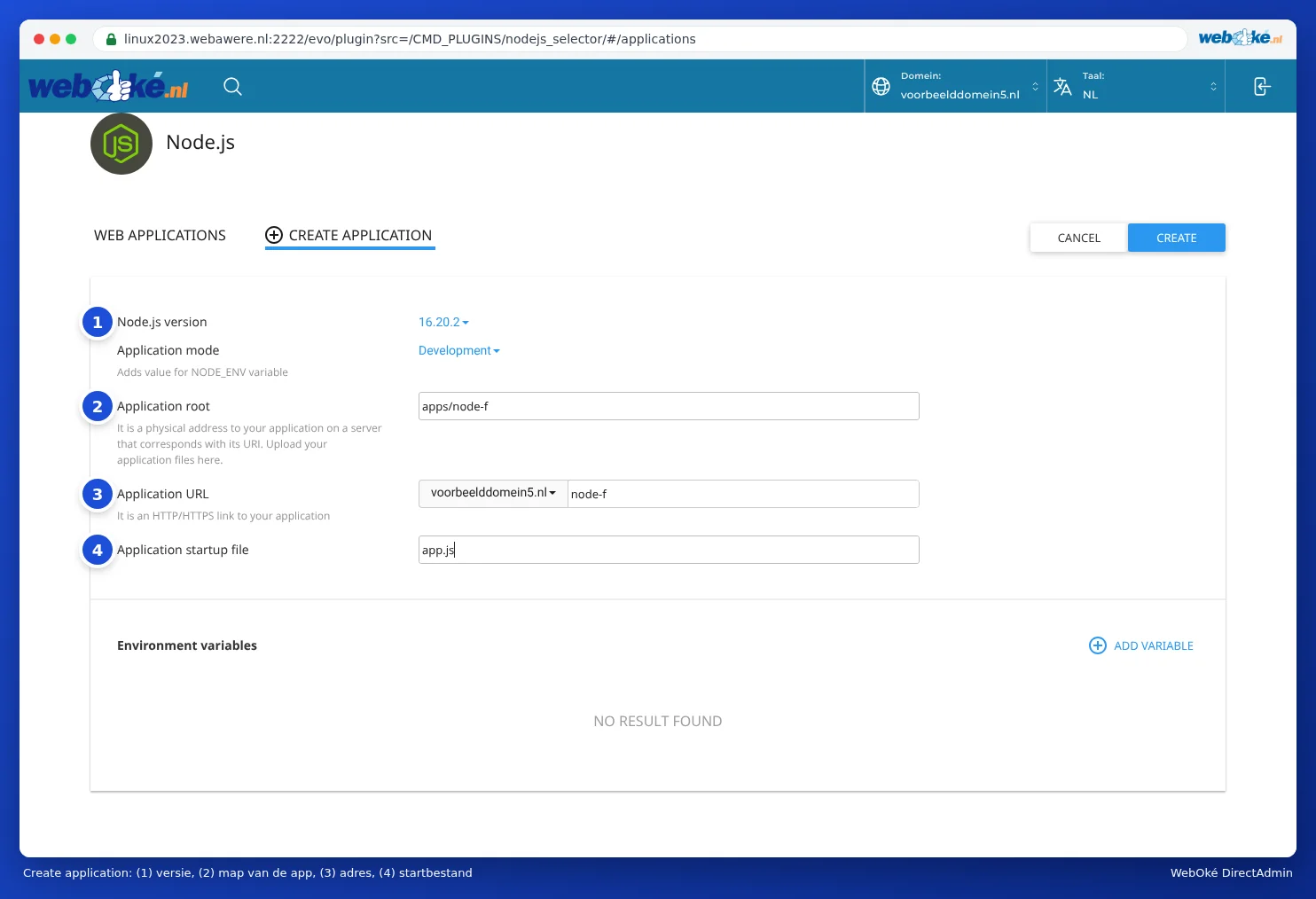
- Lauke Node.js version (1) pasirinkite versiją. Galite rinktis iš Node.js 9, 16, 20, 22 ir 24. Numatytoji reikšmė yra 16, tačiau rekomenduojame rinktis naujausią versiją, kurią palaiko Jūsų programėlė, nes 9 ir 16 versijoms atnaujinimai nebebus teikiami.
- Lauke Application mode pasirinkite Development arba Production. Tai nustato kintamąjį NODE_ENV. Veikiančiai programėlei rinkitės Production.
- Lauke Application root (2) įveskite aplanką, kuriame bus Jūsų programėlės failai, pavyzdžiui, apps/mijnapp. Pasirinkite aplanką, esantį už public_html ribų.
- Lauke Application URL (3) pasirinkite domeną ir, jei reikia, kelią, pavyzdžiui, api, kad būtų jusudomenas.nl/api. Jei kelią paliksite tuščią, programėlė veiks visame domene.
- Lauke Application startup file (4) įveskite failą, kuriuo paleidžiama Jūsų programėlė, pavyzdžiui, app.js arba server.js.
- Jei reikia, skiltyje Environment variables naudodami ADD VARIABLE pridėkite savo nustatymus.
- Spustelėkite CREATE.
Kodo įkėlimas ir paketų diegimas
- Įkelkite savo kodą į aplanką, kurį pasirinkote lauke Application root, naudodami Failų tvarkyklę, FTP arba Git (žr. Failų įkėlimas ir parsisiuntimas ir Git: website atnaujinimas iš repozitorijos).
- Ar tame aplanke yra package.json failas? Grįžkite į Setup Node.js App, prie savo programėlės spustelėkite pieštuko piktogramą, kad ją redaguotumėte, ir spustelėkite Run NPM Install. Tada bus įdiegti paketai.
- Spustelėkite Restart, kad programėlė būtų (iš naujo) paleista.
Po kiekvieno kodo pakeitimo iš naujo spustelėkite Restart. Priešingu atveju toliau veiks sena versija.
Naudinga žinoti
- Jūsų programėlė turi klausytis prievado, kurį jai priskiria serveris. Kode naudokite process.env.PORT, o ne fiksuotą prievado numerį.
- Programėlė veikia pagal Jūsų paketo ribas (procesorius, atmintis, procesai, žr. Resource Usage: CPU, atmintis ir procesai). Sudėtingesnei programėlei rinkitės didesnį paketą.
- Pakete su SSH (žr. SSH raktai ir prisijungimas per SSH) Jūsų programėlės ekrano viršuje pateikiama komanda, kurią įvykdžius Terminale aktyvinama tinkama Node.js versija ir aplankas. Po to node ir npm veikia taip, kaip esate įpratę.
- Svetainei, kurią sukūrėte naudodami svetainių generatorių (statinis HTML), Node.js nereikalingas. Tokią svetainę tiesiog įkelkite į public_html.
Dažniausiai užduodami klausimai
Mano programėlė rodo klaidą 503.
Programėlė nepasileidžia. Dažniausiai neteisingas paleidimo failas, trūksta paketų (pamiršta paleisti Run NPM Install) arba kode yra klaida. Pažiūrėkite programėlės aplanke faile stderr.log, kokia klaida nurodoma.
Ar mano programėlė gali veikti visą parą?
Taip, jei ji neviršija Jūsų paketo ribų. Programėlė paleidžiama gavus užklausą, o po tam tikro laiko be užklausų sustabdoma. Programėlei, kuri turi veikti nuolat net be lankytojų, pavyzdžiui, botui, geriau tinka VPS.
Mano programėlė užstrigo ir nereaguoja į Stop arba Restart.
Palaukite minutę ir bandykite dar kartą. Jei vis tiek nepavyksta, pateikite užklausą ir nurodykite savo programėlės pavadinimą.