
13 skyrius · 13.1
Installatron atidarymas: ką galima įdiegti?
Peržiūrėkite trumpame vaizdo įraše
Su Installatron keliais paspaudimais įdiegsite pilną svetainę: WordPress, bet taip pat, pavyzdžiui, Joomla, Drupal, PrestaShop, Nextcloud, Matomo, MediaWiki arba forumą, pavyzdžiui, phpBB. Installatron sukuria failus, sukuria duomenų bazę, nustato Jūsų administratoriaus paskyrą ir vėliau, jei pageidaujate, rūpinasi programinės įrangos atnaujinimu.
Installatron atidarymas
- Prisijunkite prie DirectAdmin (žr. Prisijungimas per Mijn WebOké).
- Meniu, po Papildomos funkcijos, spustelėkite Installatron Applications Installer.
Installatron atsidarys visame ekrane. Viršuje matysite keturias skirtukus:
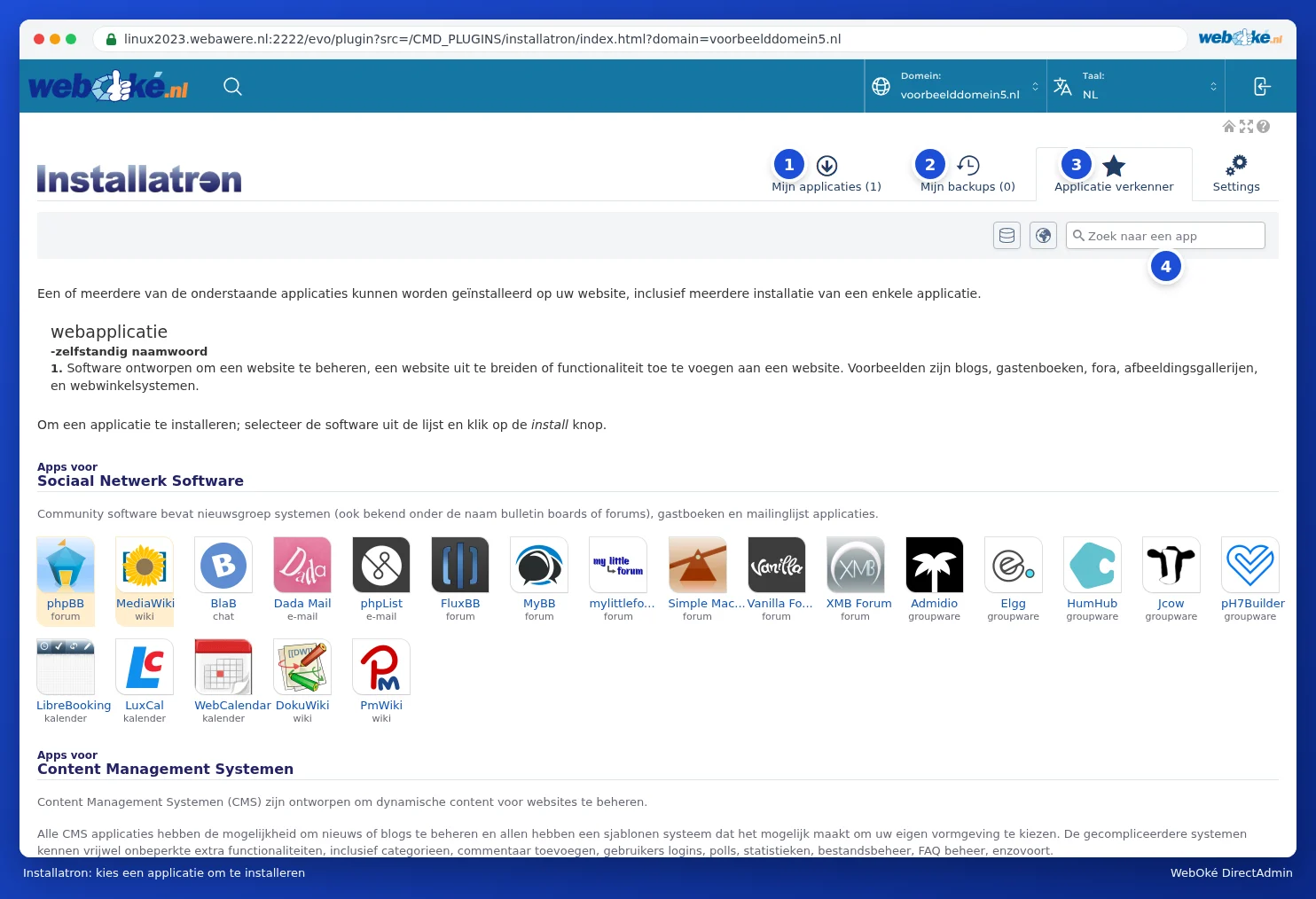
- Mano programos (1): svetainės, kurias įdiegėte naudodami Installatron. Čia jas atnaujinate, sukuriate atsarginę kopiją, klonuojate arba pašalinate.
- Mano atsarginės kopijos (2): atsarginės kopijos, kurias sukūrė Installatron.
- Programų naršyklė (3): visa programinė įranga, kurią galima įdiegti, pagal kategoriją. Su paieškos lauku Ieškoti programos (4) greitai rasite tai, ko ieškote.
- Settings: bendrieji Installatron nustatymai. Dažniausiai čia nieko keisti nereikia.
Dešinėje viršuje, mėlynoje juostoje, ties Domenas pasirinkite, su kuriuo domenu dirbate, o ties Kalba pasirinkite Installatron kalbą. Mygtuku visai dešinėje grįšite į DirectAdmin.
Po Rekomenduojamos programos DirectAdmin meniu rodomos kelios išskirtinės programos. Šios nuorodos atidaro tą patį Installatron, iškart prie tos programos.
Ką pasirinkti?
| Jūs norite | Geras pasirinkimas |
|---|---|
| Svetainės ar tinklaraščio, taip pat su internetine parduotuve | WordPress (su WooCommerce internetinei parduotuvei) |
| Didesnės svetainės su daug struktūros | Joomla arba Drupal |
| Internetinės parduotuvės su daug produktų | PrestaShop |
| Lankytojų statistikos be Google | Matomo |
| Žinių bazės ar wiki | MediaWiki arba DokuWiki |
| Forumo | phpBB |
Installatron ekranas lieka tuščias
Ar atidarydami Installatron matote tuščią ar baltą lauką? Tuomet pabandykite štai ką:
- Atnaujinkite puslapį (F5) arba meniu dar kartą spustelėkite Installatron.
- Ar Jūsų sesija baigėsi, pavyzdžiui, todėl, kad ilgą laiką nieko nedarėte? Tuomet iš naujo prisijunkite per Mano WebOké (žr. Prisijungimas per Mijn WebOké) ir dar kartą atidarykite Installatron.
- Installatron veikia rėmelyje DirectAdmin viduje. Skelbimų blokavimo priemonė, privatumo plėtinys ar griežtas slapukų nustatymas gali tai blokuoti. Išjunkite plėtinį šiam serveriui arba pabandykite kitą naršyklę ar privatų langą.
- Naudokite Website Manager Mano WebOké. Su juo galite atlikti daugumą tų pačių veiksmų ir be DirectAdmin (žr. Ar tai galima ir Mijn WebOké? Svetainių tvarkyklė).
Jei laukas vis tiek lieka tuščias, sukurkite užklausą ir nurodykite, kokią naršyklę naudojate.
Patarimas: Norite WordPress be DirectAdmin? Mano WebOké galite įdiegti ir tvarkyti WordPress taip pat su Website Manager (žr. Ar tai galima ir Mijn WebOké? Svetainių tvarkyklė). Tai naudoja tą patį Installatron, veikiantį fone.