
12 skyrius · 12.2
Duomenų bazės naudotojai, teisės ir slaptažodžiai
Peržiūrėkite trumpame vaizdo įraše
Jūsų svetainė neprisijungia prie duomenų bazės naudodama Jūsų DA duomenis, o naudoja atskirą duomenų bazės naudotoją. Kuriant duomenų bazę, DirectAdmin iš karto sukuria tokį naudotoją (žr. Een database aanmaken). Jūs taip pat galite sukurti papildomų naudotojų, pakeisti naudotojo slaptažodį arba suteikti naudotojui prieigą prie antros duomenų bazės.
Vienos duomenų bazės naudotojai
Duomenų bazių sąraše prie duomenų bazės spustelėkite Valdyti. Atsidarys puslapis Valdyti duomenų bazę. Skiltyje Naudotojo prieiga (1) matysite, kurie naudotojai gali naudotis šia duomenų baze ir su kokiomis teisėmis (pavyzdžiui, Pilna prieiga).
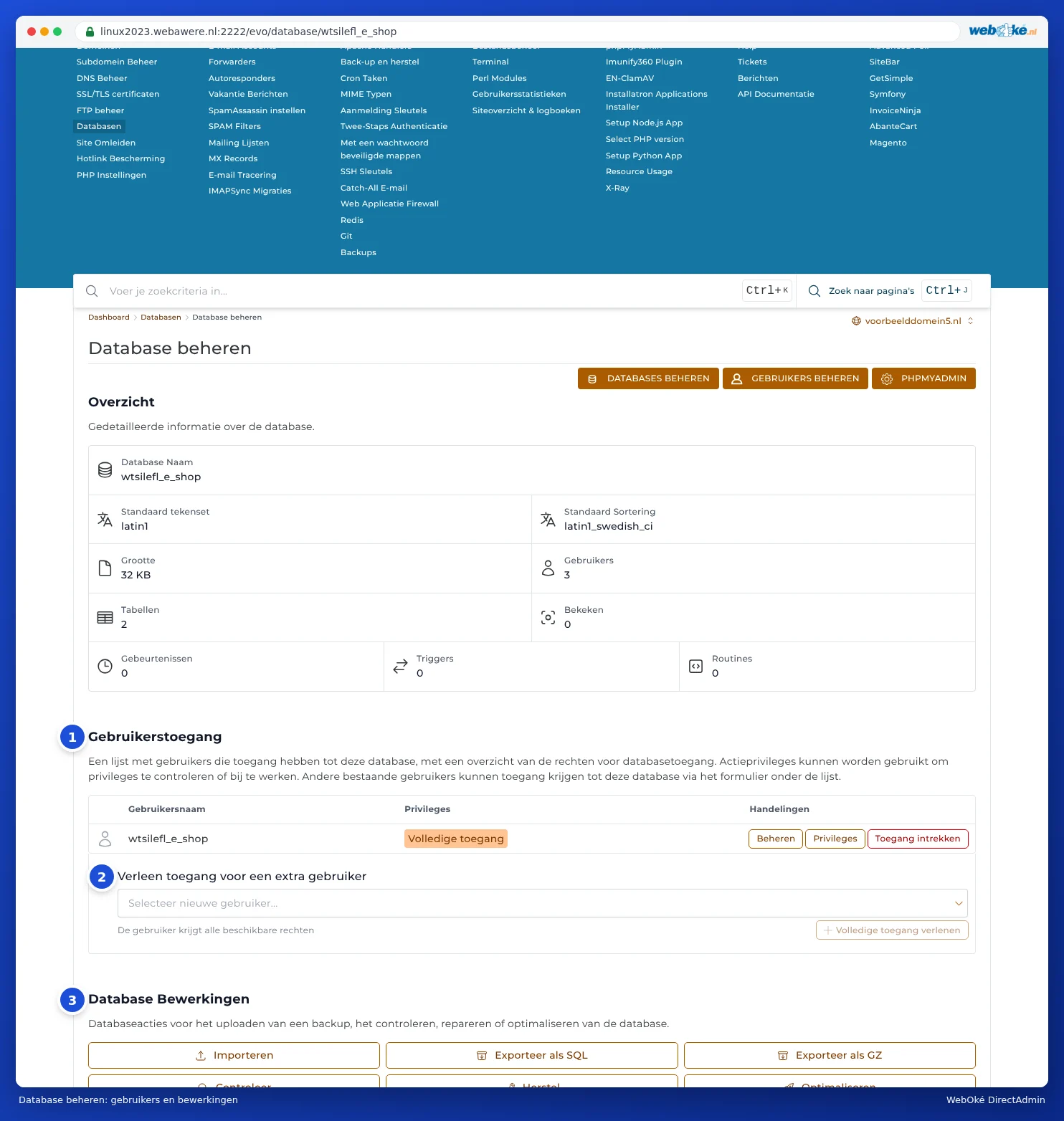
Prie kiekvieno naudotojo yra trys mygtukai:
- Valdyti: naudotojo puslapis su slaptažodžiu, duomenų bazėmis ir IP, iš kurių jis gali prisijungti (žr. toliau).
- Privilegijos: tiksliai pasirinkti, ką naudotojas gali daryti, pavyzdžiui, tik skaityti (SELECT). Įprastai svetainei palikite nustatytą pilną prieigą.
- Panaikinti prieigą: naudotojas nebegalės naudotis šia duomenų baze. Pats naudotojas liks egzistuoti.
Naudodami Suteikti prieigą papildomam vartotojui (2) galite suteikti esamam naudotojui prieigą ir prie šios duomenų bazės. Pasirinkite naudotoją ir spustelėkite Suteikti pilną prieigą.
Visi naudotojai: Valdyti naudotojus
Viršuje, skiltyje Duomenų bazės, spustelėkite VALDYTI NAUDOTOJUS. Pamatysite visus savo paketo duomenų bazės naudotojus, o stulpelyje Leidžiami IP nurodyta, iš kurių kompiuterių jie gali jungtis. Apačioje, skiltyje Sukurti vartotoją, galite sukurti naują naudotoją.

Sukūrus naudotoją, pamatysite pranešimą Naudotojas sukurtas su naujo naudotojo duomenimis. Slaptažodį iš karto išsisaugokite.
Dėmesio: Naujas naudotojas iš pradžių neturi jokios prieigos. Po to suteikite jam prieigą prie duomenų bazės: naudotojo puslapyje, skiltyje Suteikti prieigą prie papildomos duomenų bazės, arba pačios duomenų bazės puslapyje, naudodami Suteikti prieigą papildomam vartotojui.
Duomenų bazės naudotojo slaptažodžio keitimas
- Spustelėkite VALDYTI NAUDOTOJUS, tada prie naudotojo spustelėkite Valdyti. Atsidarys puslapis Valdyti naudotoją.
- Skiltyje Slaptažodžių valdymas (1) įveskite naują slaptažodį ir spustelėkite KEISTI SLAPTAŽODĮ.
- Iš karto pakeiskite slaptažodį ir savo svetainės konfigūracijos faile. WordPress atveju tai yra wp-config.php, eilutė su DB_PASSWORD. Šį failą galite redaguoti Failų tvarkyklėje (žr. Paslėptų failų, tokių kaip .htaccess, rodymas ir redagavimas).
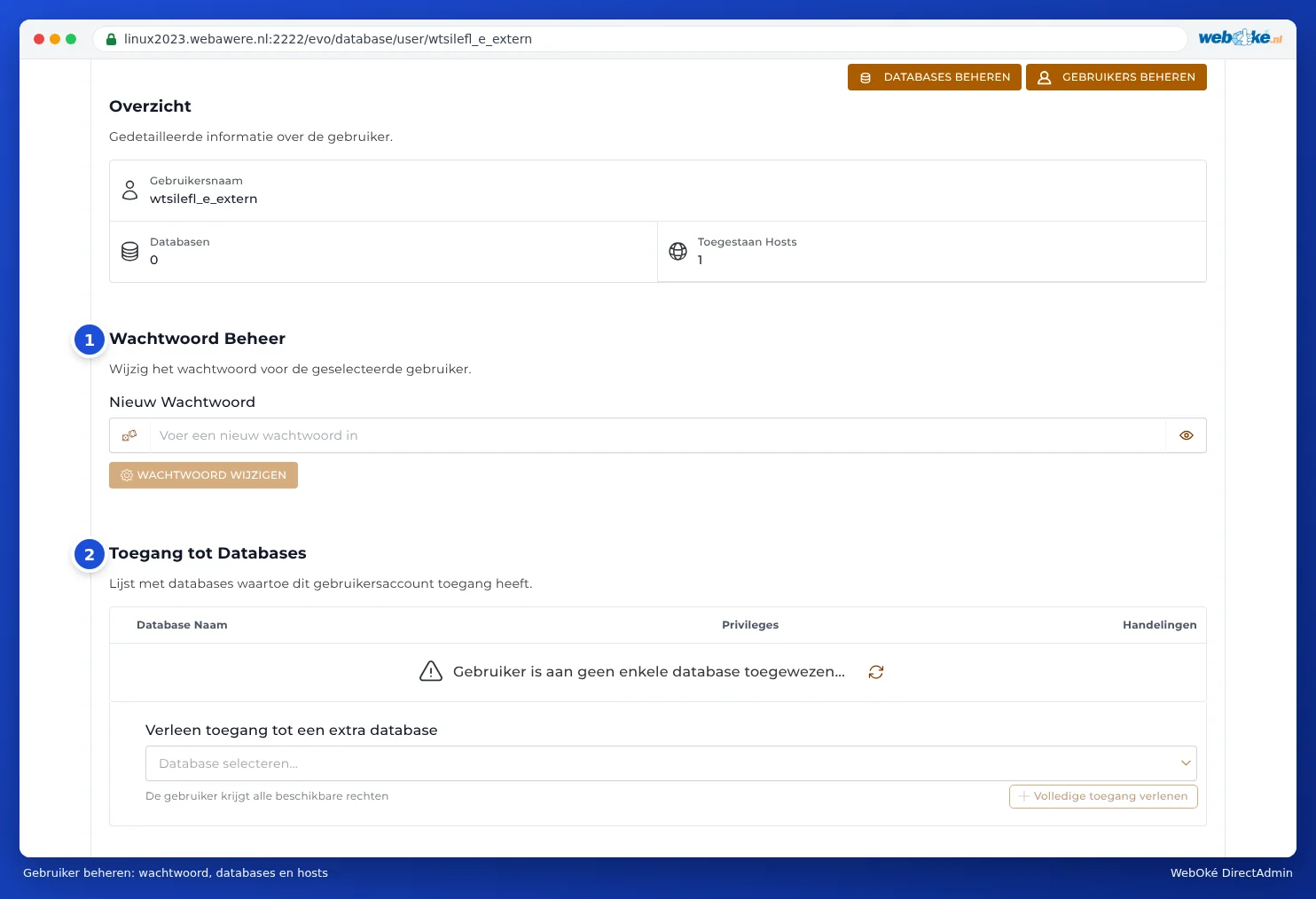
Tame pačiame puslapyje, skiltyje Prieiga prie duomenų bazių (2), matysite, prie kurių duomenų bazių naudotojas turi prieigą, o žemiau, skiltyje Leidžiami IP, iš kurių kompiuterių (žr. Prisijungimas prie duomenų bazės iš išorės (Access Hosts)).
Kol naujas slaptažodis neįvestas Jūsų svetainės konfigūracijoje, svetainė negalės pasiekti duomenų bazės ir lankytojai matys klaidos pranešimą. Todėl šiuos veiksmus atlikite greitai vieną po kito.
Kur rasti esamos svetainės duomenis?
Nebeprisimenate, kokią duomenų bazę ir naudotoją naudoja Jūsų svetainė? Pažiūrėkite svetainės konfigūracijos faile:
| Programinė įranga | Failas | Ko ieškoti? |
|---|---|---|
| WordPress | wp-config.php | DB_NAME, DB_USER, DB_PASSWORD, DB_HOST |
| Joomla | configuration.php | $db, $user, $password, $host |
| PrestaShop | app/config/parameters.php | database_name, database_user, database_password |
Patarimas: Kiekvienai svetainei naudokite atskirą duomenų bazę ir atskirą naudotoją. Jei viena svetainė bus nulaužta, užpuolikas negalės pasiekti kitų Jūsų svetainių duomenų bazių.