
15. peatükk · 15.1
Mitme töölehe koondülevaade: kulud, tulud ja saldo
Vaata lühivideot
Paljud inimesed peavad oma kulude ja tulude üle arvestust eraldi töölehtedel. See on hea mõte, sest nii jääb iga nimekiri ülevaatlikuks. Kuid siis tahad sa ühest kohast näha, kui palju raha tuli, kui palju läks välja ja mis sulle alles jääb. Selleks loo kolmas tööleht, mis toob teiste töölehtede kogusummad kokku. Kui sa hiljem muudad mõnda summat, siis ülevaade uueneb kohe automaatselt.
Näitena kasutame WebOké kliendi Lillepoe Het Zonnetje aasta-aruannet, kus on kolm töölehte: Uitgaven (kulud), Inkomsten (tulud) ja Overzicht (ülevaade).
1. samm: tööleht Uitgaven (kulud)
- Loo uus arvutustabel ja anna esimesele töölehele nimeks Uitgaven: tee all olevale sakile parem klõps ja vali Rename (Nimeta ümber) (vaata Töölehtede haldamine).
- Kirjuta lahtrisse A2 Post ja lahtrisse B2 Bedrag (Summa). Pane sellest allapoole, lahtritesse A3 kuni B11, oma kulud: üür, energia, sisseost, kindlustused, sinu WebOké Nextcloud ja nii edasi.
- Kirjuta lahtrisse A12 Totaal (Kokku) ja lahtrisse B12 valem =SUM(B3:B11).

Vihje: jäta kogusumma rea kohale paar tühja rida. Kui lisad hiljem sellisele tühjale reale uue kirje, siis SUM arvestab selle automaatselt kaasa. Kui lisad vahemikku terve rea, siis vahemik kasvab ka ise kaasa.
2. samm: tööleht Inkomsten (tulud)
Klõpsa allosas plussimärgil, et luua uus tööleht, ja nimeta see Inkomsten. Tee see täpselt samamoodi nagu Uitgaven: kirjed lahtrites A3 kuni A11, summad veerus B ja lahtris B12 jälle =SUM(B3:B11). Ühesugune ülesehitus teeb hilisema ülevaate lihtsamaks: kogusumma on mõlemal töölehel lahtris B12.
3. samm: tööleht Overzicht (ülevaade)
- Loo kolmas tööleht ja nimeta see Overzicht.
- Kirjuta lahtrisse A3 Inkomsten, lahtrisse A4 Uitgaven ja lahtrisse A5 Saldo.
- Kirjuta lahtrisse B3 valem =Inkomsten!B12. See tähendab: väärtus töölehe Inkomsten lahtrist B12. Hüüumärk eraldab töölehe nime lahtrist.
- Kirjuta lahtrisse B4 =Uitgaven!B12.
- Kirjuta lahtrisse B5 =B3-B4: tulud miinus kulud.
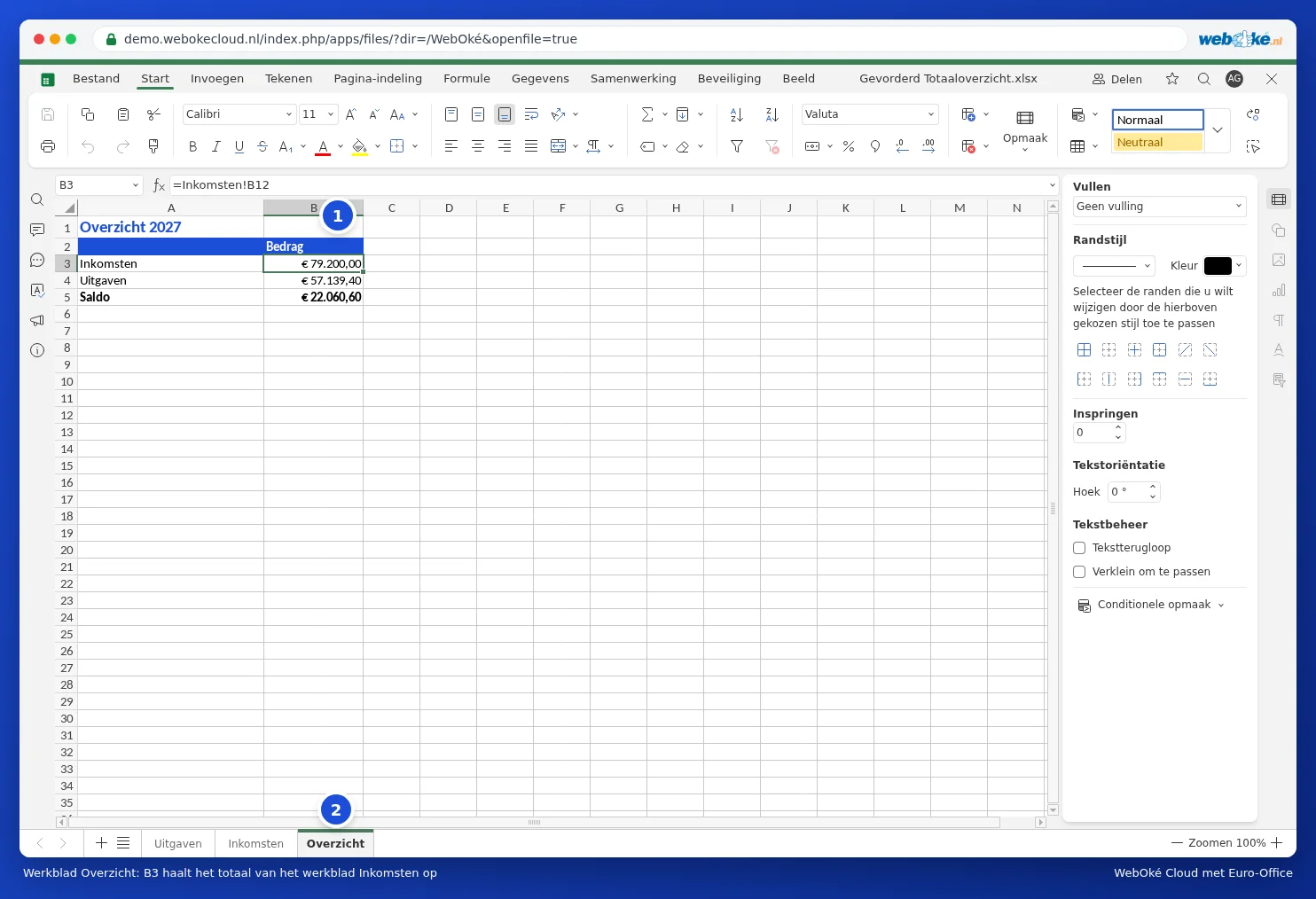
Sa ei pea viidet ise sisse tippima. Kirjuta lahtrisse B3 võrdusmärk, klõpsa all töölehel Inkomsten, klõpsa lahtril B12 ja vajuta Enter. Euro-Office lisab viite siis ise valemisse ja hüppab tagasi ülevaate juurde.

Tühikuga nimed
Kui töölehe nimi on Uitgaven 2027, tühikuga, pane nimi ülakomade vahele: ='Uitgaven 2027'!B12. Tühikuta nime puhul võib ülakomasid ka kasutada (='Uitgaven'!B12), Euro-Office jätab need siis ise ära. Kui klõpsad lahtril, selle asemel et seda ise sisestada, siis Euro-Office lisab ülakomad ise õigesti.
Laiendamine: kuude või kategooriate kaupa
- Protsent: kirjuta lahtrisse C4 =B4/B3 ja anna lahtrile vorminguks Percentage (Protsent). Siis näed, kui suur osa sinu tuludest kulub ära kuludeks.
- Kategooriate kaupa: lisa töölehel Uitgaven veergu C kategooria (näiteks Huisvesting, Inkoop, Auto). Ülevaates arvutab =SUMIF(Uitgaven!C3:C11;"Inkoop";Uitgaven!B3:B11) kokku ainult sisseostu kulud.
- Sama lahter paljudel töölehtedel: kui sul on kaksteist töölehte, Januari kuni December, igaühel kogusumma lahtris B12, siis =SUM(Januari:December!B12) liidab need kõik korraga kokku. Selleks peavad töölehed olema kõrvuti ja selles järjekorras.
Varitsevad vead
- #REF! ülevaates: oled kustutanud töölehe või eemaldanud rea, millele valem viitas. Sisesta viide uuesti.
- Töölehe nimi muutunud? Pole probleem: Euro-Office kohandab ülevaate valemeid ise.
- Kogusumma nihkus? Kui lisad kogusumma rea kohale uue rea, siis kogusumma nihkub näiteks lahtrisse B13 ja viide ülevaates nihkub kenasti kaasa. Kui sisestad viite hiljem uuesti, vaata hoolega, kus kogusumma praegu asub.
- Summa ei lähe arvesse? Kui summa on lahtris vasakpoolselt joondatud, siis on tegu tekstiga. Vaata Numbrite, kuupäevade ja valuuta vormindamine.
Vihje: kui töötad selle failiga koos teistega, kaitse ülevaate valemeid, et keegi ei kirjutaks neid kogemata üle. Vaata Valemite kaitsmine jagatud tabelis.