
15. peatükk · 15.10
Linnukestega tehtav kontrollnimekiri tabelarvutuses
Ülesannete nimekiri, kontrollnimekiri või kohalolekunimekiri linnukestega lahtritega: see on Euro-Office'is võimalik. Vahekaardil Insert (Lisamine) on nupp Check box.
Check box'i lisamine
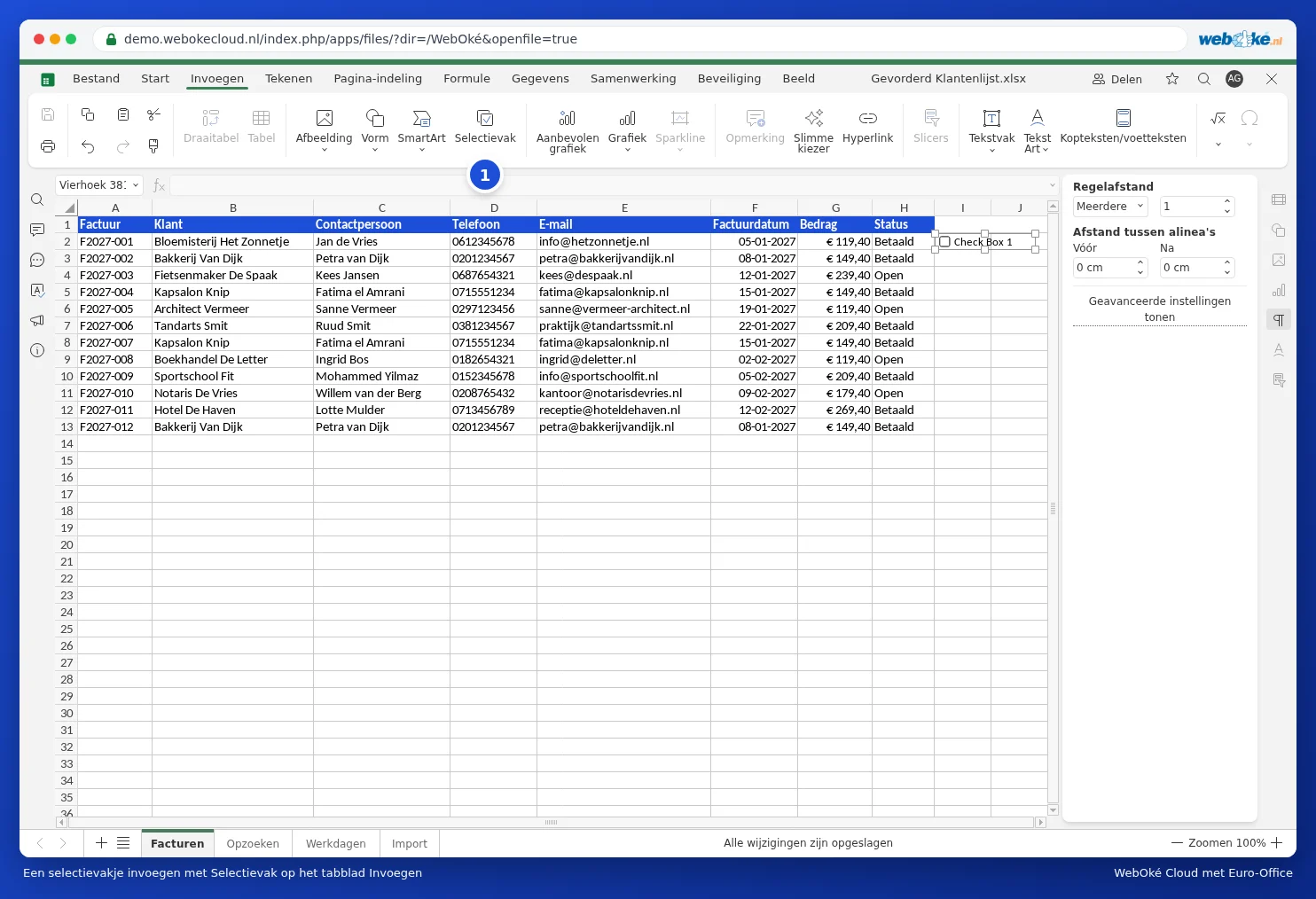
- Klõpsa lahtril, kuhu kastike peab tulema, näiteks I2 veerus Kontrollitud.
- Klõpsa vahekaardil Insert nupul Check box (1).
- Lahtrisse ilmub kastike. Klõpsa sellel, et see märkida või märkimata jätta.
Linnukestega arvutamine
Check box on väike objekt, mis asub lahtri peal. Kui soovid linnukestega arvutada, seo kastike lahtriga: tee kastikesel paremklõps ja vali Cell snapping (Lahtriga sidumine). See lahter näitab TRUE, kui kastike on märgitud, ja FALSE, kui see on tühi (Euro-Office kuvab loogilisi väärtusi inglise keeles). Pärast seda saad näiteks loendada, mitu on valmis: =COUNTIF(J2:J13,TRUE), või muuta tingimusvormingu abil (vt Terve rea värvimine, kui arve on makstud) märgitud rea hallikaks.
Lõksud ja alternatiivid
- Iga kastike on eraldi objekt. Pika nimekirja puhul kopeeri kastike ja kleebi see teistele ridadele; kontrolli pärast iga kastikese puhul üle, millise lahtriga see on seotud.
- Kui nimekirja sordid, ei pruugi kastikesed alati oma rea juures püsida. Nimekirjade jaoks, mida sageli sordid või filtreerid, on mugavam kasutada valikuloendit: loo Data Validation (Andmete valideerimine) abil loend väärtustega Jah;Ei või ☐;☑ (vt Andmete valideerimine ja valikuloendid). See väärtus on tegelikult lahtris ja järgib sortimisel ning filtreerimisel lahtrit.
- Excelist pärit check box'id jäävad Euro-Office'is avamisel nähtavaks.