
9. peatükk · 9.5
Jagamine kellegagi väljastpoolt oma organisatsiooni
Kliendil, su raamatupidajal või vabatahtlikul ei ole sinu WebOké Nextcloud'is kontot. Siiski saad nendega koostööd teha. Selleks on kaks võimalust.
Võimalus 1: avalik link (kõige levinum)
Loo avalik link nagu kirjeldatud Avaliku lingi loomine (vaatamiseks või muutmiseks), lisa soovitavalt parool ja aegumiskuupäev (Salasõna ja aegumiskuupäev lingil) ning saada link saajale. Kui saaja tohib ka kaasa kirjutada, vali Võib muuta.
Saaja klikib lingil ja dokument avaneb Euro-Office'is brauseris. Konto ega programmi pole vaja. Kui lingil on parool, sisestab saaja selle kõigepealt. Seejärel küsib Euro-Office nime (1). See nimi on näha muudatuste, kommentaaride ja vestluse juures. Kui saaja nime ei sisesta, näidatakse teda kui Guest (Külaline).

Oled sa samal ajal dokumendis? Siis teete koostööd nagu kolleegiga: näete üksteise muudatusi kohe (vaata Koos dokumendiga samaaegselt töötamine).
Võimalus 2: jagamine Väline jagamine kaudu
Sisesta jagamise külgpaneelil välja Väline jagamine all e-posti aadress (1) ja vali aadress ümbriku ikooniga loetelust (2). Nagu kolleegiga jagamisel, vali seejärel, mida teine inimene tohib teha, ja klõpsa Salvesta jagamine. Sinu WebOké Nextcloud loob sellele inimesele isikliku lingi ja saadab selle e-postiga. Nii näed jagamise külgpaneelil täpselt, kellega oled faili jaganud, ning saad iga inimese puhul eraldi jagamise lõpetada.
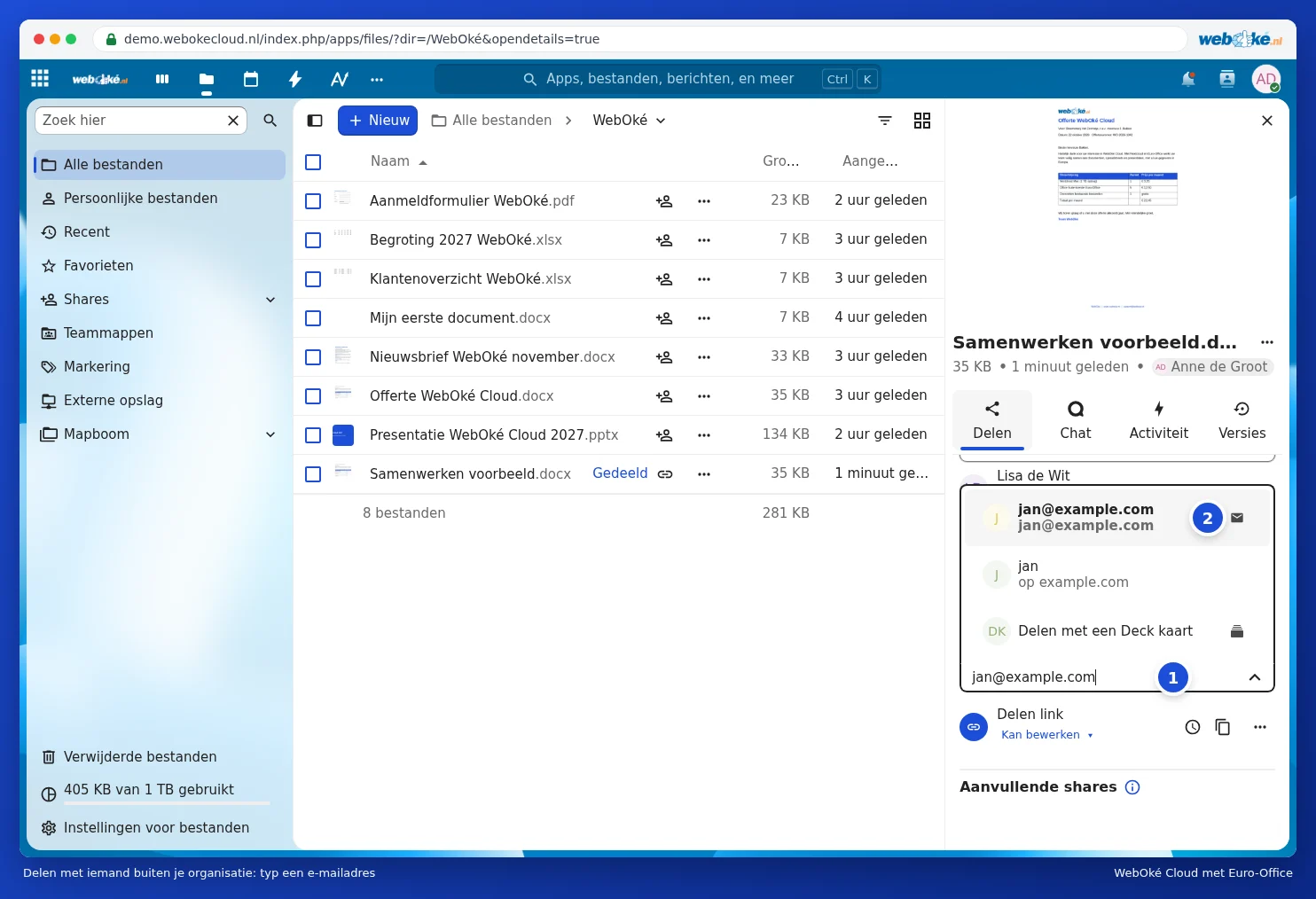
Kas teine inimene kasutab samuti Nextcloud'i, näiteks mõnes teises ettevõttes? Siis sisesta tema föderatiivne Cloud-ID, mis näeb välja selline: nimi@cloud.näide.ee. Fail ilmub siis lihtsalt teise inimese Nextcloud'i.
Turvaline jagamine väljaspool oma organisatsiooni
- Anna muutmisõigus ainult siis, kui see on tõesti vajalik. Kaasalugemiseks piisab seadest Ainult vaatamine.
- Lisa lingile parool ja aegumiskuupäev (Salasõna ja aegumiskuupäev lingil).
- Jaga ainult faili ennast, mitte kogu kausta, välja arvatud juhul, kui teine inimene tohib tõesti näha kõike selles kaustas.
- Kasuta vesimärki, kui dokument on konfidentsiaalne (Vesimärgi kasutamine).
- Valmis? Vali lingi menüüst Lõpeta jagamine.
Nõuanne: kõik jääb sinu enda WebOké Nextcloud'i, Euroopas. Sa ei saada koopiaid ringi, nii et tead alati, milline versioon on uusim.