
5. peatükk · 5.1
Lahtrite, ridade ja veergudega töötamine
Arvutustabel koosneb lahtritest, mis paiknevad ridades (1, 2, 3) ja veergudes (A, B, C). Igal lahtril on aadress: B5 on lahter veerus B, reas 5. Euro-Office'is saad Exceli xlsx-failid ja LibreOffice'i ods-failid avada lihtsalt oma brauseris.
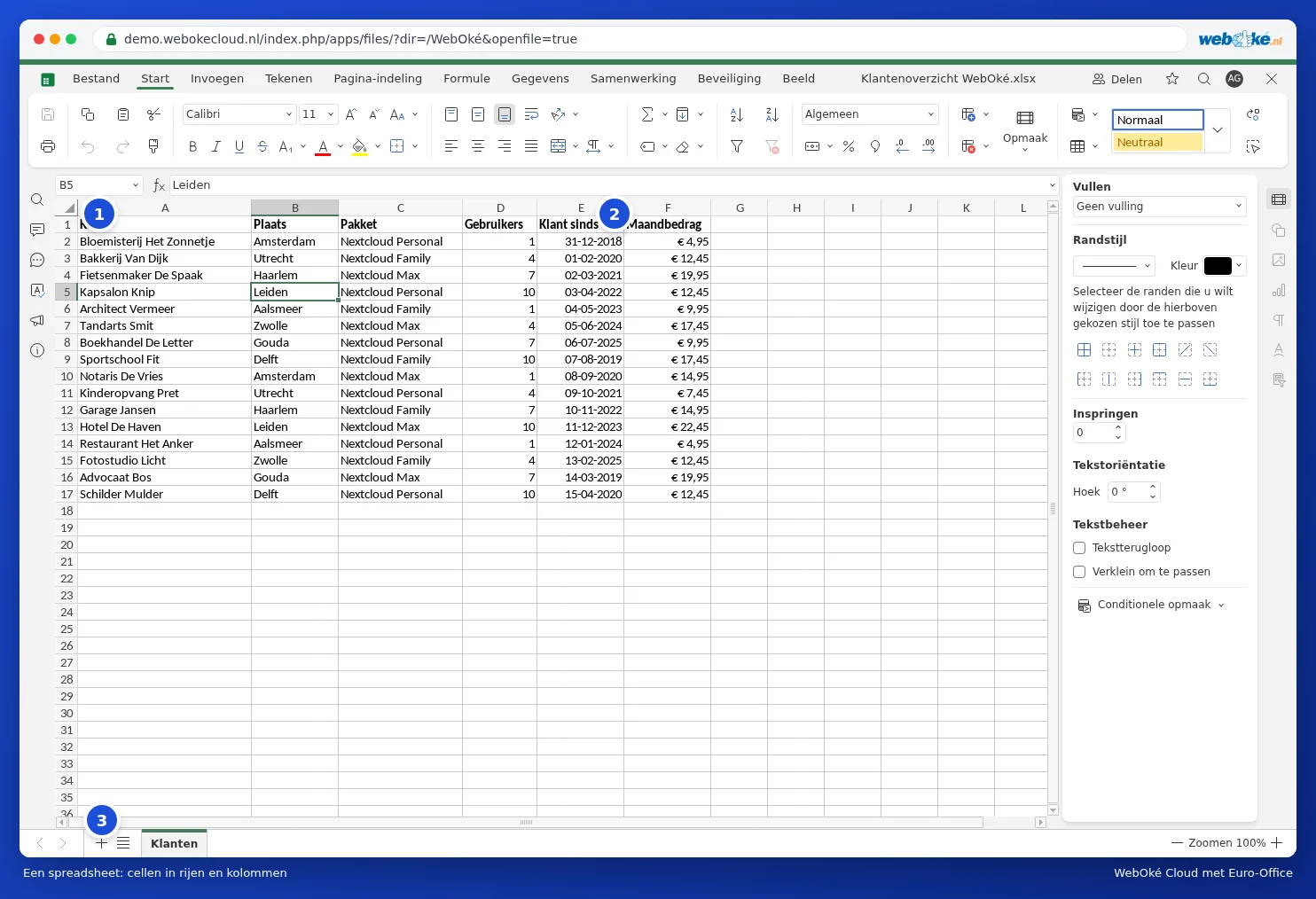
Ekraani osad
- Nimeväli (1): valitud lahtri aadress. Sisesta siia aadress, näiteks F2, või vahemik, näiteks A1:F17, ja vajuta Enter, et sinna kohe liikuda.
- Valemiriba (2): lahtri sisu. Kui lahtris on valem, näed siin valemit ja lahtris tulemust.
- Töölehed (3): allosas asuvad töövihiku sakid. Plussimärgiga saad luua uue töölehe. Vaata Töölehtede haldamine.
Andmete sisestamine ja muutmine
- Klõpsa lahtril ja hakka kirjutama. Vajuta Enter, et liikuda allpool olevale lahtrile, või Tab, et liikuda paremal olevale lahtrile.
- Kas soovid lahtrit muuta ilma kõike uuesti sisestamata? Tee lahtril topeltklõps või vajuta F2.
- Klahviga Delete tühjendad lahtri.
- Lohista lahtri paremas alanurgas olevat väikest ruutu, et sisu edasi täita. Kui kirjutad "jaanuar" ja lohistad, täidab Euro-Office automaatselt veebruari, märtsi ja nii edasi.
Valimine
- Klõpsa veeru tähel või rea numbril, et valida kogu veerg või rida.
- Vahemiku valimiseks lohista hiirega või hoia all klahvi Shift ja kasuta nooleklahve.
- Hoia all klahvi Ctrl, et valida üksteisega mitte kõrvuti asuvaid lahtreid.
- Klahvikombinatsiooniga Ctrl + A valid kõik.
Ridade ja veergude lisamine või eemaldamine
Klõpsa vahekaardil Home nuppu Insert cells (1) ja vali Entire row või Entire column. Kõrvalasuva nupuga eemaldad lahtreid, ridu või veerge. Kiirem viis: tee paremklõps rea numbril või veeru tähel ja vali Insert või Delete.

Laius ja kõrgus
Lohista kahe veerutähe vahelist joont, et veergu laiendada. Tee sellel joonel topeltklõps ja veerg muutub täpselt sama laiaks kui selles olev pikim tekst. Vahekaardi Home valikus Format saad rea kõrguse ja veeru laiuse täpselt määrata.
Vihje: kas pikk tekst ei mahu lahtrisse? Klõpsa vahekaardil Home nuppu Wrap text (või märgi paremal paneelis linnuke valiku Wrap text juures), siis jätkub tekst lahtri sees mitmel real. Valikuga Merge Center ühendad mitu lahtrit üheks laiaks lahtriks, mis on kasulik näiteks pealkirja jaoks.