
6. peatükk · 6.2
Küljendused ja teemad
Slaidi küljendus
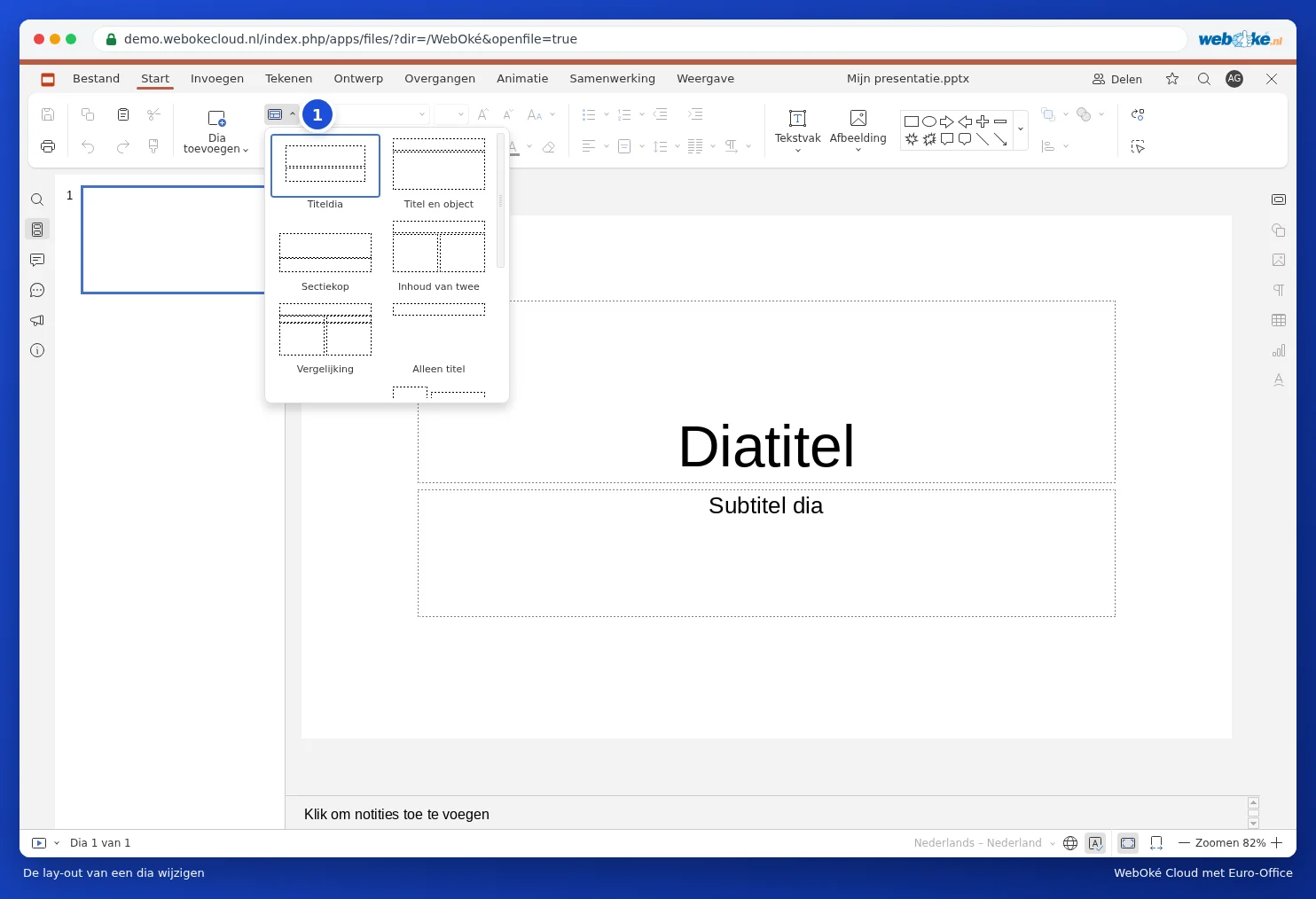
Küljendus määrab, millised väljad slaidil on: ainult pealkiri, pealkiri koos tekstiga, kaks veergu, võrdlus või tühi slaid. Klõpsa vahekaardil Home (Avaleht) nupul Change slide layout (Muuda slaidi küljendust) (1) ja vali teine küljendus. Olemasolev tekst jääb alles.
Teema valimine
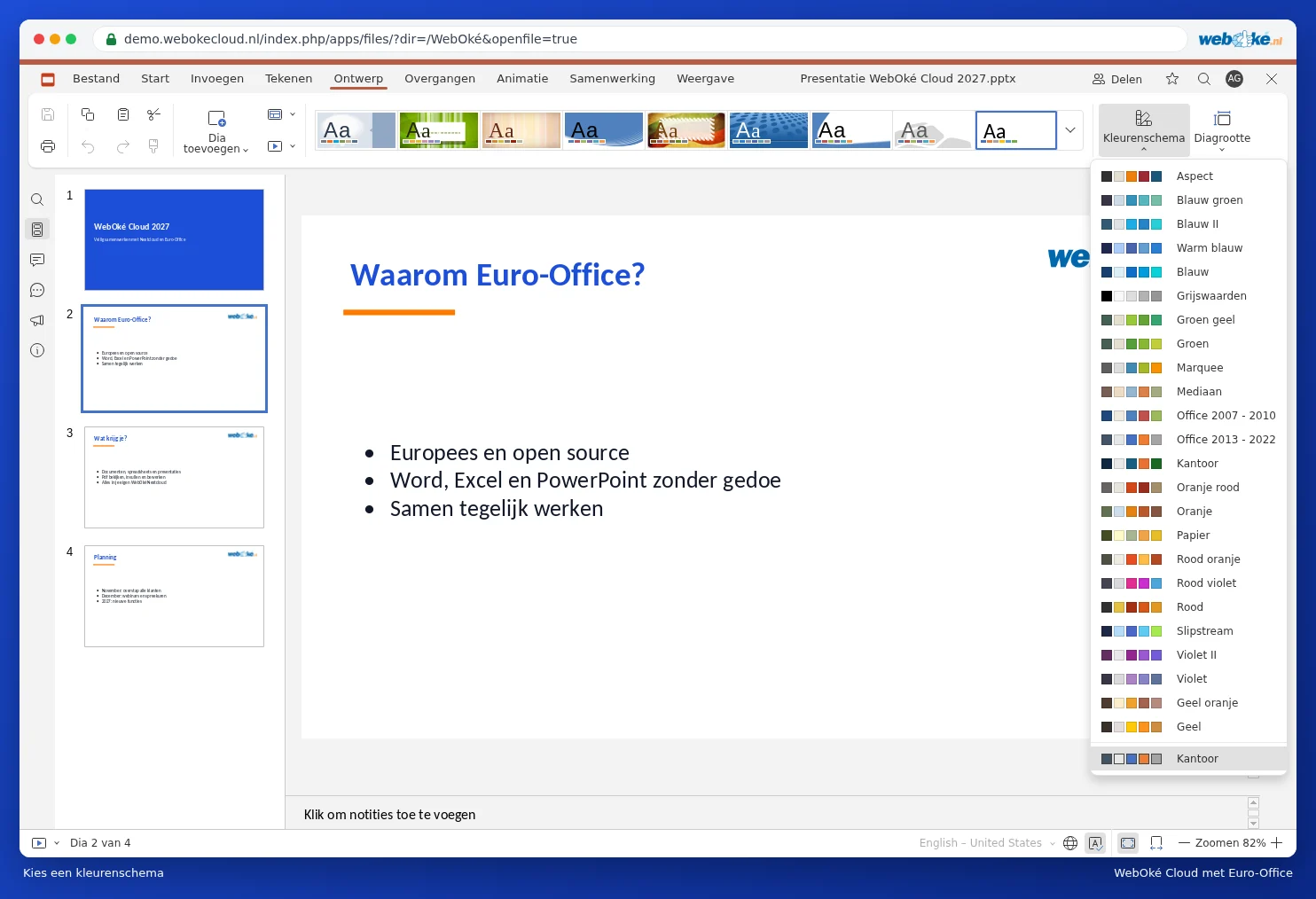
Teema annab kogu esitlusele korraga ühesuguse tausta, värvid ja kirjatüübid. Mine vahekaardile Design (Kujundus) ja klõpsa teemal (1).

Valikuga Colors (Värvid) (2) saad valida samale teemale teised värvid. Valikuga Slide size (Slaidi suurus) (3) saad valida Widescreen (16:9) (Lairiba), mis on tänapäevaste ekraanide ja projektorite formaat, ja Standard (4:3) (Standardne) vahel.
Slaidi taust
Klõpsa slaidil tühjal kohal. Paremal menüüs Slide settings (Slaidi seaded) saad valida taustavärvi, värviülemineku või pildi. Klõpsa nupul Apply to All Slides (Rakenda kõigile slaididele), et anda kõigile slaididele sama taust.
Oma visuaalne identiteet slaidimallis
Kas soovid oma logo igale slaidile või kindlaid kirjatüüpe ja värve kogu organisatsioonile? Mine vahekaardile View (Vaade) ja klõpsa valikul Slide Master (Slaidimall). Avaneb lisavahekaart Slide Master. Mida sa muudad kõige ülemisel slaidil (põhislaidil), kehtib kõigi slaidide kohta; mida sa muudad allpool oleval küljendusel, kehtib selle küljendusega slaidide kohta. Näite leiad artiklist Logo lisamine korraga kõikidele slaididele. Klõpsa tagasi minemiseks nupul Close Master (Sule mall).
Vihje: salvesta oma visuaalse identiteediga esitlus Nextcloudi kausta Mallid. Uue esitluse jaoks ava see ja vali File (Fail) ning Save Copy As (Salvesta koopia nimega). Kas soovid minna formaadilt 4:3 lairibale? Loe artiklit Vana 4:3 esitluse teisendamine laiekraanformaati 16:9.