
15. peatükk · 15.7
Semikooloniga ja veidrate märkidega csv korrektselt avamine
Veebipoodide, pankade ja liikmehalduse süsteemide ekspordid on peaaegu alati csv-failid. Kaks kaebust kuuleme pidevalt: kõik on ühes veerus, või siis on näha veidraid märke nagu ë tähe ë asemel. Mõlemad probleemid lahendad faili avamisel.
Miks see juhtub?
- Üks veerg: mõned programmid eraldavad väljad semikooloniga, teised komaga. Kui tabelitöötlusprogramm valib vale märgi, satub kõik veergu A.
- Veidrad märgid: fail on salvestatud teistsuguses kodeeringus, kui tabelitöötlusprogramm eeldab. Vanemad Windowsi programmid kasutavad tihti Windows-1252 (Lääne-Euroopa) kodeeringut, uuemad UTF-8 kodeeringut.
Tähelepanu: klõpsamine avab tekstiredaktori
Kui klõpsad oma WebOké Nextcloudis csv-failil, avab Nextcloud selle lihttekstina tekstiredaktoris, mitte tabelina. Et sellest korralik tabel teha, impordi csv-fail tabelitöötlusprogrammi.
Nii impordid selle õigesti
- Loo uus, tühi tabel (või ava tabel, kuhu andmed peavad minema).
- Mine vahekaardile Data (Andmed), klõpsa nupul Get Data (Andmete toomine) ja vali From Local TXT/CSV (Kohalikust TXT/CSV failist). Vali csv-fail oma arvutist. Kui fail asub veebis, vali From TXT/CSV Web Address (TXT/CSV veebiaadressilt).
- Avaneb aken Text Import (Teksti import). Vaata jaotisest Preview (Eelvaade), kas tähed on korrektsed. Kui näed veidraid märke tähtede é, ë ja ô kohal, vali väljal Encoding (Kodeering) teine kodeering. Vanematest Windowsi programmidest pärit ekspordi puhul on see tavaliselt Western European (Windows), uuemate puhul Unicode (UTF-8).
- Vali väljal Delimiter (Eraldaja) Semicolon (Semikoolon) või Comma (Koma), kuni eelvaade on korralikult veergudesse jaotunud. Sageli tuvastab Euro-Office eraldaja ise.
- Vali väljal Choose where to put the data (Vali, kuhu andmed paigutada) ülemine vasak lahter, näiteks $A$1, ja klõpsa OK.
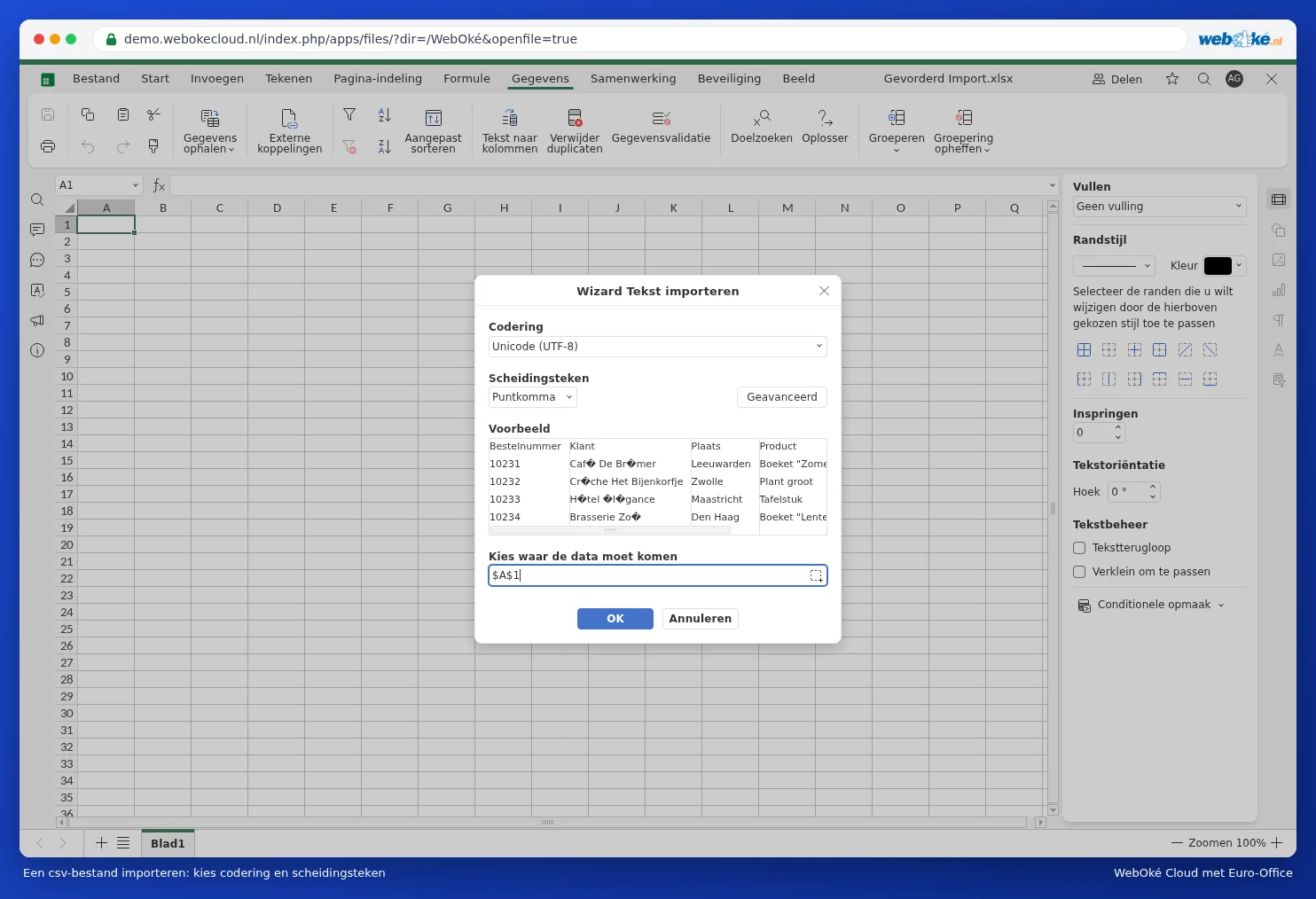


Valiku Advanced (Täpsemalt) kaudu määrad kümnendmärgi ja tuhandete eraldaja. Näiteks summa kirjutamiseks kujul 1 249,00 vali kümnendmärgiks koma ja tuhandete eraldajaks punkt. Vaata ka Csv-failide importimine ja eksportimine.
Ohukohad
- Pärast avamist töötad csv-failiga. Csv-fail ei säilita vormingut, valemeid ega lisatööleht. Kui soovid faili edasi kasutada, salvesta koopia xlsx-vormingus valikute File (Fail), Save Copy As (Salvesta koopia nimega) kaudu.
- Eesnullid (sihtnumbrid, telefoninumbrid) ja pikad numbrid nagu IBAN võivad avamisel kaduma minna. Vaata Telefoninumbri või sihtnumbri alguses oleva nulli säilitamine.
- Kuupäevad võivad tulla sisse tekstina. Vaata Kuupäevad, mis tulevad sisse tekstina või mille päev ja kuu on omavahel vahetatud.